أدوات صور بالذكاء الاصطناعي
كل ما تحتاجه لتحرير الصور بسرعة أكبر
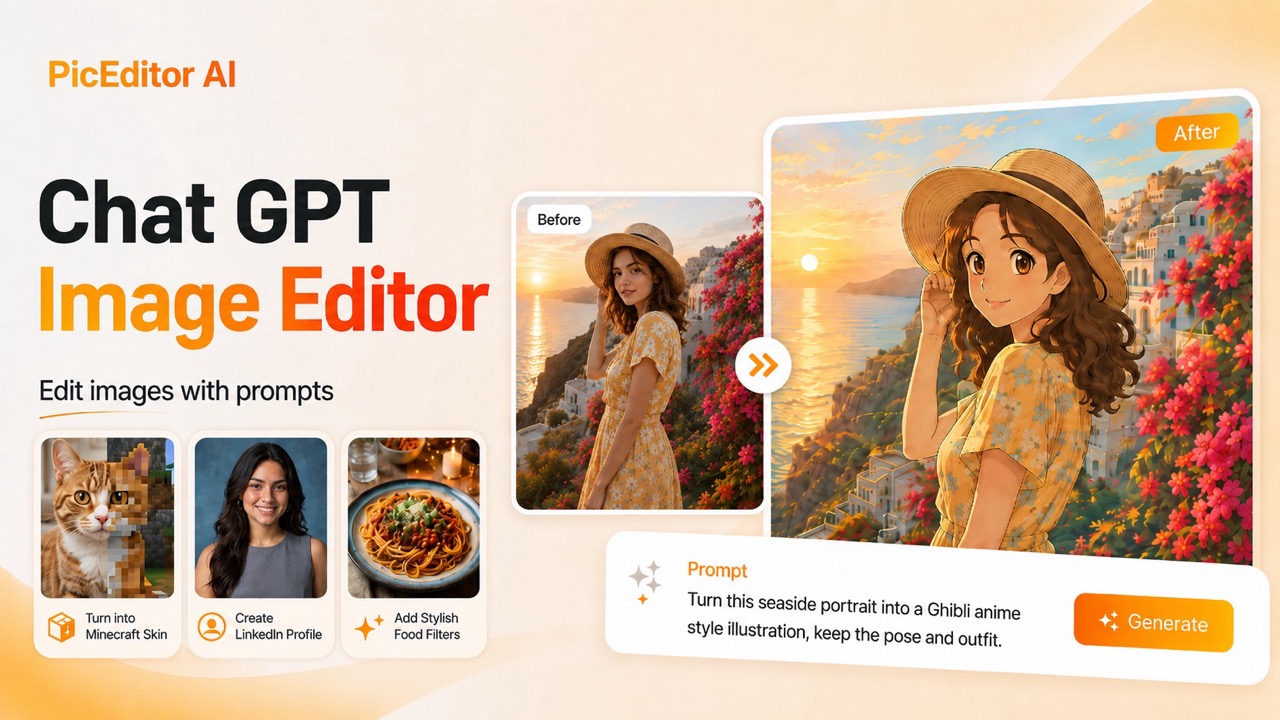
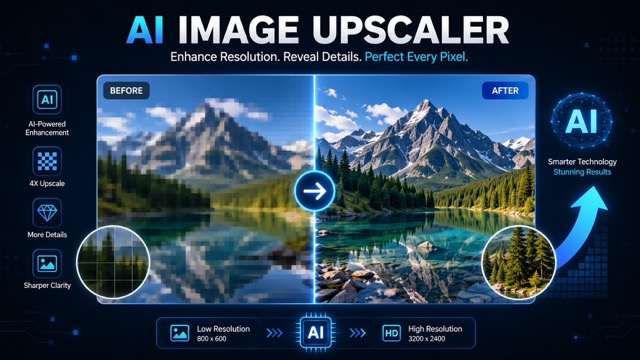
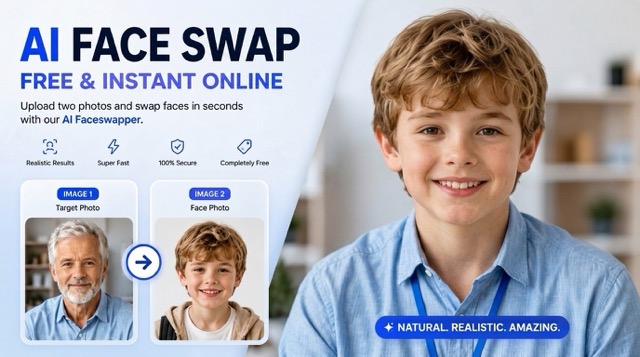
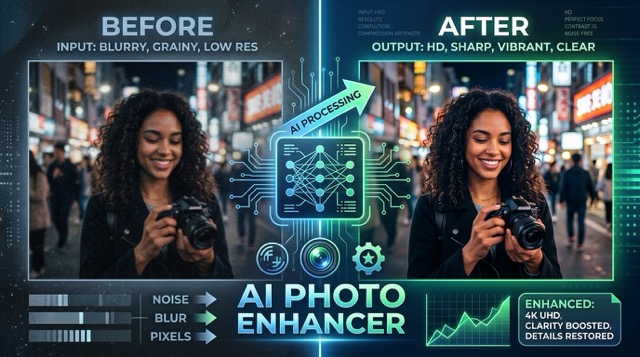
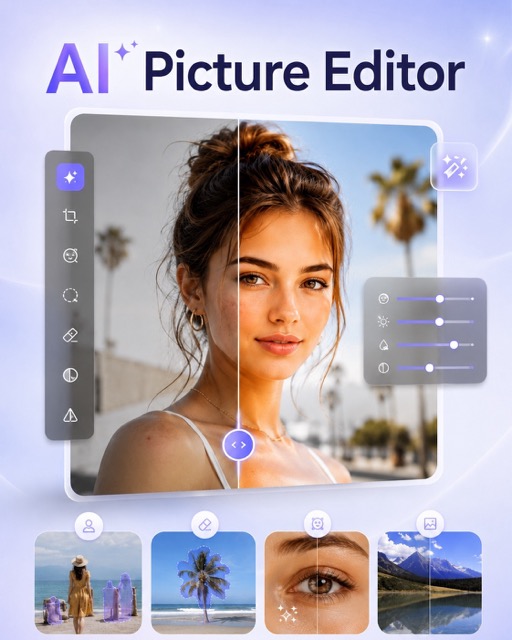
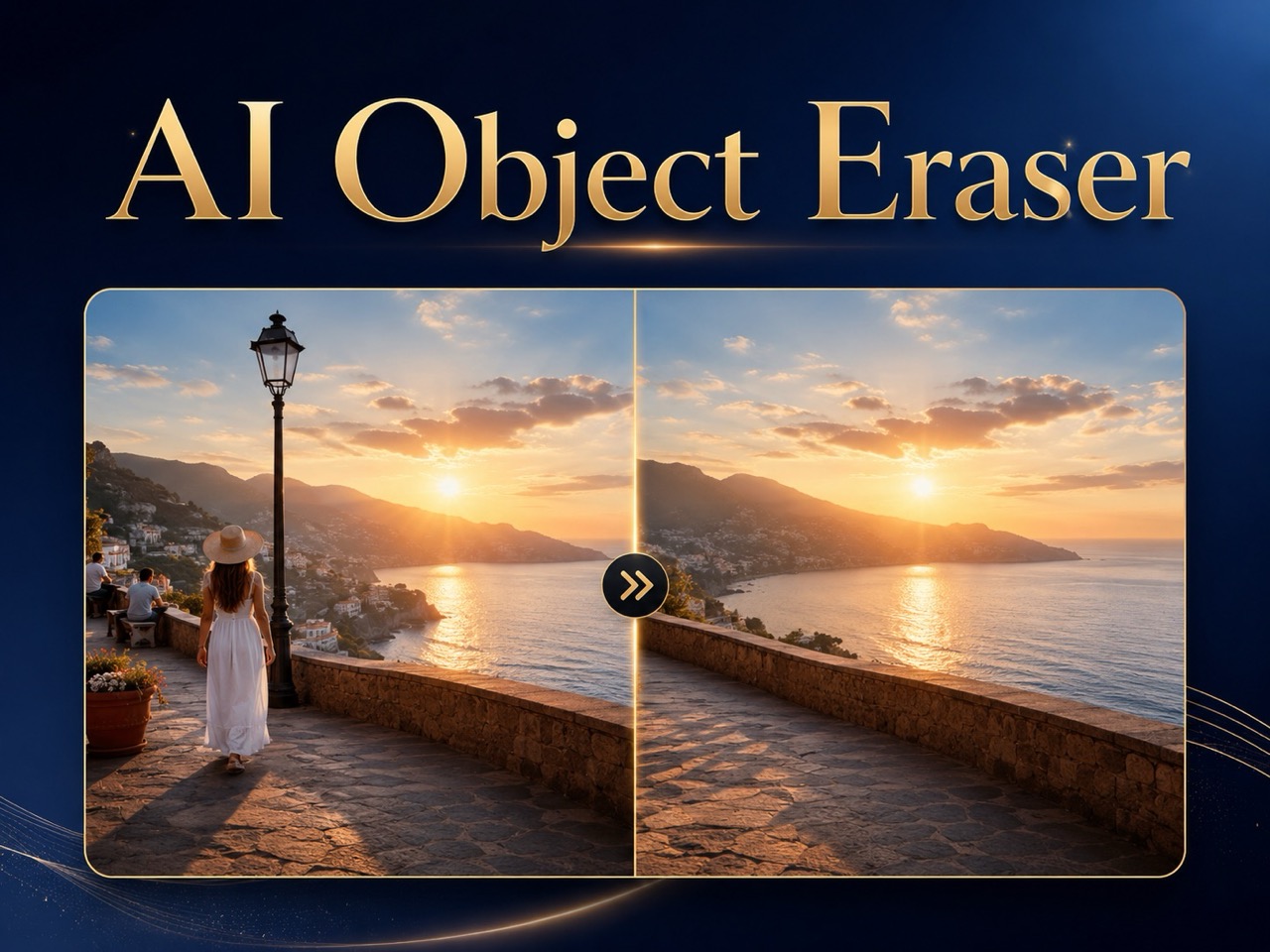
افتح مكتبة أدوات PicEditor AI لإزالة الخلفيات، تحسين الصور، حذف العناصر، تبديل الوجوه، تكبير الصور والمزيد من مسارات تحرير الصور.


أنشئ صورًا شفافة باستخدام أداة إزالة الخلفية بالذكاء الاصطناعي
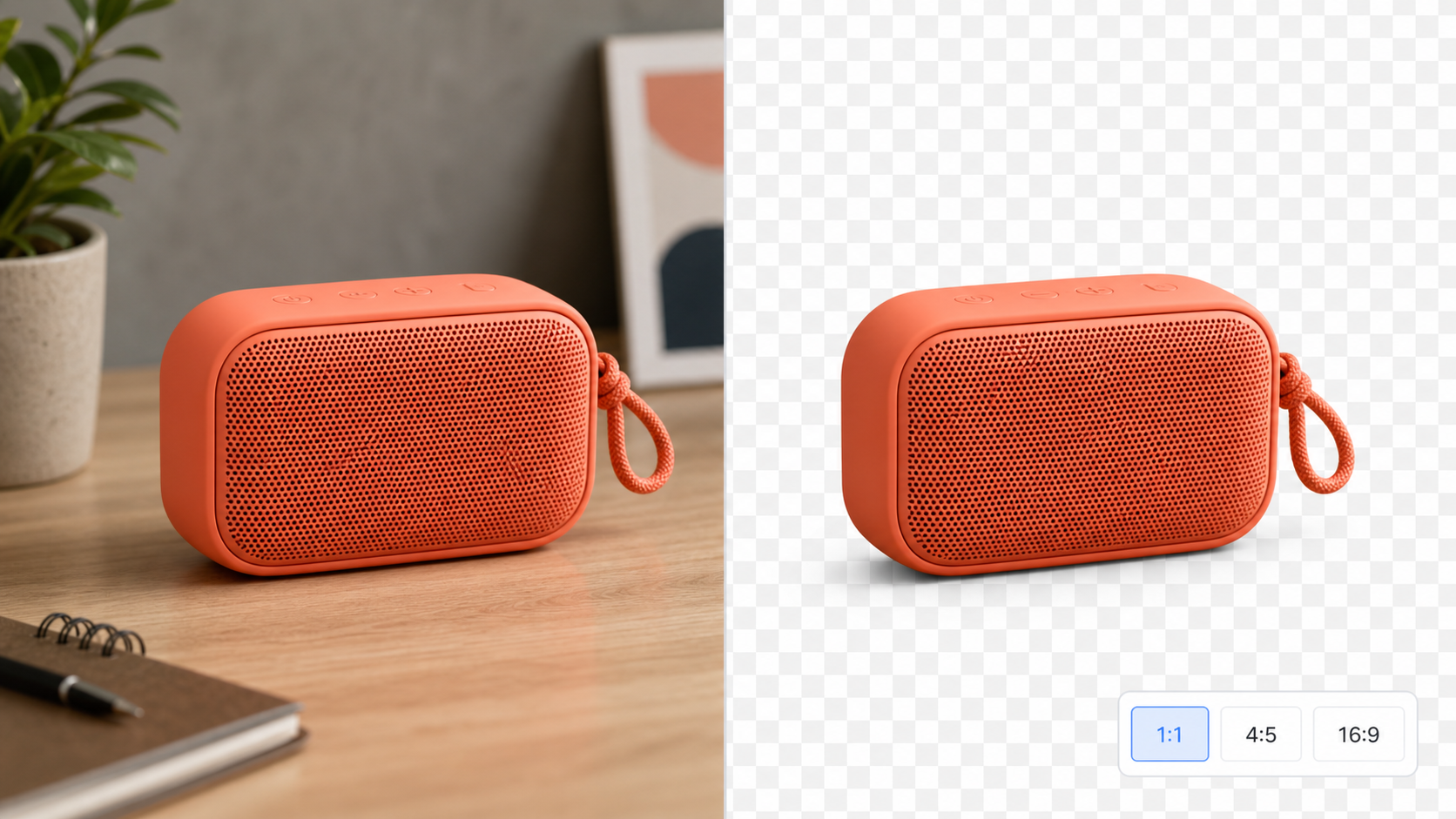
استخدم أداة إزالة الخلفية بالذكاء الاصطناعي لإنشاء نتيجة بخلفية شفافة.
يساعد أداة إزالة الخلفية بالذكاء الاصطناعي على تجهيز الأصول البصرية من دون تتبع يدوي. حمّل صورة، واختر حجم الصورة، وأنشئ نتيجة شفافة. استخدم أداة إزالة الخلفية بالذكاء الاصطناعي لصور المنتجات، والبورتريهات، ورسومات التسويق، والتخطيطات الإبداعية اليومية.
كيفية استخدام أداة إزالة الخلفية بالذكاء الاصطناعي
يجعل أداة إزالة الخلفية بالذكاء الاصطناعي تحرير الخلفية مباشرًا. اتبع ثلاث خطوات واضحة لتحميل المصدر، واختيار حجم الصورة المناسب، وإنشاء أصل شفاف لتخطيط تصميمك التالي.

حمّل صورتك
ابدأ باستخدام أداة إزالة الخلفية بالذكاء الاصطناعي عبر تحميل الصورة التي تريد تحريرها. اختر صورة ذات موضوع رئيسي واضح حتى تخدم النتيجة تخطيطك جيدًا. سواء كنت تحتاج إلى إزالة خلفية الصورة من لقطة منتج أو عزل بورتريه، تبقى الخطوة الأولى بسيطة: قدّم الصورة المصدر التي تريد تحويلها وتأكد من أن تفاصيل الموضوع المهمة ظاهرة.

اختر حجم الصورة
حدد حجم الصورة الذي يطابق الاستخدام المخطط له قبل إنشاء النتيجة. يتيح لك أداة إزالة الخلفية بالذكاء الاصطناعي تشكيل المخرجات حول التخطيط الذي تبنيه، سواء كان مربع منتج، أو منشور بورتريه، أو بانرًا عريضًا. راجع النسبة المختارة حتى يحصل الموضوع على مساحة كافية، ويدعم القص الوجهة، وتشعر التركيبة النهائية بأنها مقصودة.

أنشئ نتيجة شفافة
شغّل أداة إزالة الخلفية بالذكاء الاصطناعي لفصل الموضوع الرئيسي عن المشهد الأصلي وتحويل الخلفية إلى شفافة. راجع القص النهائي واستخدمه في تصميمك التالي. يحافظ سير عمل إزالة خلفية الصورة على وضوح المهمة: التحميل، واختيار حجم الصورة، والإنشاء، ثم متابعة الإبداع باستخدام أصل بصري مرن يمكن نقله إلى تخطيط جديد عبر مشاريع مختلفة.
طرق إبداعية لاستخدام أداة إزالة الخلفية بالذكاء الاصطناعي
يساعد أداة إزالة الخلفية بالذكاء الاصطناعي على تحويل الصور المصدر العادية إلى أصول شفافة للعمل التصميمي العملي. استكشف تدفقات عمل المنتجات والبورتريهات والإبداع وحجم الصورة المبنية حول نتيجة واضحة عبر التخطيطات الشائعة.
أنشئ صور منتجات أنظف باستخدام أداة إزالة الخلفية بالذكاء الاصطناعي
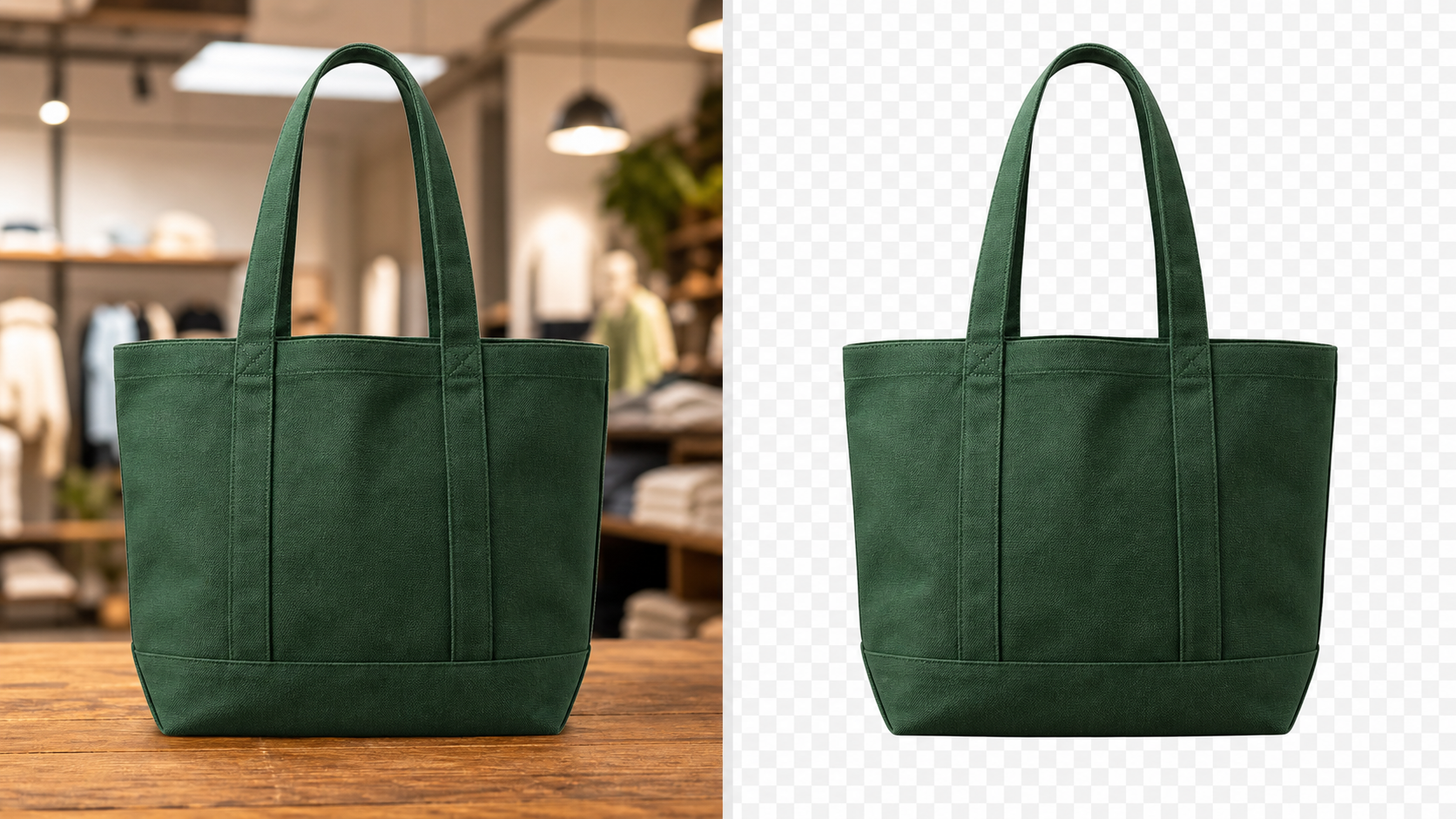
- استخدم أداة إزالة الخلفية بالذكاء الاصطناعي لفصل المنتج عن الأسطح المشتتة أو تفاصيل الغرفة أو إعدادات التصوير المؤقتة.
- أنشئ قصًا شفافًا يمكن أن يناسب قوائم المنتجات، وتخطيطات الكتالوج، ورسومات المقارنة، ومسودات الحملات.
- اختر حجم صورة يمنح العنصر هوامش مناسبة لوجهته.
- عندما تحتاج إلى إزالة خلفية الصورة من صورة منتج، يساعدك أداة إزالة الخلفية بالذكاء الاصطناعي على الانتقال من الصورة المصدر إلى أصل قابل لإعادة الاستخدام.

اعزل البورتريهات باستخدام أداة إزالة الخلفية بالذكاء الاصطناعي
- يمكن لـ أداة إزالة الخلفية بالذكاء الاصطناعي تحويل البورتريه إلى أصل شفاف لتصميمات الملفات الشخصية، ومفاهيم الحملات، وأغلفة العروض التقديمية، ورسومات الشبكات الاجتماعية.
- أبقِ الشخص محور التركيز البصري مع إزالة البيئة الأصلية من التركيبة.
- حدد حجم صورة يناسب الموضع الذي تفكر فيه.
- يجعل سير عمل إزالة خلفية الصورة اختبار خلفيات مختلفة أسهل من دون تحرير البورتريه المصدر مرارًا.
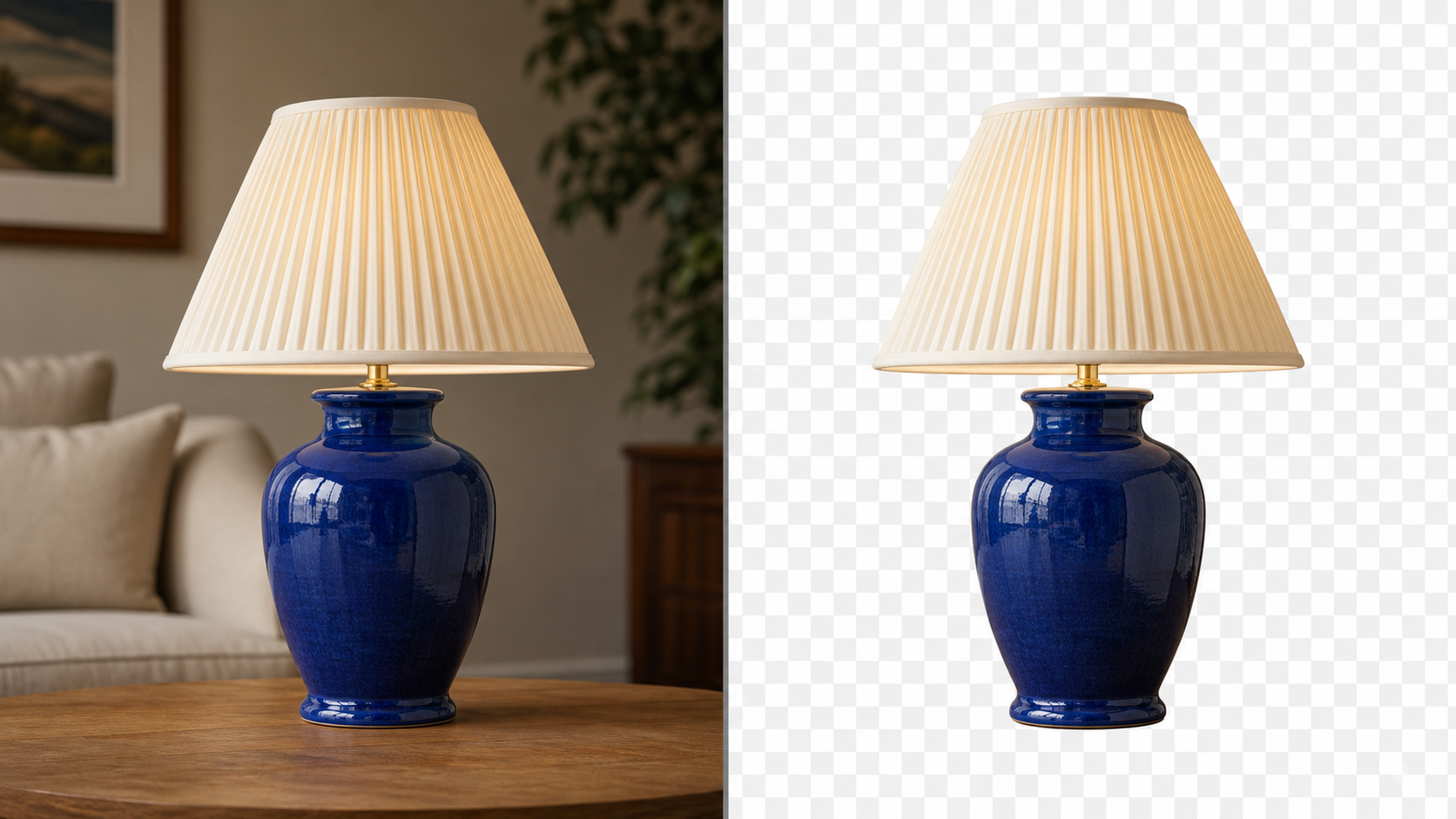
ابنِ أصولًا قابلة لإعادة الاستخدام باستخدام أداة إزالة الخلفية بالذكاء الاصطناعي
- حوّل صورة كائن إلى عنصر بصري قابل لإعادة الاستخدام باستخدام أداة إزالة الخلفية بالذكاء الاصطناعي.
- يمكن وضع النتيجة الشفافة في لوحات المزاج، وعروض الأفكار، ورسومات الشبكات الاجتماعية، وتجارب التخطيط، والمفاهيم الترويجية.
- يمكنك إزالة الخلفية من ملفات الصور عندما لا تنتمي البيئة الأصلية إلى التصميم النهائي.
- اختر حجم الصورة أولًا، ثم استخدم أداة إزالة الخلفية بالذكاء الاصطناعي لتحضير قص أكثر قابلية للتكيف.
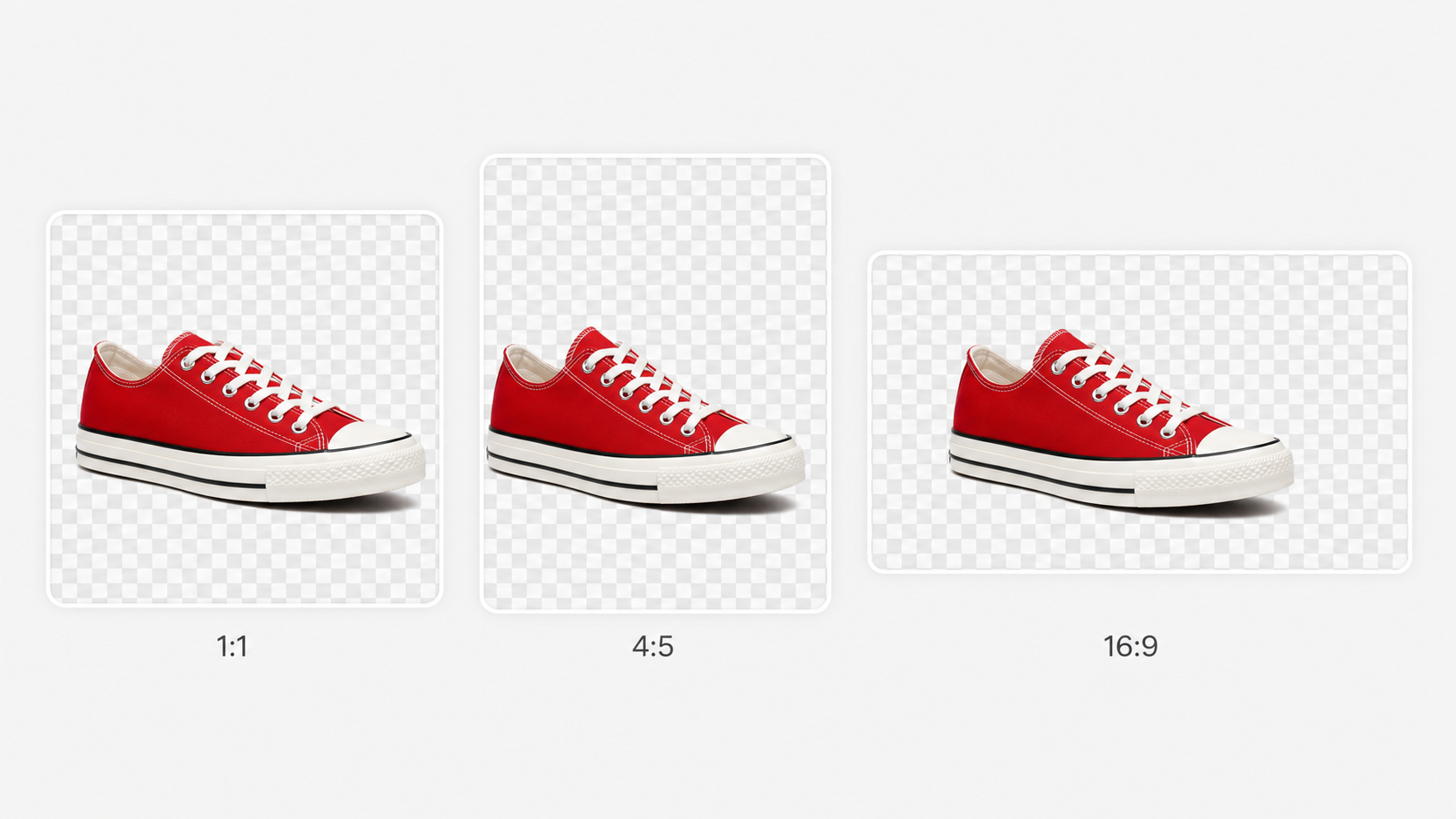
طابق حجم الصورة مع أداة إزالة الخلفية بالذكاء الاصطناعي
- يتضمن أداة إزالة الخلفية بالذكاء الاصطناعي اختيار حجم الصورة كجزء من تدفق الإنشاء، حتى تتمكن من تخطيط التركيبة قبل إنشاء النتيجة الشفافة.
- استخدم نسبة مربعة أو عمودية أو عريضة بناءً على المساحة التي يحتاج الموضوع إلى ملئها.
- لا تقتصر عملية إزالة خلفية الصورة على حذف الخلفية؛ فهي تساعدك أيضًا على تجهيز قص يناسب التخطيط المقصود بتوازن بصري أوضح.
لماذا تختار أداة إزالة الخلفية بالذكاء الاصطناعي
صُمم أداة إزالة الخلفية بالذكاء الاصطناعي لمهمة تحرير عملية: إنشاء موضوع شفاف بحجم صورة مختار. تشرح هذه الفوائد أين يناسب سير العمل المركز هذا التصميم اليومي.

سير عمل مركز لـ أداة إزالة الخلفية بالذكاء الاصطناعي
صُمم أداة إزالة الخلفية بالذكاء الاصطناعي حول نتيجة ملموسة واحدة: جعل خلفية الصورة شفافة. يظل سير العمل سهل الفهم لأن كل خطوة تدعم هذا الهدف. حمّل المصدر، واختر حجم الصورة، وأنشئ النتيجة. عندما تريد أداة لإزالة خلفية الصورة من دون خطوات تحرير غير مرتبطة، يوفر أداة إزالة الخلفية بالذكاء الاصطناعي مسارًا مباشرًا من الصورة إلى قص قابل للاستخدام.

أصول منتجات أفضل مع أداة إزالة الخلفية بالذكاء الاصطناعي
غالبًا ما تحتاج صور المنتجات إلى الظهور في أكثر من تخطيط واحد. ينشئ أداة إزالة الخلفية بالذكاء الاصطناعي نسخة شفافة يمكن نقلها بين نماذج القوائم، وشبكات المزايا، وأقسام المقارنة، والمفاهيم الترويجية. عندما تحتاج إلى إزالة خلفية الصورة من صورة منتج، اختر حجم صورة يحافظ على تأطير الموضوع براحة، ثم استخدم النتيجة كنقطة بداية أنظف للعمل التصميمي.

قص بورتريه باستخدام أداة إزالة الخلفية بالذكاء الاصطناعي
قد يتم التقاط بورتريه في مكان واحد لكن تكون الحاجة إليه في مكان آخر. يعزل أداة إزالة الخلفية بالذكاء الاصطناعي الشخص حتى يمكن وضع النتيجة الشفافة في رسومات الملف الشخصي، وتخطيطات العروض، ومسودات الحملات، أو التصميمات الاجتماعية. يتيح لك تدفق إزالة خلفية الصورة اختيار حجم مناسب قبل الإنشاء، مما يساعد القص على العمل بشكل طبيعي أكثر في التخطيط المقصود.

مدخلات مرنة لمفاهيم التسويق
غالبًا ما تتطور مسودات الحملات مع تغيّر قرارات النص واللون والتخطيط. يمنحك أداة إزالة الخلفية بالذكاء الاصطناعي موضوعًا شفافًا يسهل إعادة وضعه أثناء استكشاف تلك الخيارات. استخدم أداة إزالة الخلفية بالذكاء الاصطناعي لإزالة الخلفية من ملفات الصور التي تحتوي على موضوع مفيد لكن بيئة غير مناسبة، ثم ضع القص في تركيبة تدعم الرسالة بشكل أفضل.

اختيار حجم الصورة قبل الإنشاء
يمكن أن يبدو الموضوع نفسه مختلفًا في بطاقة مربعة أو منشور عمودي أو بانر عريض. يتضمن أداة إزالة الخلفية بالذكاء الاصطناعي اختيار حجم الصورة قبل إنشاء النتيجة الشفافة، مما يتيح لك التفكير في الموضع مبكرًا. استخدم أداة إزالة الخلفية بالذكاء الاصطناعي عندما تريد أن يدعم القص وتأطيره التركيبة المقصودة بدلًا من التعامل مع الحجم كفكرة لاحقة أثناء التخطيط.

أصل قابل لإعادة الاستخدام للعمل التصميمي المستمر
يمكن أن يكون الموضوع الشفاف لبنة مفيدة عبر مهام إبداعية متعددة. يساعدك أداة إزالة الخلفية بالذكاء الاصطناعي على تجهيز هذا الأصل من صورة موجودة، سواء كان المصدر يحتوي على منتج أو شخص أو كائن. يمنحك سير عمل إزالة خلفية الصورة عنصرًا أنظف للتخطيطات التي قد تحد الخلفية الأصلية من إعادة استخدامها، مما يسمح بتغيّر سياق التصميم بينما يبقى الموضوع في المركز.
ما يقوله المبدعون عن أداة إزالة الخلفية بالذكاء الاصطناعي
اطلع على كيفية استخدام المبدعين لـ أداة إزالة الخلفية بالذكاء الاصطناعي لتحضير لقطات منتجات شفافة وبورتريهات وعناصر بصرية للتخطيطات التي تحتاج إلى نقطة بداية أنظف وأكثر مرونة عبر المشاريع اليومية.
أستخدم أداة إزالة الخلفية بالذكاء الاصطناعي عندما تكون صورة المنتج بزاوية مناسبة لكن في بيئة غير مناسبة. اختيار حجم الصورة قبل إنشاء النتيجة الشفافة يجعل وضع القص في مسودات الكتالوج أسهل. سير العمل واضح، وأقضي وقتًا أقل في تجهيز النسخة الأولى من التخطيط.
أستخدم أداة إزالة الخلفية بالذكاء الاصطناعي عندما تكون صورة المنتج بزاوية مناسبة لكن في بيئة غير مناسبة. اختيار حجم الصورة قبل إنشاء النتيجة الشفافة يجعل وضع القص في مسودات الكتالوج أسهل. سير العمل واضح، وأقضي وقتًا أقل في تجهيز النسخة الأولى من التخطيط.
بالنسبة إلى أغلفة العروض التقديمية، أحتاج غالبًا إلى بورتريه مفصول عن خلفية المكتب الأصلية. يمنحني أداة إزالة الخلفية بالذكاء الاصطناعي طريقة مباشرة لتحضير هذا الأصل الشفاف. أحمّل الصورة، وأختار حجم الصورة، وأواصل التصميم من دون تحويل تعديل صغير إلى مهمة يدوية أطول.
بالنسبة إلى أغلفة العروض التقديمية، أحتاج غالبًا إلى بورتريه مفصول عن خلفية المكتب الأصلية. يمنحني أداة إزالة الخلفية بالذكاء الاصطناعي طريقة مباشرة لتحضير هذا الأصل الشفاف. أحمّل الصورة، وأختار حجم الصورة، وأواصل التصميم من دون تحويل تعديل صغير إلى مهمة يدوية أطول.
يعد أداة إزالة الخلفية بالذكاء الاصطناعي مفيدًا أثناء الاستكشاف المبكر للحملات لأن النتيجة يمكن أن تنتقل بين نماذج مختلفة. يمكنني إزالة خلفية الصورة من صورة كائن، واختبار عدة تركيبات، والاحتفاظ بالاتجاه الأقوى. هذه المرونة مهمة عندما لا تزال الرسالة ولوحة الألوان تتغيران.
يعد أداة إزالة الخلفية بالذكاء الاصطناعي مفيدًا أثناء الاستكشاف المبكر للحملات لأن النتيجة يمكن أن تنتقل بين نماذج مختلفة. يمكنني إزالة خلفية الصورة من صورة كائن، واختبار عدة تركيبات، والاحتفاظ بالاتجاه الأقوى. هذه المرونة مهمة عندما لا تزال الرسالة ولوحة الألوان تتغيران.
خطوة حجم الصورة تفصيل عملي. باستخدام أداة إزالة الخلفية بالذكاء الاصطناعي، يمكنني التفكير قبل الإنشاء فيما إذا كان القص ينتمي إلى مربع أو رسم أعرض. تمنحني النتيجة الشفافة قاعدة أنظف للمحتوى الاجتماعي والتخطيطات الترويجية البسيطة.
خطوة حجم الصورة تفصيل عملي. باستخدام أداة إزالة الخلفية بالذكاء الاصطناعي، يمكنني التفكير قبل الإنشاء فيما إذا كان القص ينتمي إلى مربع أو رسم أعرض. تمنحني النتيجة الشفافة قاعدة أنظف للمحتوى الاجتماعي والتخطيطات الترويجية البسيطة.
كنت بحاجة إلى أداة لإزالة خلفية الصورة لصور ديكور قابلة لإعادة الاستخدام في دليل علامة تجارية صغير. أبقى أداة إزالة الخلفية بالذكاء الاصطناعي العملية سهلة المتابعة. بمجرد أن أصبحت الخلفية شفافة، استطعت وضع الموضوع نفسه في عدة أفكار تخطيط من دون أن تنافس الغرفة الأصلية التصميم.
كنت بحاجة إلى أداة لإزالة خلفية الصورة لصور ديكور قابلة لإعادة الاستخدام في دليل علامة تجارية صغير. أبقى أداة إزالة الخلفية بالذكاء الاصطناعي العملية سهلة المتابعة. بمجرد أن أصبحت الخلفية شفافة، استطعت وضع الموضوع نفسه في عدة أفكار تخطيط من دون أن تنافس الغرفة الأصلية التصميم.
عندما أجمع لوحة مفهوم سريعة، يساعدني أداة إزالة الخلفية بالذكاء الاصطناعي على تحضير مادة مصدر أنظف. يمكنني إزالة الخلفية من ملفات الصور التي تحتوي على الكائن المناسب، ثم اختيار مكان القص الشفاف. إنها أداة مركزة لمهمة تظهر كثيرًا في سير عملي.
عندما أجمع لوحة مفهوم سريعة، يساعدني أداة إزالة الخلفية بالذكاء الاصطناعي على تحضير مادة مصدر أنظف. يمكنني إزالة الخلفية من ملفات الصور التي تحتوي على الكائن المناسب، ثم اختيار مكان القص الشفاف. إنها أداة مركزة لمهمة تظهر كثيرًا في سير عملي.






الأسئلة الشائعة حول أداة إزالة الخلفية بالذكاء الاصطناعي
تعرّف على كيفية تحويل أداة إزالة الخلفية بالذكاء الاصطناعي للصور المرفوعة إلى أصول شفافة، وكيف يدخل اختيار حجم الصورة في سير العمل، وأين يمكن للقصاصات الناتجة دعم المشاريع الإبداعية في العمل اليومي.
أداة إزالة الخلفية بالذكاء الاصطناعي هو أداة تحرير صور لتحويل خلفية الصورة الأصلية إلى شفافية. ترفع صورة، وتختار حجم الصورة للنتيجة، وتنشئ قصًا جديدًا مع فصل الموضوع عن بيئته السابقة. يكون الإخراج الشفاف مفيدًا عندما تريد وضع ذلك الموضوع في تخطيط منتج، أو تصميم بورتريه، أو عرض تقديمي، أو رسم اجتماعي، أو تركيبة إبداعية أخرى.
يتكون سير عمل أداة إزالة الخلفية بالذكاء الاصطناعي من ثلاث خطوات رئيسية. حمّل الصورة المصدر، وحدد حجم الصورة الذي يناسب التخطيط المقصود، وأنشئ النتيجة الشفافة. بعد الإنشاء، راجع كيفية تأطير الموضوع واستخدم القص في تصميمك. هذا التسلسل المركز مفيد عندما تريد أداة لإزالة خلفية الصورة لتحضير الأصول عمليًا بدلًا من عملية تحرير يدوية معقدة.
نعم. يمكن أن يساعد أداة إزالة الخلفية بالذكاء الاصطناعي على تجهيز قص للمنتج عندما يتم تصوير العنصر أمام خلفية مشتتة أو غير مناسبة. حمّل صورة المنتج، واختر حجم صورة بمساحة مناسبة حول الموضوع، وأنشئ النسخة الشفافة. إذا كنت تحتاج إلى إزالة خلفية الصورة من صور الكتالوج أو الحملة، فيمكن أن توفر النتيجة أصلًا أنظف لتخطيطك التالي.
يمكن استخدام أداة إزالة الخلفية بالذكاء الاصطناعي للبورتريهات عندما تريد فصل الشخص عن البيئة الأصلية. يمكن أن يدعم البورتريه الشفاف رسومات الملفات الشخصية، ومفاهيم الحملات، وأغلفة العروض التقديمية، والتصميمات الاجتماعية. اختر حجم صورة يترك مساحة كافية للشخص والتخطيط المحيط. راجع القص الناتج قبل وضعه في سياق جديد، خاصة عندما يتضمن البورتريه حوافًا تفصيلية.
يؤثر حجم الصورة في كيفية ملاءمة الموضوع الشفاف للتركيبة النهائية. قد تناسب النسبة المربعة مربع منتج، وقد تناسب النسبة العمودية محتوى اجتماعيًا، وقد تناسب النسبة العريضة بانرًا. يتضمن أداة إزالة الخلفية بالذكاء الاصطناعي هذا الاختيار قبل الإنشاء حتى تتمكن من تخطيط الأصل حول وجهته. اختر النسبة التي تمنح الموضوع هوامش مريحة وتدعم التخطيط المقصود.
استخدم صورة مصدر ذات موضوع رئيسي واضح وتركيبة تمثل بالفعل ما تريد الاحتفاظ به. صُمم أداة إزالة الخلفية بالذكاء الاصطناعي لفصل ذلك الموضوع عن خلفيته، لذلك يساعد المصدر الواضح على تقييم القص. إذا كنت تخطط لإزالة الخلفية من ملفات الصور لتخطيط محدد، ففكر في كيفية تأطير الموضوع قبل اختيار حجم الصورة.
ينشئ أداة إزالة الخلفية بالذكاء الاصطناعي نتيجة بخلفية شفافة مفيدة كأصل تصميم. يمكنك وضع القص في تخطيطات تكون فيها البيئة الأصلية مشتتة أو محدودة أو غير متسقة مع المفهوم الجديد. الإخراج مناسب بشكل خاص لتركيبات المنتجات، والبورتريهات، والرسومات الترويجية، والعروض التقديمية. راجع النتيجة الناتجة وتأكد من أن التأطير يطابق حجم الصورة الذي اخترته.
ابدأ باختيار حجم الصورة الذي يطابق وجهتك بدلًا من التعامل مع كل أصل بالطريقة نفسها. استخدم أداة إزالة الخلفية بالذكاء الاصطناعي لتحضير قص شفاف، ثم ضع النتيجة في تخطيطك مع مساحة كافية حول الموضوع. للعمل القابل للتكرار، احتفظ بالصورة المصدر الأصلية إلى جانب الأصل الناتج حتى تتمكن من إنشاء نسبة أخرى لاحقًا عندما تكون هناك حاجة إلى تركيبة مختلفة.
أنشئ صورتك الشفافة
استخدم أداة إزالة الخلفية بالذكاء الاصطناعي لتحميل صورتك المصدر، واختيار حجم صورة، وإنشاء نتيجة شفافة لتخطيط منتجك أو بورتريهك أو تصميمك الإبداعي التالي من دون تتبع يدوي حول الموضوع.