Outils d'image IA
Tout pour éditer vos photos plus vite
Ouvrez la bibliothèque d'outils PicEditor AI pour supprimer les arrière-plans, améliorer les photos, effacer des objets, échanger des visages, agrandir les images et plus encore.


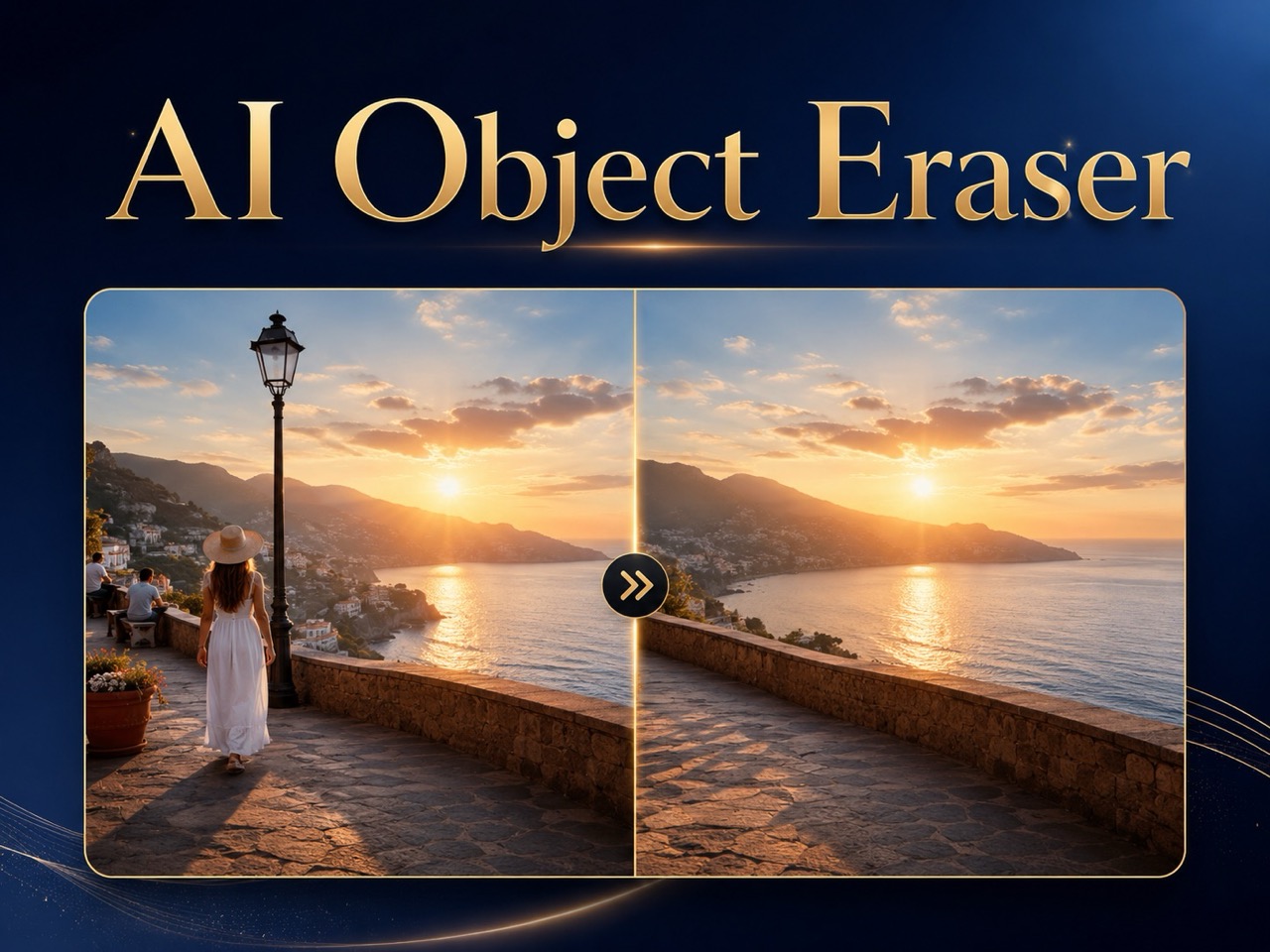

Créer des images transparentes avec Outil de suppression d’arrière-plan par IA
Utilisez Outil de suppression d’arrière-plan par IA pour créer un résultat avec arrière-plan transparent.
Outil de suppression d’arrière-plan par IA prépare des ressources visuelles sans détourage manuel. Importez une image, sélectionnez la taille de l’image et générez un résultat transparent. Utilisez Outil de suppression d’arrière-plan par IA pour les photos de produits, les portraits, les visuels marketing et les mises en page créatives du quotidien.
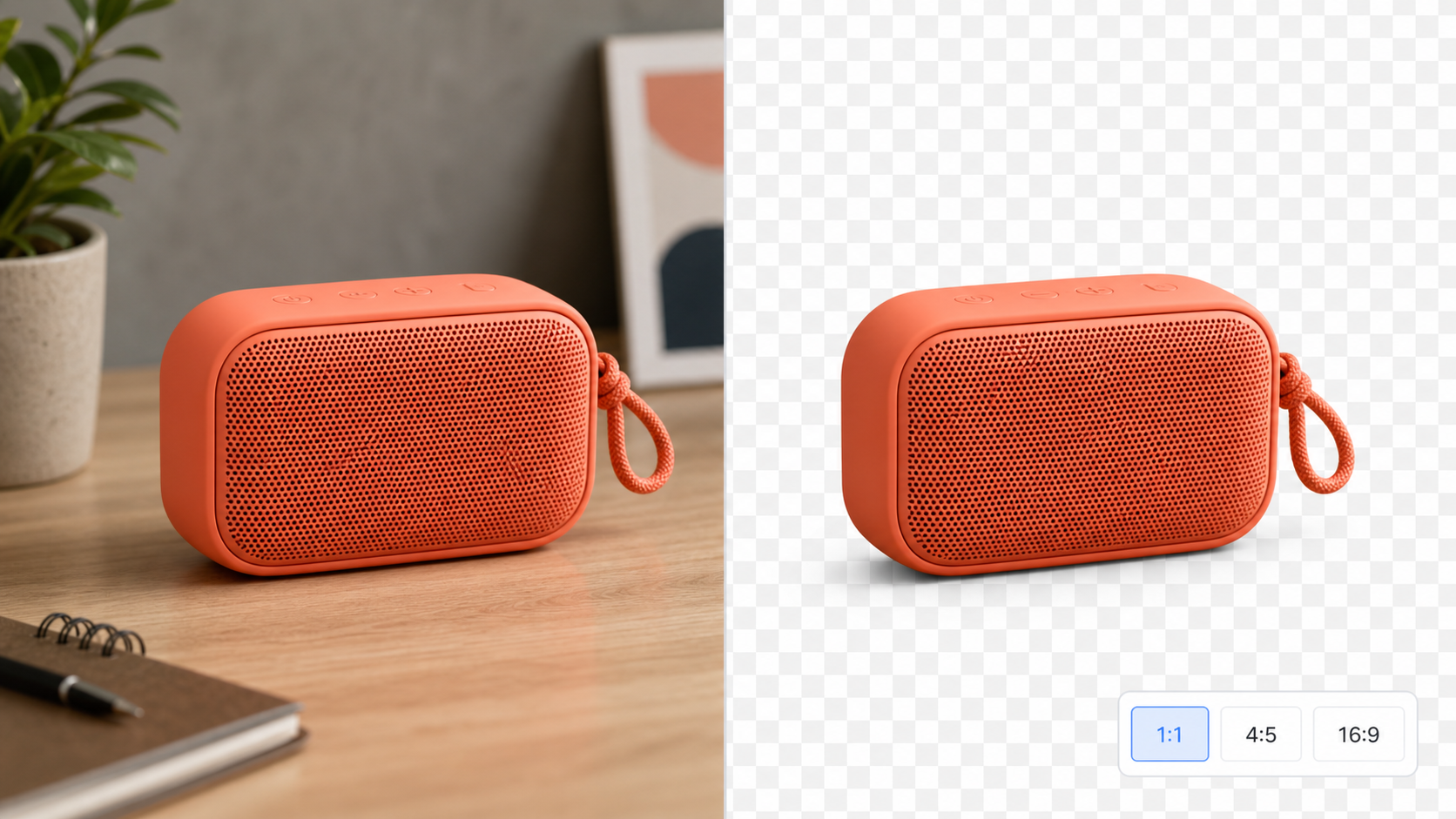
Comment utiliser Outil de suppression d’arrière-plan par IA
Outil de suppression d’arrière-plan par IA simplifie l’édition d’arrière-plan. Suivez trois étapes claires pour importer votre source, choisir la bonne taille d’image et générer une ressource transparente pour votre prochaine mise en page.

Importer votre image
Commencez avec Outil de suppression d’arrière-plan par IA en important l’image que vous voulez modifier. Choisissez une photo avec un sujet principal clair afin que le résultat serve bien votre mise en page. Que vous deviez supprimer l’arrière-plan d’une photo de produit ou isoler un portrait, la première étape reste simple : fournissez l’image source à transformer et vérifiez que les détails importants du sujet sont visibles.

Choisir la taille de l’image
Sélectionnez la taille d’image qui correspond à l’usage prévu avant de générer le résultat. Outil de suppression d’arrière-plan par IA vous permet d’adapter la sortie à la mise en page que vous créez, qu’il s’agisse d’une vignette produit carrée, d’une publication portrait ou d’une large bannière. Vérifiez la proportion choisie afin que le sujet dispose d’assez d’espace, que le recadrage soutienne la destination et que la composition finale semble intentionnelle.

Générer un résultat transparent
Lancez Outil de suppression d’arrière-plan par IA pour séparer le sujet principal de la scène originale et rendre l’arrière-plan transparent. Vérifiez le détourage terminé et utilisez-le dans votre prochain design. Le flux de suppression d’arrière-plan garde la tâche claire : importer, choisir la taille de l’image, générer, puis continuer à créer avec une ressource visuelle flexible qui peut passer dans une nouvelle mise en page selon les projets.
Façons créatives d’utiliser Outil de suppression d’arrière-plan par IA
Outil de suppression d’arrière-plan par IA aide à transformer des photos source ordinaires en ressources transparentes pour un travail de design pratique. Explorez des flux produit, portrait, créatifs et liés à la taille d’image, construits autour d’un résultat clair pour les mises en page courantes.
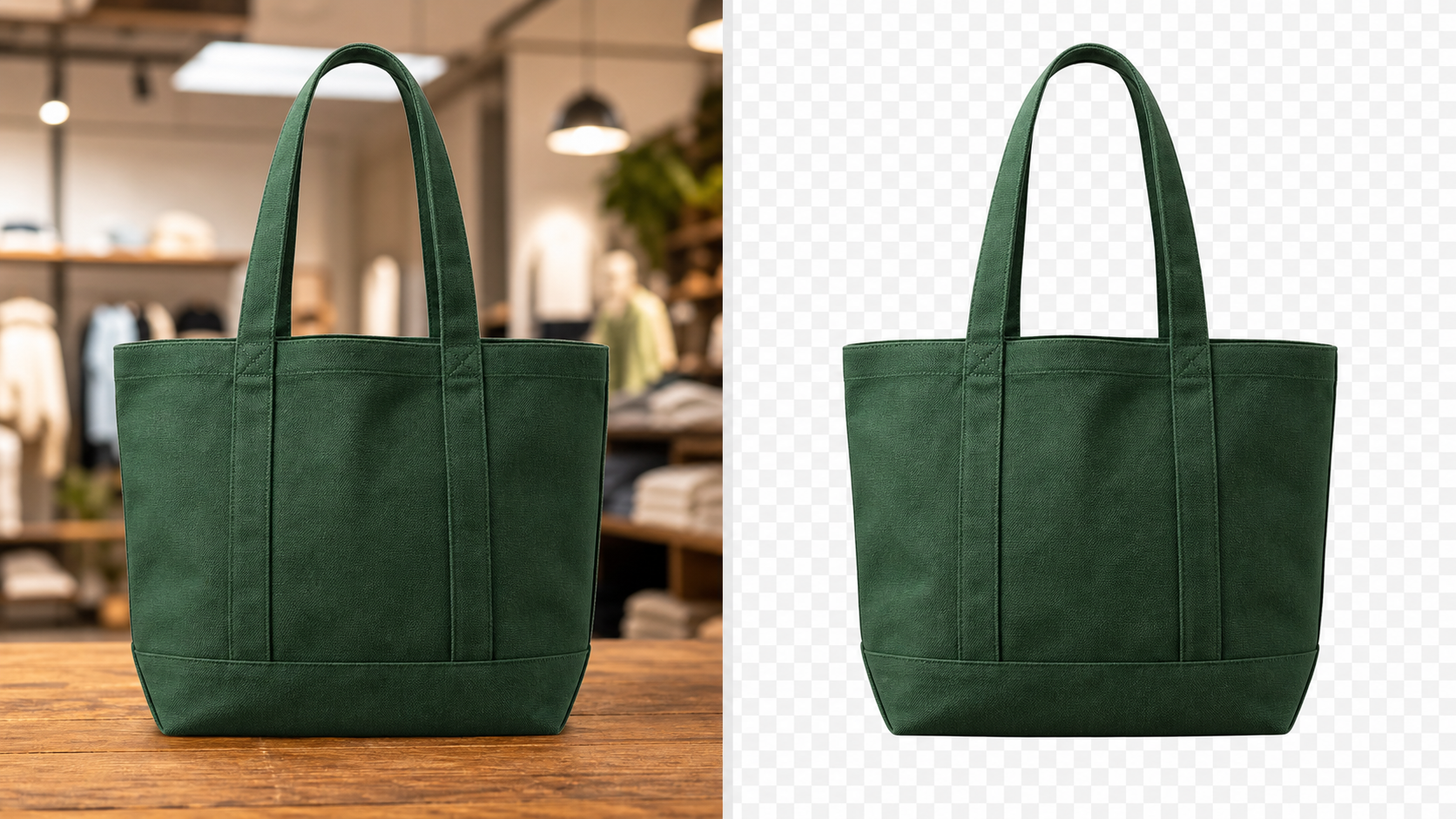
Créer des photos de produits plus nettes avec Outil de suppression d’arrière-plan par IA
- Utilisez Outil de suppression d’arrière-plan par IA pour séparer un produit des surfaces distrayantes, des détails de pièce ou des installations photo improvisées.
- Créez un détourage transparent qui peut s’intégrer à des fiches produits, des catalogues, des visuels comparatifs et des brouillons de campagne.
- Choisissez une taille d’image qui donne à l’article des marges adaptées à sa destination.
- Quand vous devez supprimer l’arrière-plan d’une photo de produit, Outil de suppression d’arrière-plan par IA vous aide à passer de l’image source à une ressource réutilisable.

Isoler des portraits avec Outil de suppression d’arrière-plan par IA
- Outil de suppression d’arrière-plan par IA peut transformer un portrait en ressource transparente pour des designs de profil, des concepts de campagne, des couvertures de présentation et des visuels sociaux.
- Gardez la personne comme point focal tout en retirant le décor original de la composition.
- Sélectionnez une taille d’image adaptée au placement que vous avez en tête.
- Le flux de suppression d’arrière-plan facilite le test de différents fonds sans modifier plusieurs fois le portrait source.
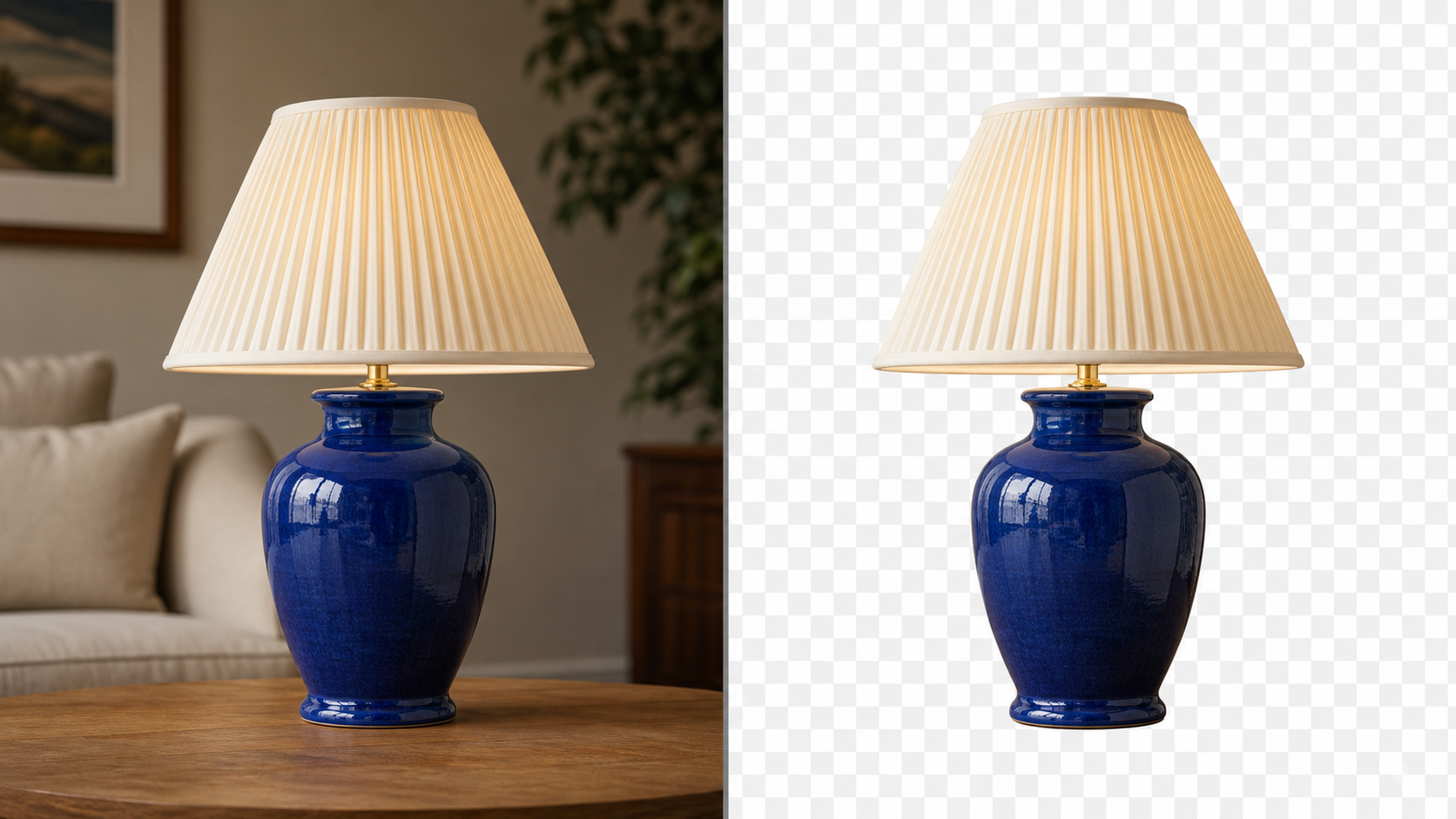
Créer des ressources réutilisables avec Outil de suppression d’arrière-plan par IA
- Transformez une photo d’objet en élément visuel réutilisable avec Outil de suppression d’arrière-plan par IA.
- Un résultat transparent peut être placé dans des moodboards, des pitch decks, des visuels sociaux, des tests de mise en page et des concepts promotionnels.
- Vous pouvez supprimer le fond de fichiers image lorsque l’environnement original n’a pas sa place dans le design final.
- Choisissez d’abord la taille de l’image, puis utilisez Outil de suppression d’arrière-plan par IA pour préparer un détourage plus adaptable.
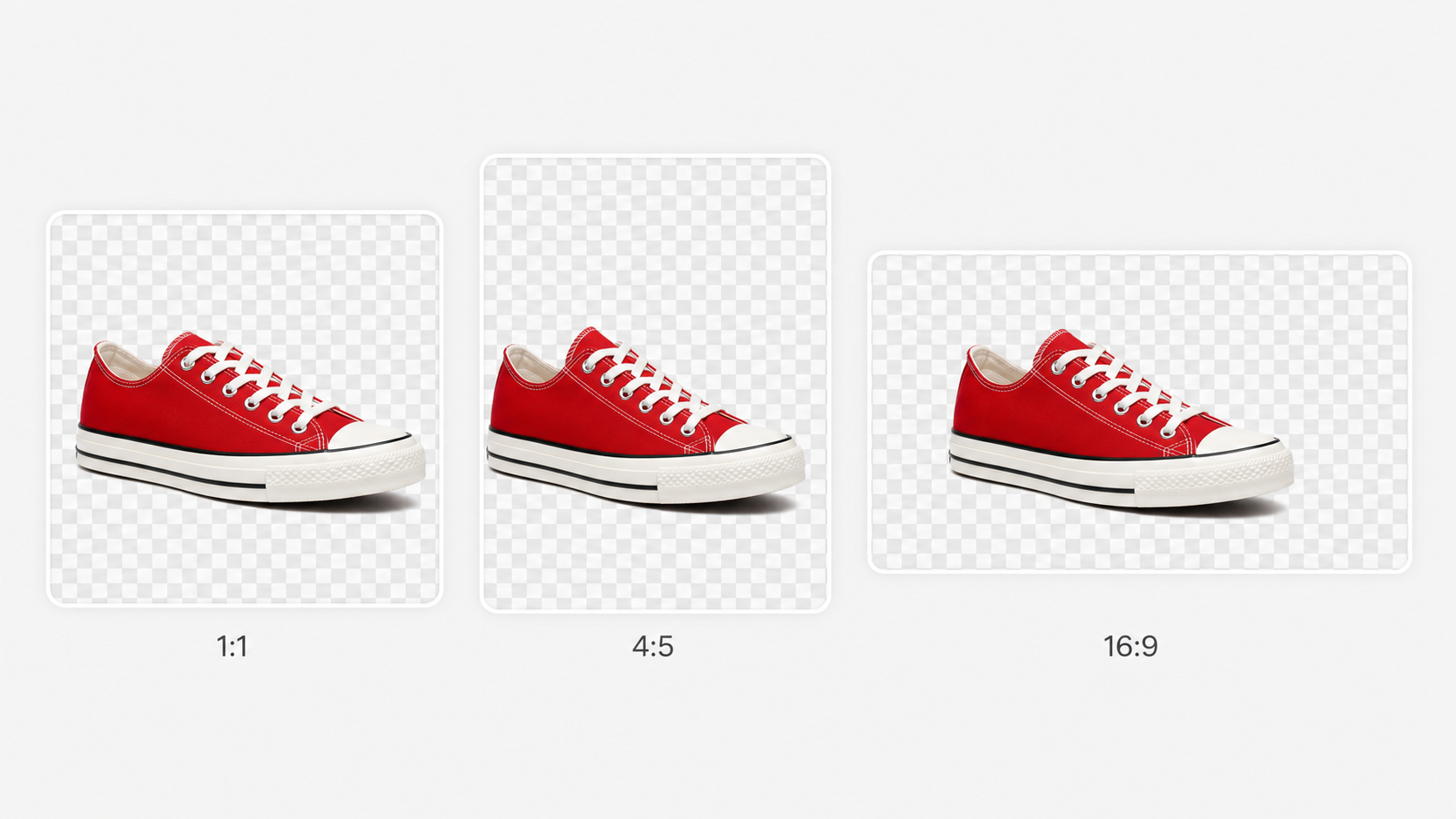
Adapter la taille d’image avec Outil de suppression d’arrière-plan par IA
- Outil de suppression d’arrière-plan par IA inclut le choix de la taille d’image dans le flux de génération, afin que vous puissiez planifier la composition avant de créer le résultat transparent.
- Utilisez une proportion carrée, portrait ou large selon l’espace que votre sujet doit occuper.
- Le processus de suppression d’arrière-plan ne consiste pas seulement à enlever un fond ; il aide aussi à préparer un détourage qui s’adapte à la mise en page prévue avec un meilleur équilibre visuel.
Pourquoi choisir Outil de suppression d’arrière-plan par IA
Outil de suppression d’arrière-plan par IA est conçu pour une tâche d’édition pratique : créer un sujet transparent avec une taille d’image choisie. Ces avantages expliquent où ce flux ciblé s’intègre dans le design quotidien.

Un flux Outil de suppression d’arrière-plan par IA ciblé
Outil de suppression d’arrière-plan par IA est conçu autour d’un résultat concret : rendre transparent l’arrière-plan de l’image. Le flux reste facile à comprendre parce que chaque étape soutient cet objectif. Importez la source, choisissez une taille d’image et générez le résultat. Lorsque vous voulez un outil de suppression d’arrière-plan sans étapes d’édition sans rapport, Outil de suppression d’arrière-plan par IA offre un chemin direct de la photo au détourage utilisable.

De meilleures ressources produit avec Outil de suppression d’arrière-plan par IA
Les images produit doivent souvent apparaître dans plusieurs mises en page. Outil de suppression d’arrière-plan par IA crée une version transparente qui peut passer entre des maquettes de fiches, des grilles de fonctionnalités, des sections de comparaison et des concepts promotionnels. Quand vous devez supprimer l’arrière-plan d’une photo de produit, choisissez une taille d’image qui garde le sujet confortablement cadré, puis utilisez le résultat comme point de départ plus propre pour le design.

Détourages de portraits avec Outil de suppression d’arrière-plan par IA
Un portrait peut être capturé dans un décor mais nécessaire dans un autre. Outil de suppression d’arrière-plan par IA isole la personne afin que le résultat transparent puisse être placé dans des visuels de profil, des mises en page de présentation, des brouillons de campagne ou des designs sociaux. Le flux de suppression d’arrière-plan vous laisse choisir une taille d’image adaptée avant la génération, ce qui aide le détourage à fonctionner plus naturellement dans la mise en page prévue.

Entrées flexibles pour les concepts marketing
Les brouillons de campagne évoluent souvent à mesure que le texte, la couleur et les décisions de mise en page changent. Outil de suppression d’arrière-plan par IA vous donne un sujet transparent plus facile à repositionner pendant l’exploration de ces options. Utilisez Outil de suppression d’arrière-plan par IA pour supprimer le fond de fichiers image qui contiennent un sujet utile mais un décor inadapté, puis placez le détourage dans une composition qui soutient mieux le message.

Sélection de la taille d’image avant génération
Le même sujet peut sembler différent dans une carte carrée, une publication portrait ou une large bannière. Outil de suppression d’arrière-plan par IA inclut la sélection de la taille d’image avant la génération du résultat transparent, ce qui vous permet de penser tôt au placement. Utilisez Outil de suppression d’arrière-plan par IA lorsque vous voulez que le détourage et son cadrage soutiennent la composition prévue au lieu de traiter la taille comme un détail après coup pendant la mise en page.

Une ressource réutilisable pour le travail de design continu
Un sujet transparent peut être un bloc utile dans plusieurs tâches créatives. Outil de suppression d’arrière-plan par IA vous aide à préparer cette ressource à partir d’une image existante, que la source contienne un produit, une personne ou un objet. Le flux de suppression d’arrière-plan fournit un élément plus propre pour les mises en page où le fond original limiterait la réutilisation, permettant au contexte de design de changer tandis que le sujet reste central.
Ce que les créateurs disent de Outil de suppression d’arrière-plan par IA
Découvrez comment les créateurs utilisent Outil de suppression d’arrière-plan par IA pour préparer des photos produit transparentes, des portraits et des éléments visuels pour des mises en page qui ont besoin d’un point de départ plus propre et plus flexible dans les projets quotidiens.
J’utilise Outil de suppression d’arrière-plan par IA lorsqu’une photo de produit a le bon angle mais le mauvais décor. Choisir la taille de l’image avant de générer le résultat transparent facilite le placement du détourage dans mes brouillons de catalogue. Le flux est clair, et je passe moins de temps à préparer la première version d’une mise en page.
J’utilise Outil de suppression d’arrière-plan par IA lorsqu’une photo de produit a le bon angle mais le mauvais décor. Choisir la taille de l’image avant de générer le résultat transparent facilite le placement du détourage dans mes brouillons de catalogue. Le flux est clair, et je passe moins de temps à préparer la première version d’une mise en page.
Pour les couvertures de présentation, j’ai souvent besoin d’un portrait séparé de l’arrière-plan de bureau original. Outil de suppression d’arrière-plan par IA me donne une façon simple de préparer cette ressource transparente. J’importe l’image, je choisis la taille de l’image et je continue à concevoir sans transformer une petite modification en tâche manuelle plus longue.
Pour les couvertures de présentation, j’ai souvent besoin d’un portrait séparé de l’arrière-plan de bureau original. Outil de suppression d’arrière-plan par IA me donne une façon simple de préparer cette ressource transparente. J’importe l’image, je choisis la taille de l’image et je continue à concevoir sans transformer une petite modification en tâche manuelle plus longue.
Outil de suppression d’arrière-plan par IA est utile lors des premières explorations de campagne, car le résultat peut passer entre différentes maquettes. Je peux supprimer l’arrière-plan d’une photo d’objet, tester plusieurs compositions et garder la direction la plus forte. Cette flexibilité compte lorsque le message et la palette de couleurs changent encore.
Outil de suppression d’arrière-plan par IA est utile lors des premières explorations de campagne, car le résultat peut passer entre différentes maquettes. Je peux supprimer l’arrière-plan d’une photo d’objet, tester plusieurs compositions et garder la direction la plus forte. Cette flexibilité compte lorsque le message et la palette de couleurs changent encore.
L’étape de taille d’image est un détail pratique. Avec Outil de suppression d’arrière-plan par IA, je peux réfléchir avant la génération à l’emplacement du détourage, dans une vignette carrée ou un visuel plus large. Le résultat transparent me donne une base plus propre pour le contenu social et les mises en page promotionnelles simples.
L’étape de taille d’image est un détail pratique. Avec Outil de suppression d’arrière-plan par IA, je peux réfléchir avant la génération à l’emplacement du détourage, dans une vignette carrée ou un visuel plus large. Le résultat transparent me donne une base plus propre pour le contenu social et les mises en page promotionnelles simples.
J’avais besoin d’un outil de suppression d’arrière-plan pour des photos déco réutilisables dans un petit guide de marque. Outil de suppression d’arrière-plan par IA a gardé le processus facile à suivre. Une fois l’arrière-plan transparent, j’ai pu placer le même sujet dans plusieurs idées de mise en page sans que la pièce originale concurrence le design.
J’avais besoin d’un outil de suppression d’arrière-plan pour des photos déco réutilisables dans un petit guide de marque. Outil de suppression d’arrière-plan par IA a gardé le processus facile à suivre. Une fois l’arrière-plan transparent, j’ai pu placer le même sujet dans plusieurs idées de mise en page sans que la pièce originale concurrence le design.
Lorsque je prépare un tableau conceptuel rapide, Outil de suppression d’arrière-plan par IA m’aide à obtenir une matière source plus propre. Je peux supprimer le fond de fichiers image contenant le bon objet, puis choisir où placer le détourage transparent. C’est un outil ciblé pour une tâche qui revient souvent dans mon flux de travail.
Lorsque je prépare un tableau conceptuel rapide, Outil de suppression d’arrière-plan par IA m’aide à obtenir une matière source plus propre. Je peux supprimer le fond de fichiers image contenant le bon objet, puis choisir où placer le détourage transparent. C’est un outil ciblé pour une tâche qui revient souvent dans mon flux de travail.






FAQ sur Outil de suppression d’arrière-plan par IA
Découvrez comment Outil de suppression d’arrière-plan par IA transforme les photos importées en ressources transparentes, comment la sélection de taille d’image s’intègre au flux de travail et où les détourages générés peuvent soutenir les projets créatifs du quotidien.
Outil de suppression d’arrière-plan par IA est un outil d’édition d’image qui transforme l’arrière-plan original d’une photo en transparence. Vous importez une image, choisissez la taille d’image du résultat et générez un nouveau détourage où le sujet est séparé de son ancien décor. La sortie transparente est utile lorsque vous voulez placer ce sujet dans une mise en page produit, un design de portrait, une présentation, un visuel social ou une autre composition créative.
Le flux Outil de suppression d’arrière-plan par IA comporte trois étapes principales. Importez l’image source, sélectionnez la taille d’image adaptée à la mise en page prévue, puis générez le résultat transparent. Après génération, vérifiez le cadrage du sujet et utilisez le détourage dans votre design. Cette séquence ciblée est utile lorsque vous voulez un outil de suppression d’arrière-plan pour une préparation pratique de ressources plutôt qu’un processus manuel complexe.
Oui. Outil de suppression d’arrière-plan par IA peut aider à préparer un détourage produit lorsque l’article a été photographié devant un décor distrayant ou inadapté. Importez l’image du produit, choisissez une taille d’image avec un espace approprié autour du sujet et générez la version transparente. Si vous devez supprimer l’arrière-plan de photos de catalogue ou de campagne, le résultat peut fournir une ressource plus propre pour votre prochaine mise en page.
Outil de suppression d’arrière-plan par IA peut être utilisé pour les portraits lorsque vous voulez séparer la personne de l’environnement original. Un portrait transparent peut soutenir des visuels de profil, des concepts de campagne, des couvertures de présentation et des designs sociaux. Choisissez une taille d’image qui laisse assez d’espace pour la personne et la mise en page autour. Vérifiez le détourage généré avant de le placer dans un nouveau contexte, surtout lorsque le portrait comporte des bords détaillés.
La taille d’image affecte la façon dont le sujet transparent s’intègre dans la composition finale. Une proportion carrée peut convenir à une vignette produit, une proportion portrait au contenu social, et une proportion large à une bannière. Outil de suppression d’arrière-plan par IA inclut cette sélection avant la génération afin que vous puissiez planifier la ressource autour de sa destination. Choisissez la proportion qui donne au sujet des marges confortables et soutient la mise en page prévue.
Utilisez une image source avec un sujet principal clair et une composition qui représente déjà ce que vous voulez conserver. Outil de suppression d’arrière-plan par IA est conçu pour séparer ce sujet de son arrière-plan, donc une source lisible aide à évaluer le détourage. Si vous prévoyez de supprimer le fond de fichiers image pour une mise en page précise, pensez au cadrage du sujet avant de sélectionner la taille d’image.
Outil de suppression d’arrière-plan par IA crée un résultat avec arrière-plan transparent utile comme ressource de design. Vous pouvez placer le détourage dans des mises en page où l’environnement original serait distrayant, limitant ou incohérent avec le nouveau concept. La sortie est particulièrement pertinente pour les compositions produit, les portraits, les visuels promotionnels et les présentations. Vérifiez le résultat généré et confirmez que le cadrage correspond à la taille d’image sélectionnée.
Commencez par choisir la taille d’image qui correspond à votre destination plutôt que de traiter toutes les ressources de la même façon. Utilisez Outil de suppression d’arrière-plan par IA pour préparer un détourage transparent, puis placez le résultat dans votre mise en page avec assez d’espace autour du sujet. Pour un travail répétable, gardez l’image source originale avec la ressource générée afin de pouvoir créer une autre proportion plus tard si une composition différente est nécessaire.
Créer votre image transparente
Utilisez Outil de suppression d’arrière-plan par IA pour importer votre image source, choisir une taille d’image et générer un résultat transparent pour votre prochain produit, portrait ou layout créatif sans détourage manuel autour du sujet.