Outils d'image IA
Tout pour éditer vos photos plus vite
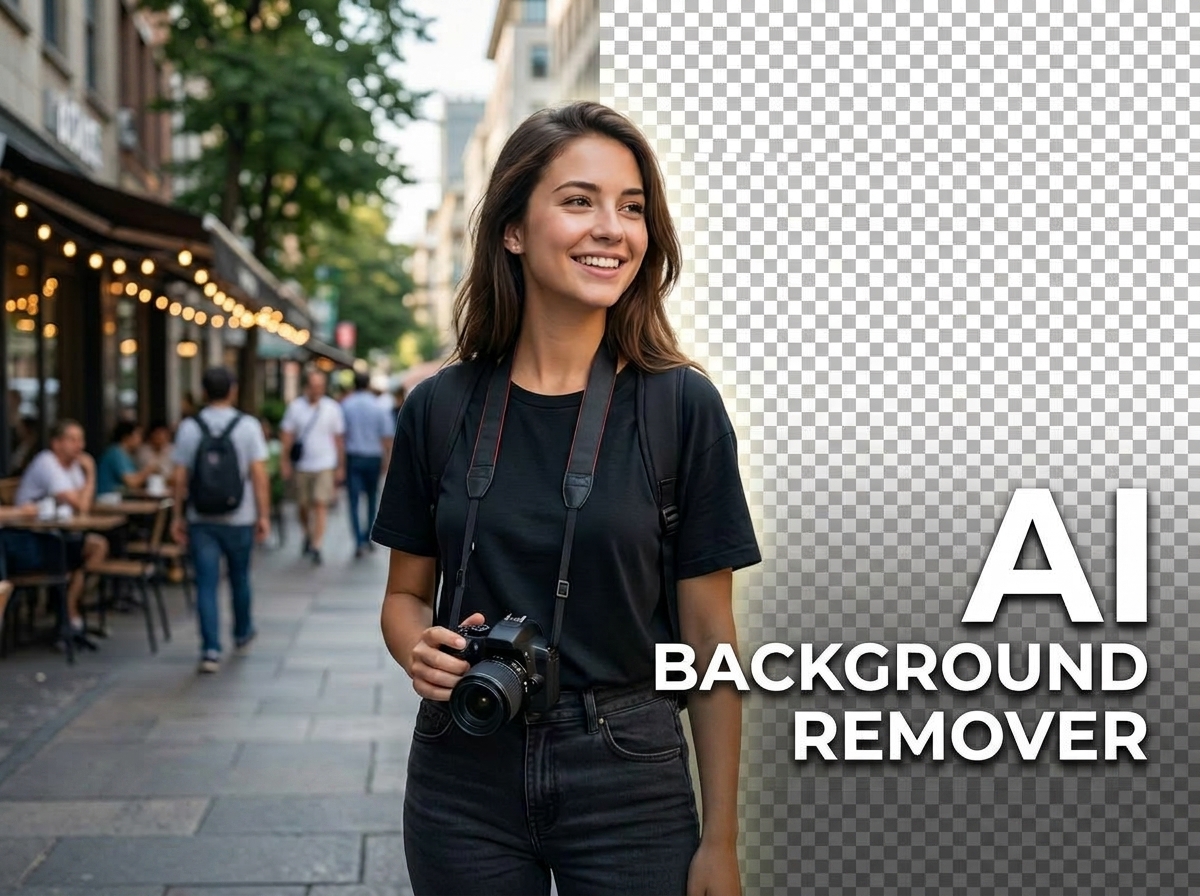
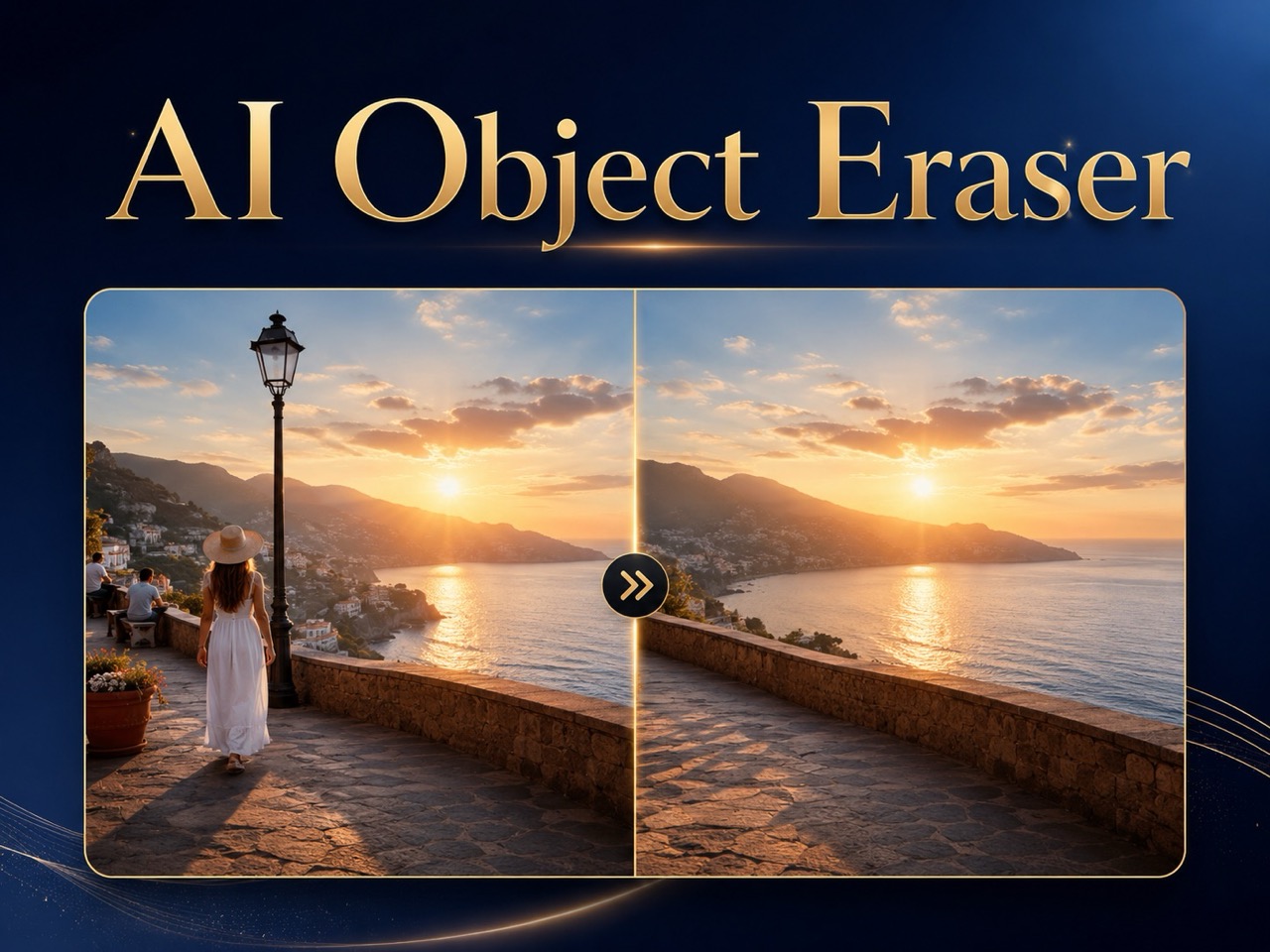
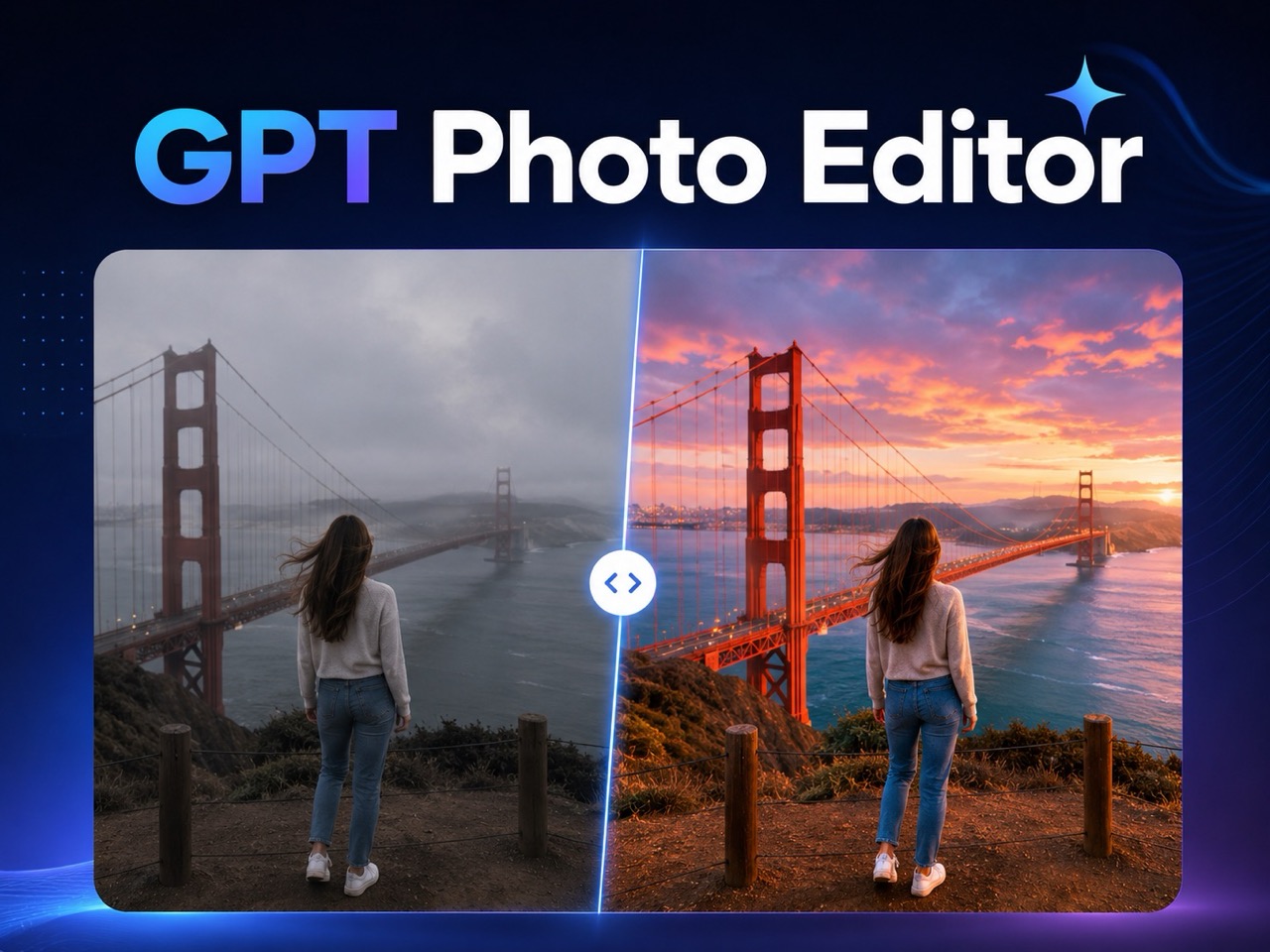
Ouvrez la bibliothèque d'outils PicEditor AI pour supprimer les arrière-plans, améliorer les photos, effacer des objets, échanger des visages, agrandir les images et plus encore.



Photos côte à côte : réunir deux photos
Créez une composition de deux photos avec l’IA
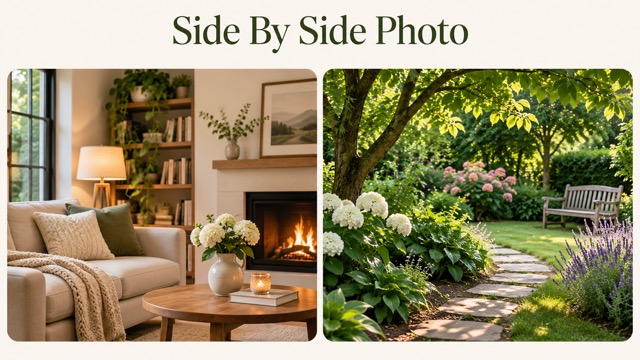
Créez des photos côte à côte en important deux images pour générer une composition. Vous pouvez mettre deux photos côte à côte pour comparer des moments ou raconter une histoire.
Comment créer des photos côte à côte
Utilisez le générateur de photos côte à côte pour réunir deux images dans une composition générée.

Choisissez deux photos
Sélectionnez les deux images que vous voulez utiliser pour vos photos côte à côte.

Importez les deux images
Ajoutez les images au générateur de photos côte à côte. L’instruction intégrée demande la première à gauche et la seconde à droite.

Générez la composition
Lancez la génération pour mettre deux photos côte à côte. L’IA crée une nouvelle image à partir de vos sources.

Vérifiez et enregistrez
Vérifiez la disposition, le cadrage et les détails importants, puis enregistrez le résultat qui vous plaît.
Des photos côte à côte pour vos idées
Le générateur de photos côte à côte réunit deux images dans une composition créée par IA.
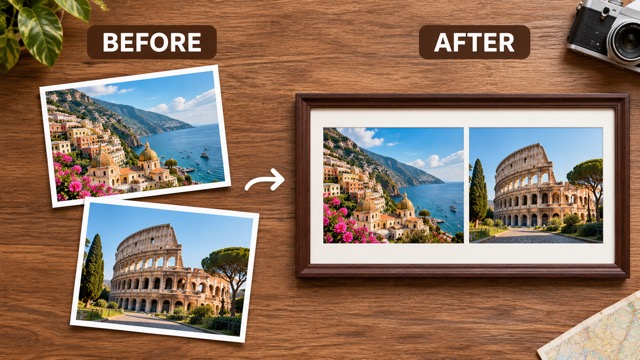
Mettre deux photos côte à côte
Importez deux images pour créer des photos côte à côte. L’instruction intégrée demande deux panneaux distincts, à gauche et à droite. Pour un récit de voyage, vous pouvez mettre deux photos côte à côte. Vérifiez la composition générée et comparez les détails aux deux images d’origine. Pour une présentation, vous pouvez mettre deux photos côte à côte. Vérifiez la composition générée et comparez les détails aux deux images d’origine. Pour deux moments d’une promenade, vous pouvez mettre deux photos côte à côte. Vérifiez la composition générée et comparez les détails aux deux images d’origine.
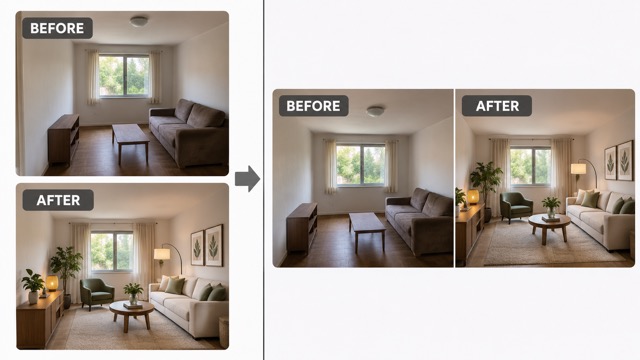
Comparer deux moments
Les photos côte à côte peuvent montrer deux étapes d’un projet ou deux vues d’un lieu. Vérifiez le résultat par rapport aux sources avant de l’utiliser pour une comparaison. Pour un souvenir personnel, vous pouvez mettre deux photos côte à côte. Vérifiez la composition générée et comparez les détails aux deux images d’origine. Pour une publication sociale, vous pouvez mettre deux photos côte à côte. Vérifiez la composition générée et comparez les détails aux deux images d’origine. Pour un album personnel, vous pouvez mettre deux photos côte à côte. Vérifiez la composition générée et comparez les détails aux deux images d’origine.
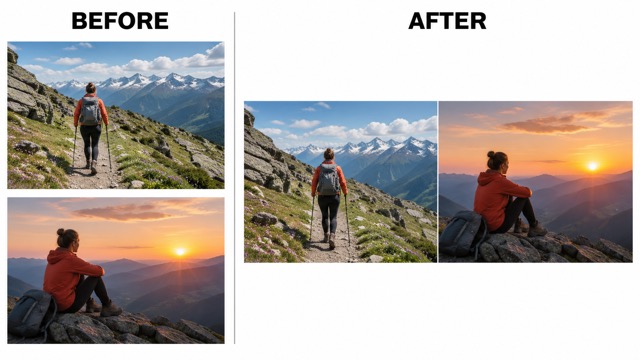
Réunir des souvenirs de voyage
Mettez deux photos côte à côte pour raconter une histoire de voyage. Réunissez deux lieux, détails ou moments dans une composition. Pour deux vues d’une pièce, vous pouvez mettre deux photos côte à côte. Vérifiez la composition générée et comparez les détails aux deux images d’origine. Pour deux portraits liés, vous pouvez mettre deux photos côte à côte. Vérifiez la composition générée et comparez les détails aux deux images d’origine. Pour une idée de présentation, vous pouvez mettre deux photos côte à côte. Vérifiez la composition générée et comparez les détails aux deux images d’origine.
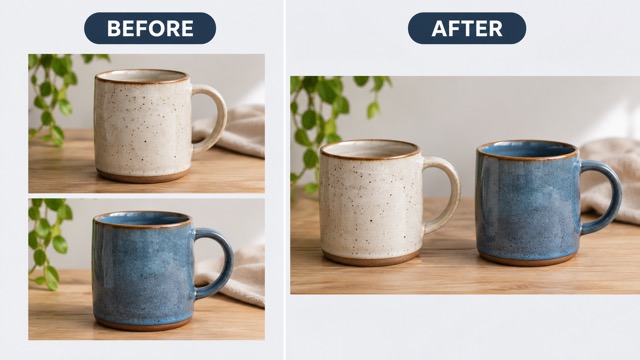
Présenter deux vues de produit
Créez des photos côte à côte à partir de deux images de produit. Vérifiez les étiquettes, les couleurs et les formes : le résultat est généré par IA. Pour une idée de design, vous pouvez mettre deux photos côte à côte. Vérifiez la composition générée et comparez les détails aux deux images d’origine. Pour un tableau d’inspiration, vous pouvez mettre deux photos côte à côte. Vérifiez la composition générée et comparez les détails aux deux images d’origine. Pour deux scènes complémentaires, vous pouvez mettre deux photos côte à côte. Vérifiez la composition générée et comparez les détails aux deux images d’origine.
Idées de photos côte à côte
Les photos côte à côte permettent de réunir deux idées visuelles dans une composition.
Avant et après
Mettez deux photos côte à côte pour illustrer une évolution. Vérifiez les détails importants dans le résultat généré. Pour deux images de produit, vous pouvez mettre deux photos côte à côte. Vérifiez la composition générée et comparez les détails aux deux images d’origine. Pour une idée créative, vous pouvez mettre deux photos côte à côte. Vérifiez la composition générée et comparez les détails aux deux images d’origine.
Voyages et souvenirs
Créez des photos côte à côte avec deux scènes ou moments à partager ensemble. Pour des paysages, vous pouvez mettre deux photos côte à côte. Vérifiez la composition générée et comparez les détails aux deux images d’origine. Pour une évolution, vous pouvez mettre deux photos côte à côte. Vérifiez la composition générée et comparez les détails aux deux images d’origine.
Vues de produit
Mettez deux photos côte à côte pour explorer la présentation de deux angles ou objets. Pour une comparaison visuelle, vous pouvez mettre deux photos côte à côte. Vérifiez la composition générée et comparez les détails aux deux images d’origine. Pour des images d’un événement, vous pouvez mettre deux photos côte à côte. Vérifiez la composition générée et comparez les détails aux deux images d’origine.
Récit visuel
Utilisez des photos côte à côte pour un tableau d’inspiration, une présentation ou une publication sociale. Pour un projet en cours, vous pouvez mettre deux photos côte à côte. Vérifiez la composition générée et comparez les détails aux deux images d’origine. Pour une première maquette, vous pouvez mettre deux photos côte à côte. Vérifiez la composition générée et comparez les détails aux deux images d’origine.
Questions sur les photos côte à côte
Découvrez comment mettre deux photos côte à côte avec ce processus basé sur l’IA.
Ce sont deux images présentées l’une à côté de l’autre dans une même composition.
Importez deux photos, générez une composition et vérifiez sa disposition avant de l’enregistrer.
Non. L’IA génère une nouvelle image : les détails, le cadrage et la disposition peuvent changer. Comparez le résultat aux deux sources.
L’instruction intégrée demande la première image à gauche et la seconde à droite. Vérifiez le résultat, car la disposition peut varier.
Vous pouvez utiliser deux étapes d’un projet. Vérifiez les détails avant d’utiliser le résultat pour une comparaison factuelle.
Cette page utilise une génération par IA ; des commandes manuelles de bordure et de disposition n’ont pas été établies pour cette configuration.
Créez vos photos côte à côte
Importez deux images pour créer des photos côte à côte. Vérifiez la composition générée par IA et enregistrez la version choisie.