AI 图片工具
更快完成照片编辑所需的一切
打开 PicEditor AI 工具库,快速使用抠图、照片增强、物体擦除、换脸、图片放大等专注的图像工作流。
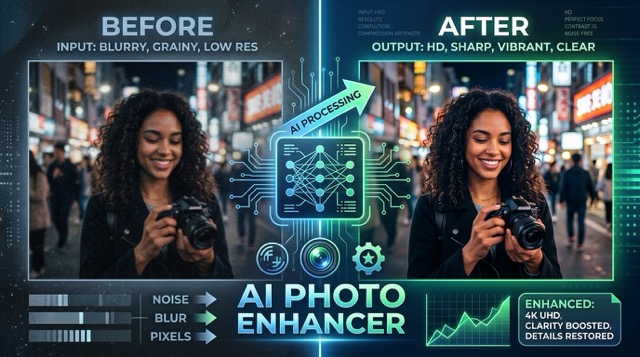
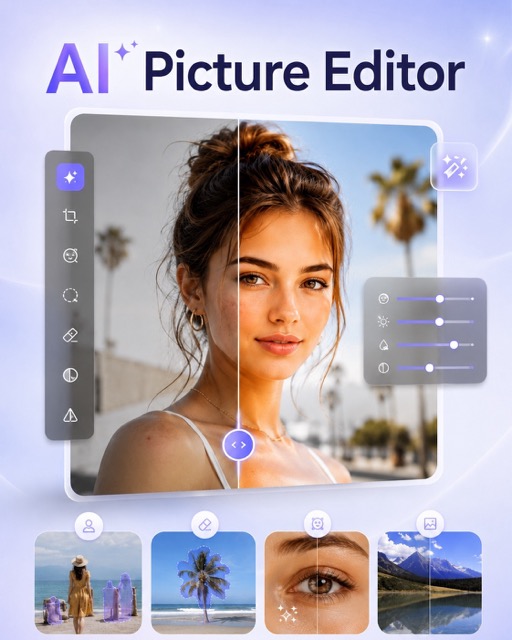

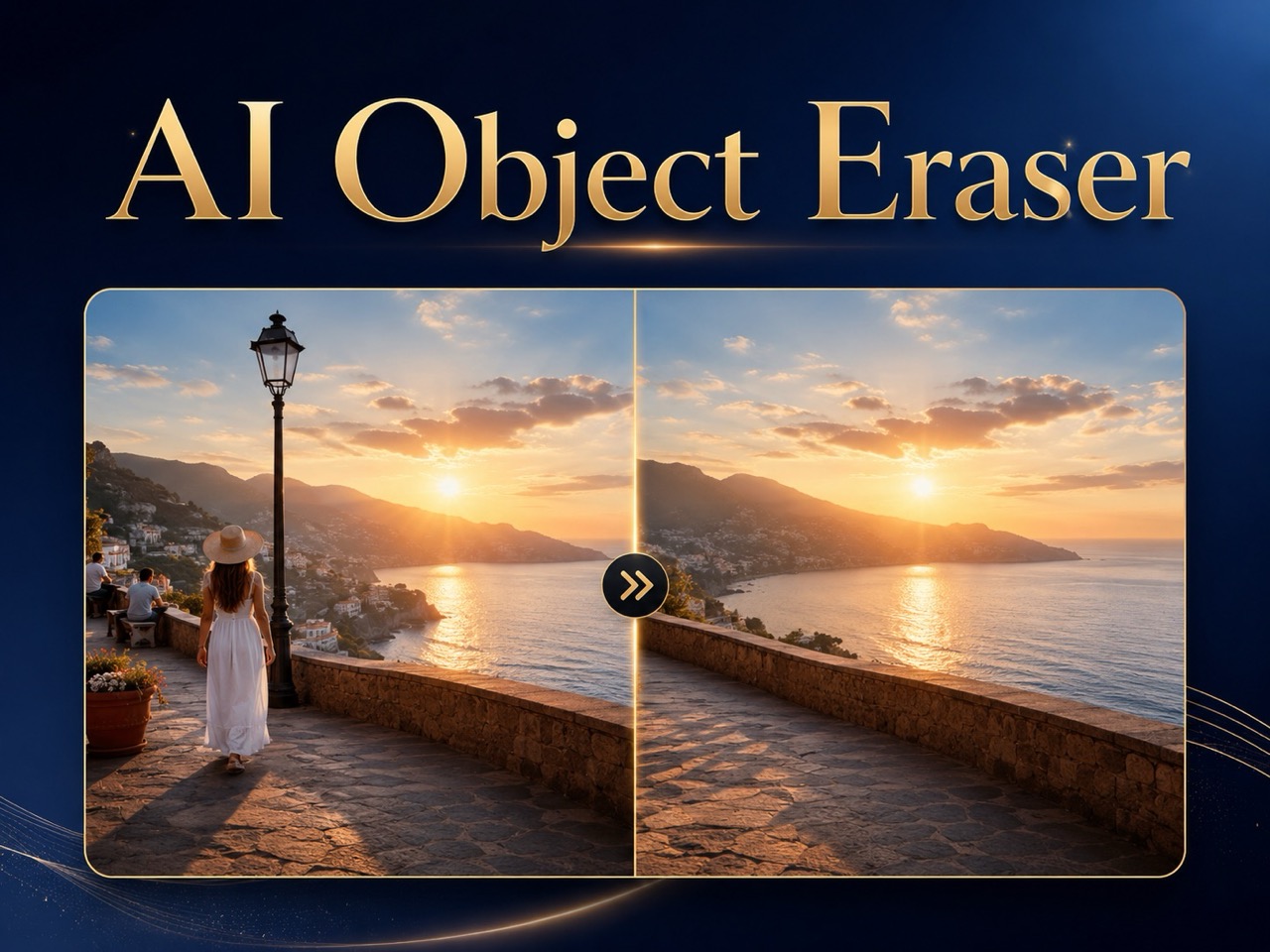

使用 AI 背景移除工具创建透明图片
使用 AI 背景移除工具创建透明背景结果。
AI 背景移除工具无需手动描边即可准备视觉素材。上传图片、选择图片尺寸,并生成透明结果。将 AI 背景移除工具用于产品照片、人像、营销图形和日常创意版式。
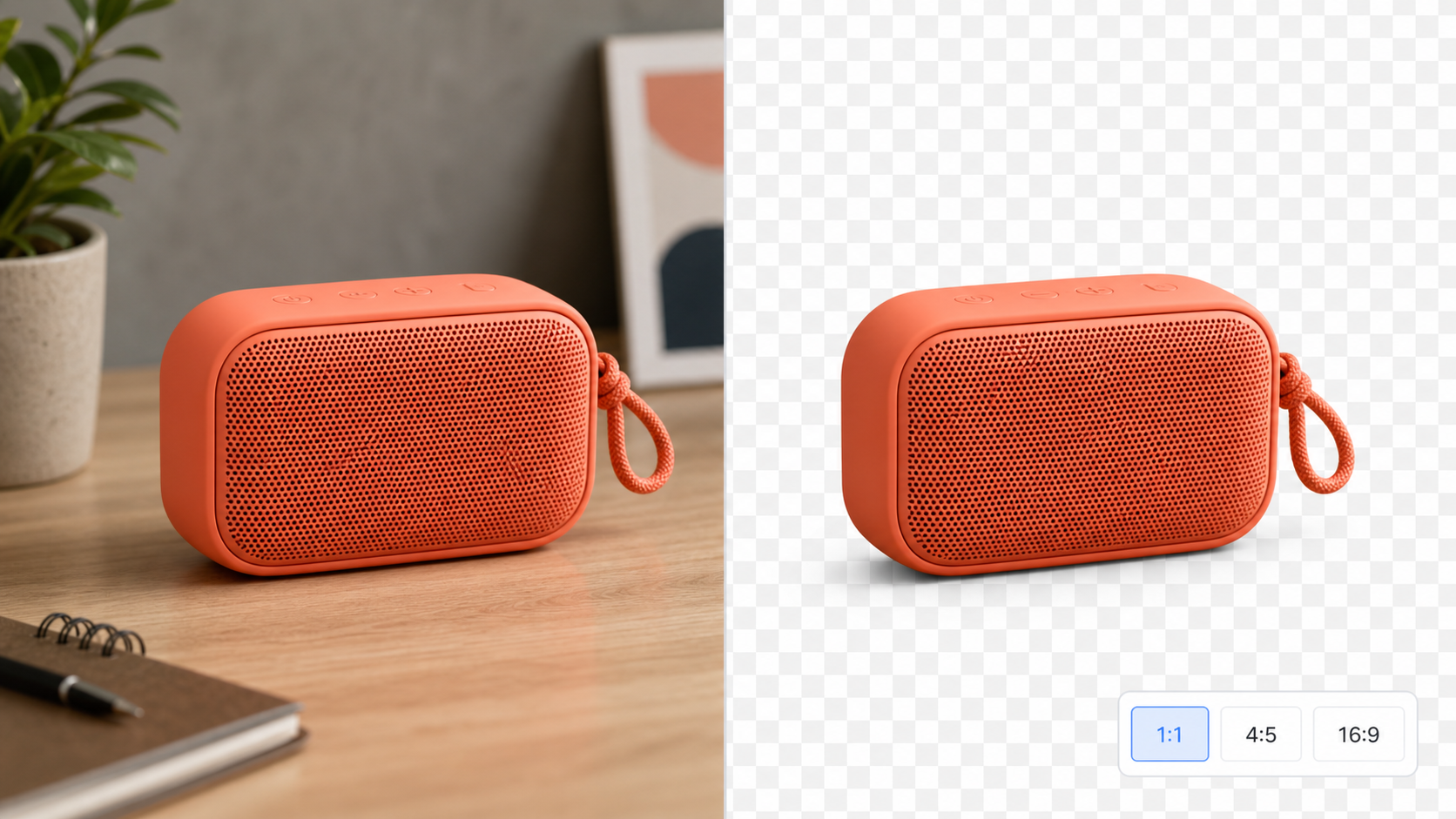
如何使用 AI 背景移除工具
AI 背景移除工具让背景编辑保持简单直接。按照三个清晰步骤上传源图片,选择合适的图片尺寸,并为你的下一个设计版式生成透明素材。

上传你的图片
先在 AI 背景移除工具中上传你想编辑的图片。选择一张主体清晰的照片,让结果能更好地服务你的版式。无论你需要从产品照片中移除图片背景,还是分离一张人像,第一步都很简单:提供你想转换的源图片,并确认重要的主体细节清晰可见。

选择你的图片尺寸
在生成结果之前,选择与你计划用途匹配的图片尺寸。AI 背景移除工具可让你围绕正在制作的版式调整输出,无论是方形产品图块、人像帖子还是宽幅横幅。检查所选比例,确保主体有足够空间,裁切支持目标场景,并让最终构图显得有意图。

生成透明结果
运行 AI 背景移除工具,将主体从原始场景中分离出来,并把背景变为透明。查看完成的抠图,并将它用于你的下一个设计。图片背景移除工作流让任务保持清晰:上传、选择图片尺寸、生成,然后继续使用这个灵活的视觉素材,在不同项目中进入新的版式。
AI 背景移除工具的创意用法
AI 背景移除工具帮助把普通源照片转换为实用设计工作的透明素材。探索围绕清晰结果构建的产品、人像、创意和图片尺寸工作流,适配常见版式。
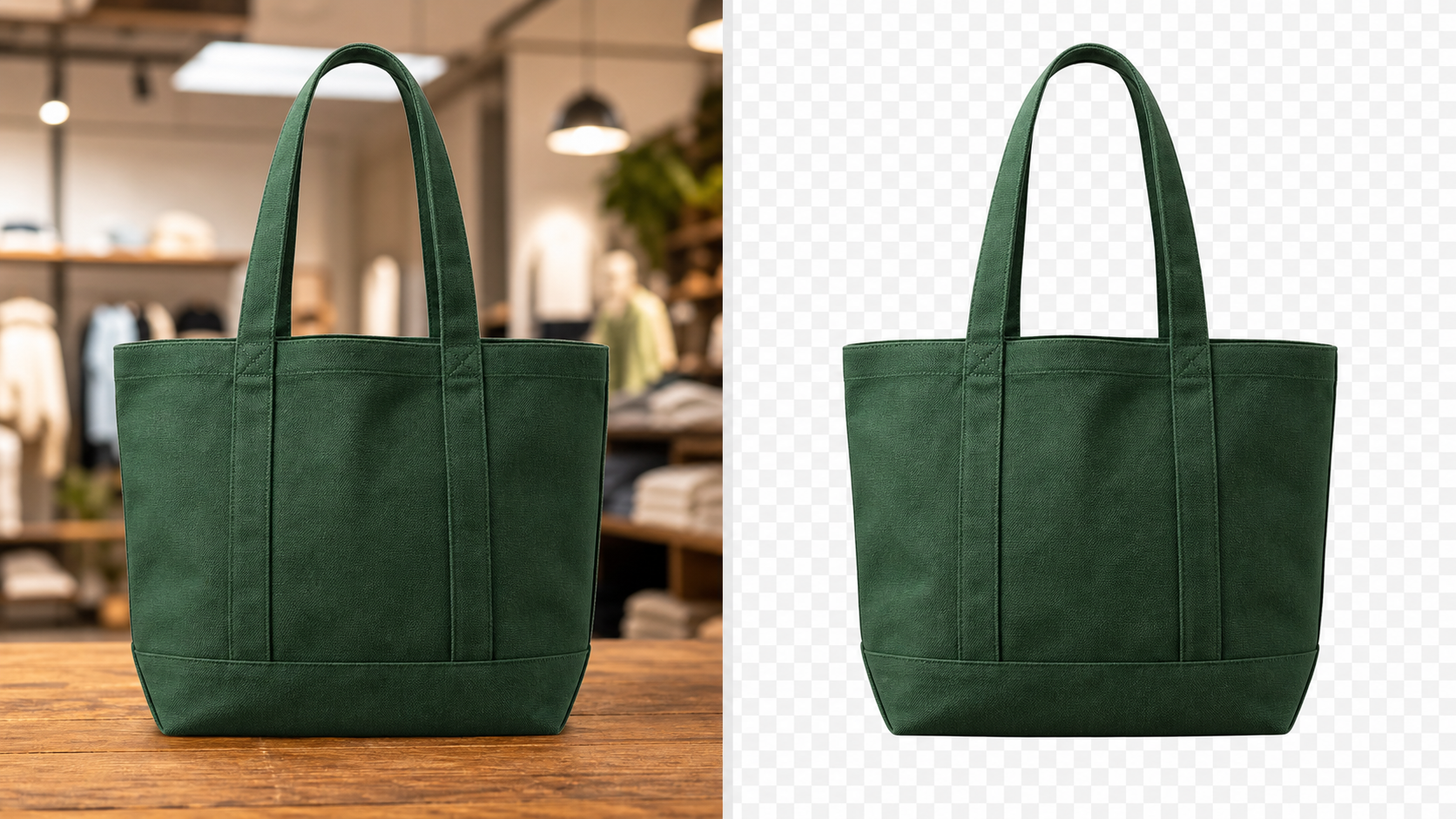
使用 AI 背景移除工具创建更干净的产品照片
- 使用 AI 背景移除工具将产品从干扰性的表面、房间细节或临时拍摄环境中分离出来。
- 创建可用于商品列表、目录版式、对比图形和营销活动草稿的透明抠图。
- 选择能为目标用途留出合适边距的图片尺寸。
- 当你需要从产品照片中移除图片背景时,AI 背景移除工具可帮助你从源图片生成可复用素材。
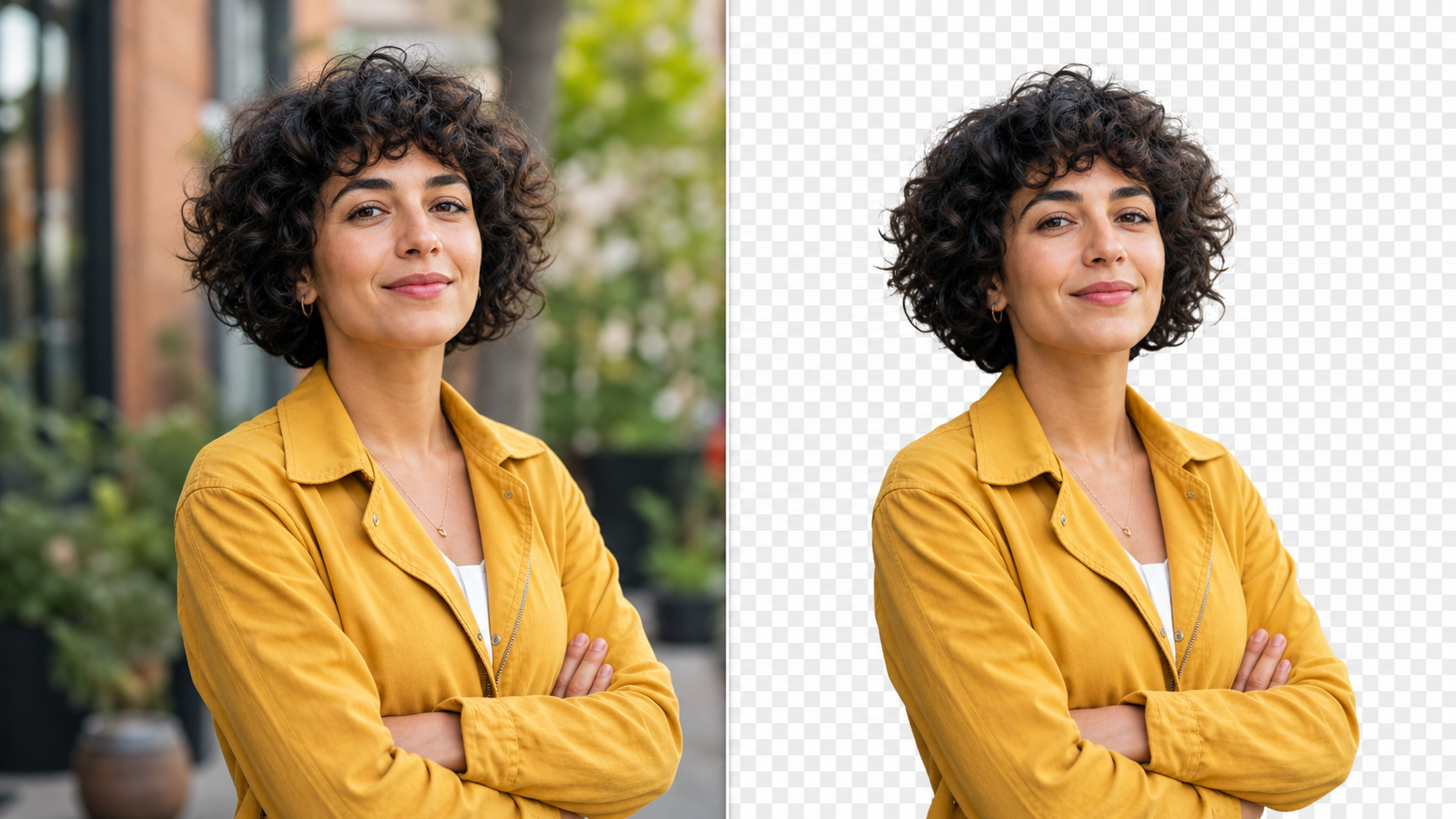
使用 AI 背景移除工具分离人像
- AI 背景移除工具可以将人像转换为透明素材,用于个人资料设计、营销活动概念、演示封面和社交图形。
- 移除原始环境,同时让人物保持视觉焦点。
- 选择适合你预想放置位置的图片尺寸。
- 图片背景移除工作流让你无需反复编辑源人像,也能更轻松地测试不同背景。
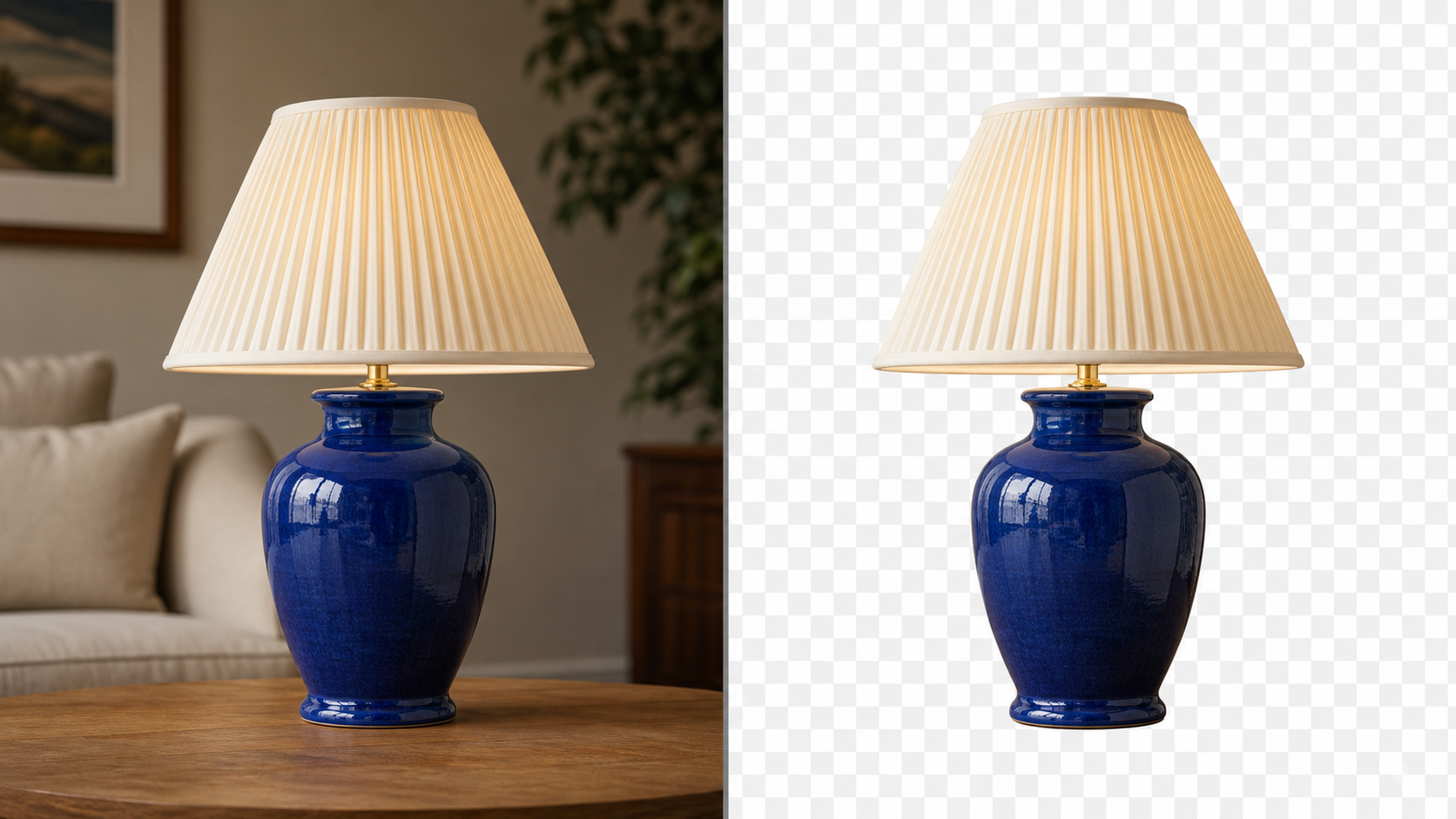
使用 AI 背景移除工具构建可复用素材
- 使用 AI 背景移除工具将物体照片转换为可复用的视觉元素。
- 透明结果可以放入情绪板、提案演示、社交图形、版式实验和推广概念中。
- 当原始环境不适合最终设计时,你可以从图片文件中移除背景。
- 先选择图片尺寸,然后使用 AI 背景移除工具准备更灵活的抠图。
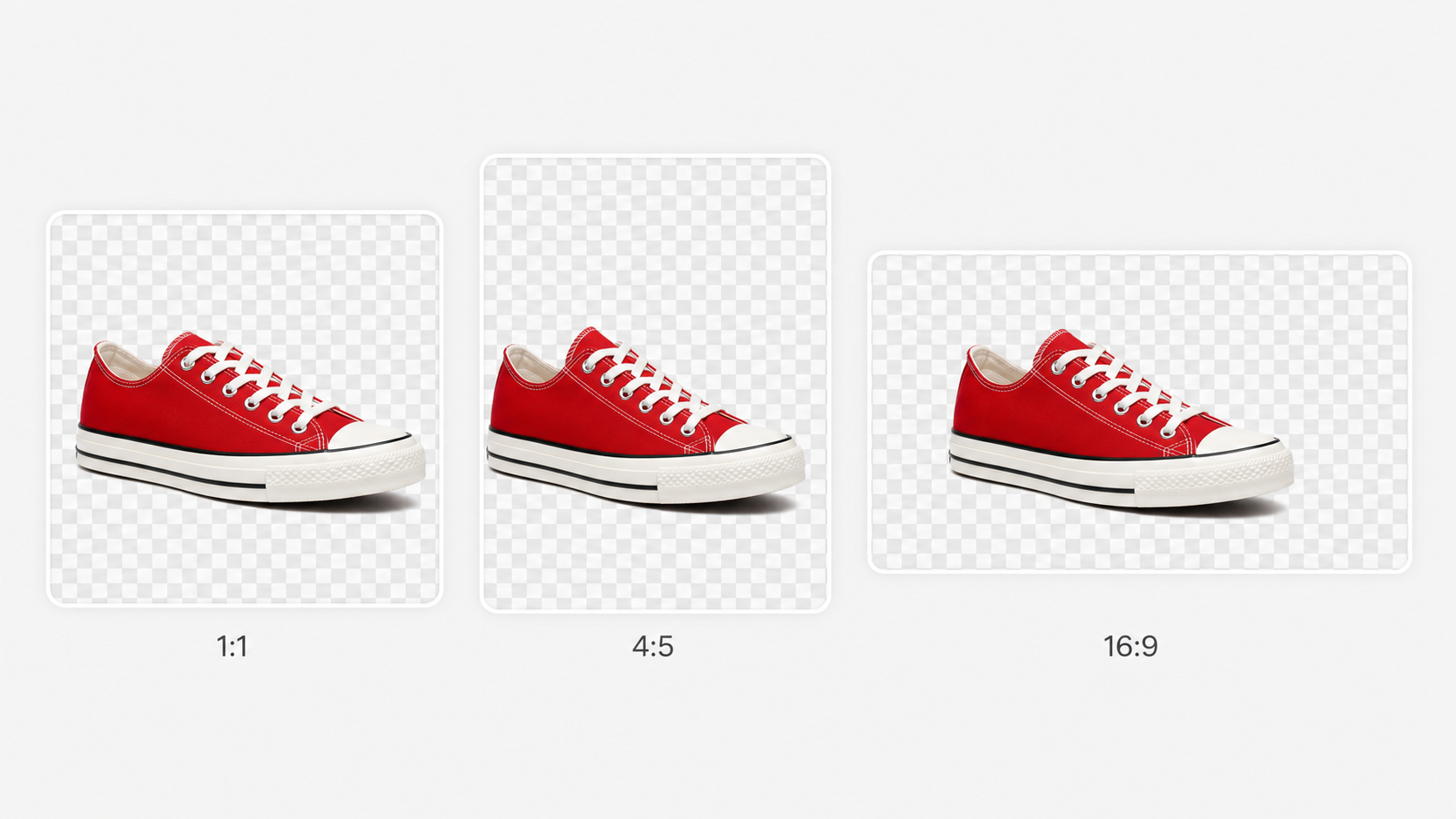
使用 AI 背景移除工具匹配图片尺寸
- AI 背景移除工具将图片尺寸选择纳入生成流程,因此你可以在创建透明结果前规划构图。
- 根据主体需要占据的空间,使用方形、人像或宽幅比例。
- 图片背景移除流程不只是移除背景;它还帮助你准备一个更符合目标版式、视觉平衡更清晰的抠图。
为什么选择 AI 背景移除工具
AI 背景移除工具专为一项实用编辑任务而构建:用选定的图片尺寸创建透明主体。这些优势说明了这个专注工作流如何融入日常设计。

专注的 AI 背景移除工具工作流
AI 背景移除工具围绕一个明确结果而设计:让图片背景透明。工作流易于理解,因为每一步都服务于这个目标。上传源图片,选择图片尺寸,然后生成结果。当你想要一个不包含无关编辑步骤的图片背景移除工具时,AI 背景移除工具可提供从照片到可用抠图的直接路径。

使用 AI 背景移除工具获得更好的产品素材
产品图片常常需要出现在多个版式中。AI 背景移除工具会创建可在商品列表样机、功能网格、对比版块和推广概念之间移动的透明版本。当你需要从产品照片中移除图片背景时,选择一个让主体边距舒适的图片尺寸,然后将结果作为更干净的设计起点。

使用 AI 背景移除工具制作人像抠图
人像可能拍摄于一个环境,却需要用于另一个场景。AI 背景移除工具会分离人物,让透明结果可以放入个人资料图形、演示版式、营销活动草稿或社交设计中。图片背景移除流程可让你在生成前选择合适的图片尺寸,帮助抠图在目标版式中更自然地呈现。

营销概念的灵活输入
随着文案、颜色和版式决策变化,营销活动草稿经常不断演进。AI 背景移除工具提供一个更容易在探索选项时重新定位的透明主体。使用 AI 背景移除工具从包含有用主体但环境不合适的图片文件中移除背景,然后把抠图放入更能支持信息表达的构图中。

生成前选择图片尺寸
同一个主体在方形卡片、人像帖子或宽幅横幅中会呈现不同感觉。AI 背景移除工具在生成透明结果之前包含图片尺寸选择,让你更早思考放置方式。当你希望抠图及其取景支持目标构图,而不是在版式阶段才把尺寸当作事后处理时,请使用 AI 背景移除工具。

适合持续设计工作的可复用素材
透明主体可以成为多种创意任务中的实用构建块。AI 背景移除工具帮助你从现有图片准备这类素材,无论源图包含产品、人物还是物体。图片背景移除工作流为原始背景会限制复用的版式提供更干净的元素,让设计语境可以变化,而主体始终保持核心位置。
创作者如何评价 AI 背景移除工具
了解创作者如何使用 AI 背景移除工具准备透明产品照片、人像和视觉元素,为日常项目中需要更干净、更灵活起点的版式提供支持。
当产品照片角度合适但场景不对时,我会使用 AI 背景移除工具。在生成透明结果前选择图片尺寸,让我更容易把抠图放进目录草稿。工作流很清晰,我能少花时间准备版式的第一个版本。
当产品照片角度合适但场景不对时,我会使用 AI 背景移除工具。在生成透明结果前选择图片尺寸,让我更容易把抠图放进目录草稿。工作流很清晰,我能少花时间准备版式的第一个版本。
做演示封面时,我经常需要把人像从原来的办公室背景中分离出来。AI 背景移除工具给了我一种直接的方法来准备透明素材。我上传图片,选择图片尺寸,然后继续设计,不会把一个小编辑变成更长的手动任务。
做演示封面时,我经常需要把人像从原来的办公室背景中分离出来。AI 背景移除工具给了我一种直接的方法来准备透明素材。我上传图片,选择图片尺寸,然后继续设计,不会把一个小编辑变成更长的手动任务。
AI 背景移除工具在早期营销活动探索中很有用,因为结果可以在不同样机之间移动。我可以从物体照片中移除图片背景,测试几种构图,并保留最强的方向。当信息和配色仍在变化时,这种灵活性很重要。
AI 背景移除工具在早期营销活动探索中很有用,因为结果可以在不同样机之间移动。我可以从物体照片中移除图片背景,测试几种构图,并保留最强的方向。当信息和配色仍在变化时,这种灵活性很重要。
图片尺寸步骤是一个实用细节。借助 AI 背景移除工具,我可以在生成前思考抠图应该放在方形图块还是更宽的图形中。透明结果为社交内容和简单推广版式提供了更干净的基础。
图片尺寸步骤是一个实用细节。借助 AI 背景移除工具,我可以在生成前思考抠图应该放在方形图块还是更宽的图形中。透明结果为社交内容和简单推广版式提供了更干净的基础。
我需要一个图片背景移除工具,为小型品牌指南准备可复用的装饰照片。AI 背景移除工具让流程很容易跟进。背景变透明后,我可以把同一个主体放进几个版式想法中,而不会让原始房间与设计竞争。
我需要一个图片背景移除工具,为小型品牌指南准备可复用的装饰照片。AI 背景移除工具让流程很容易跟进。背景变透明后,我可以把同一个主体放进几个版式想法中,而不会让原始房间与设计竞争。
当我组装快速概念板时,AI 背景移除工具帮助我准备更干净的源素材。我可以从包含合适物体的图片文件中移除背景,然后选择透明抠图应放在哪里。它是一个专注工具,适用于我工作流中经常出现的任务。
当我组装快速概念板时,AI 背景移除工具帮助我准备更干净的源素材。我可以从包含合适物体的图片文件中移除背景,然后选择透明抠图应放在哪里。它是一个专注工具,适用于我工作流中经常出现的任务。




关于 AI 背景移除工具的常见问题
了解 AI 背景移除工具如何将上传的照片转换为透明素材,图片尺寸选择如何融入工作流,以及生成的抠图可以在日常工作中支持哪些创意项目。
AI 背景移除工具是一款图片编辑工具,用于把原始照片背景变为透明。你上传图片,为结果选择图片尺寸,并生成新的抠图,让主体从之前的环境中分离出来。当你想把该主体放进产品版式、人像设计、演示文稿、社交图形或其他创意构图时,透明输出很有用。
AI 背景移除工具工作流有三个主要步骤。上传源图片,选择适合目标版式的图片尺寸,并生成透明结果。生成后,检查主体的取景方式,并将抠图用于你的设计。当你想要一个用于实际素材准备、而不是复杂手动编辑流程的图片背景移除工具时,这个专注流程很有用。
可以。AI 背景移除工具可在商品拍摄背景杂乱或不合适时,帮助准备产品抠图。上传产品图片,选择一个在主体周围留出合适空间的图片尺寸,并生成透明版本。如果你需要从目录或营销活动照片中移除图片背景,结果可以为你的下一个版式提供更干净的素材。
当你希望人物从原始环境中分离出来时,AI 背景移除工具可以用于人像。透明人像可以支持个人资料图形、营销活动概念、演示封面和社交设计。选择一个为人物和周围版式留下足够空间的图片尺寸。将生成的抠图放入新语境前,请先检查结果,尤其是人像包含复杂边缘时。
图片尺寸会影响透明主体如何适配最终构图。方形比例可能适合产品图块,人像比例可能适合社交内容,宽幅比例可能适合横幅。AI 背景移除工具在生成前包含这项选择,因此你可以围绕目标场景规划素材。选择能给主体舒适边距并支持目标版式的比例。
使用主体清晰、构图已经呈现你想保留内容的源图片。AI 背景移除工具旨在将该主体与背景分离,因此可读性强的源图有助于你评估抠图。如果你计划为特定版式从图片文件中移除背景,请在选择图片尺寸前考虑主体应如何取景。
AI 背景移除工具会创建透明背景结果,可作为设计素材使用。你可以把抠图放入原始环境会造成干扰、限制或与新概念不一致的版式中。输出特别适用于产品构图、人像、推广图形和演示文稿。检查生成结果,并确认取景与你选择的图片尺寸匹配。
先选择与你目标场景匹配的图片尺寸,而不是把每个素材都当作相同规格处理。使用 AI 背景移除工具准备透明抠图,然后在主体周围留出足够呼吸空间后放入版式。对于可重复工作,请保留原始源图片和生成素材,方便以后在需要不同构图时再创建另一个比例。