KI-Bildtools
Alles, um Fotos schneller zu bearbeiten
Öffnen Sie die PicEditor AI Tool-Bibliothek für Hintergrundentfernung, Fotoverbesserung, Objektretusche, Face Swap, Upscaling und weitere Bild-Workflows.


Transparente Bilder mit KI-Hintergrundentferner erstellen
Verwenden Sie KI-Hintergrundentferner, um ein Ergebnis mit transparentem Hintergrund zu erstellen.
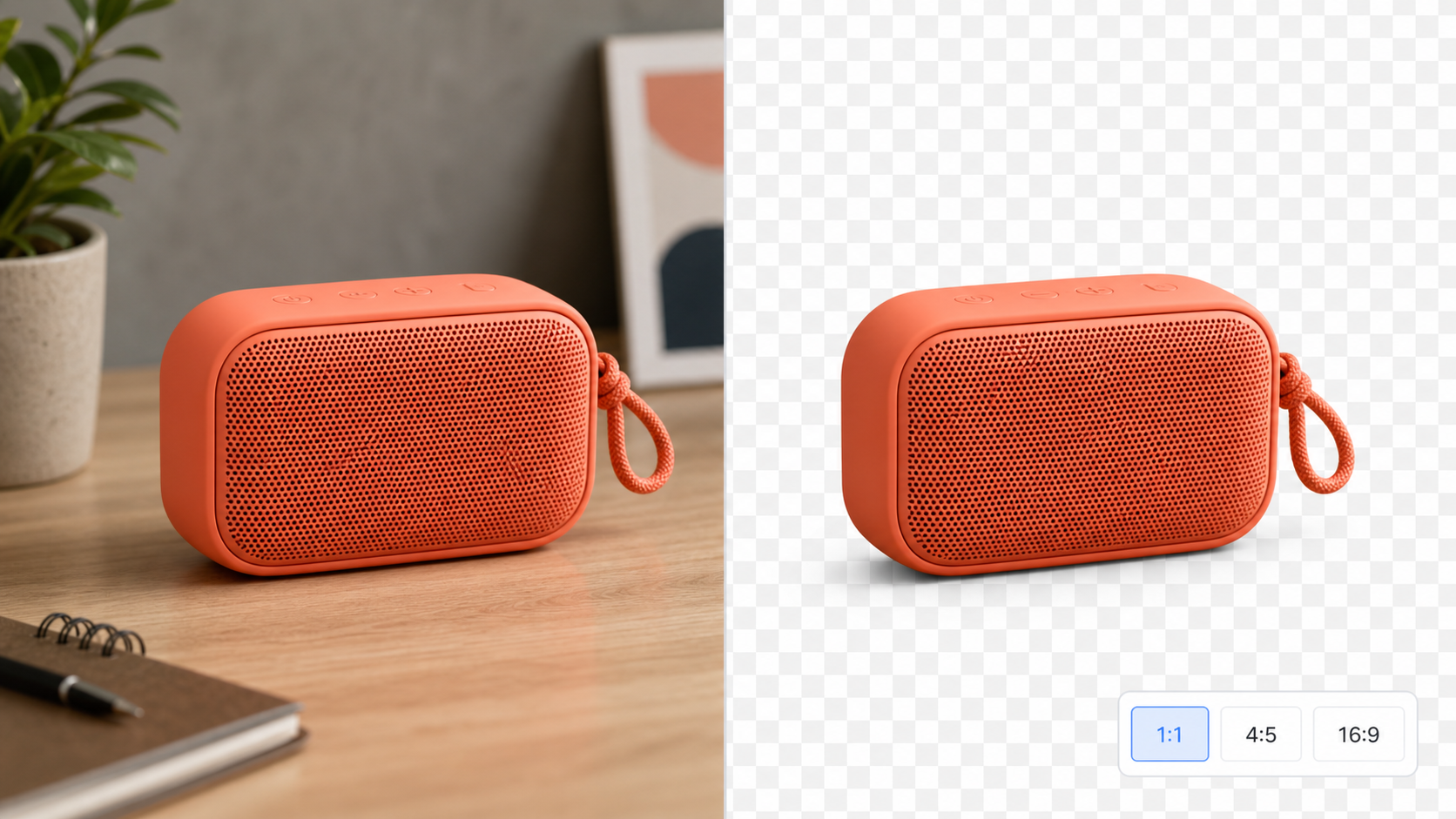
KI-Hintergrundentferner bereitet visuelle Assets ohne manuelles Nachzeichnen vor. Laden Sie ein Bild hoch, wählen Sie die Bildgröße aus und erzeugen Sie ein transparentes Ergebnis. Verwenden Sie KI-Hintergrundentferner für Produktfotos, Porträts, Marketinggrafiken und alltägliche kreative Layouts.
So verwenden Sie KI-Hintergrundentferner
KI-Hintergrundentferner hält die Hintergrundbearbeitung unkompliziert. Folgen Sie drei klaren Schritten, um Ihre Quelle hochzuladen, die passende Bildgröße zu wählen und ein transparentes Asset für Ihr nächstes Designlayout zu erzeugen.

Bild hochladen
Starten Sie KI-Hintergrundentferner, indem Sie das Bild hochladen, das Sie bearbeiten möchten. Wählen Sie ein Foto mit einem klaren Hauptmotiv, damit das Ergebnis Ihrem Layout gut dienen kann. Ob Sie den Bildhintergrund aus einer Produktaufnahme entfernen oder ein Porträt freistellen müssen, der erste Schritt bleibt einfach: Stellen Sie das Quellbild bereit, das Sie umwandeln möchten, und bestätigen Sie, dass die wichtigen Motivdetails sichtbar sind.
Bildgröße wählen
Wählen Sie vor der Erzeugung des Ergebnisses die Bildgröße aus, die zu Ihrer geplanten Verwendung passt. KI-Hintergrundentferner lässt Sie die Ausgabe auf das Layout abstimmen, das Sie erstellen, egal ob quadratische Produktkachel, Porträtbeitrag oder breites Banner. Prüfen Sie das gewählte Seitenverhältnis, damit das Motiv genügend Raum hat, der Zuschnitt das Ziel unterstützt und die finale Komposition bewusst wirkt.
Transparentes Ergebnis erzeugen
Führen Sie KI-Hintergrundentferner aus, um das Hauptmotiv von der ursprünglichen Szene zu trennen und den Hintergrund transparent zu machen. Prüfen Sie die fertige Freistellung und verwenden Sie sie in Ihrem nächsten Design. Der Workflow zum Entfernen des Bildhintergrunds hält die Aufgabe klar: hochladen, Bildgröße wählen, erzeugen und mit einem flexiblen visuellen Asset weiterarbeiten, das in verschiedenen Projekten in ein neues Layout wechseln kann.
Kreative Einsatzmöglichkeiten für KI-Hintergrundentferner
KI-Hintergrundentferner hilft dabei, gewöhnliche Quellfotos in transparente Assets für praktische Designarbeit zu verwandeln. Entdecken Sie Produkt-, Porträt-, Kreativ- und Bildgrößen-Workflows, die für gängige Layouts um ein klares Ergebnis aufgebaut sind.
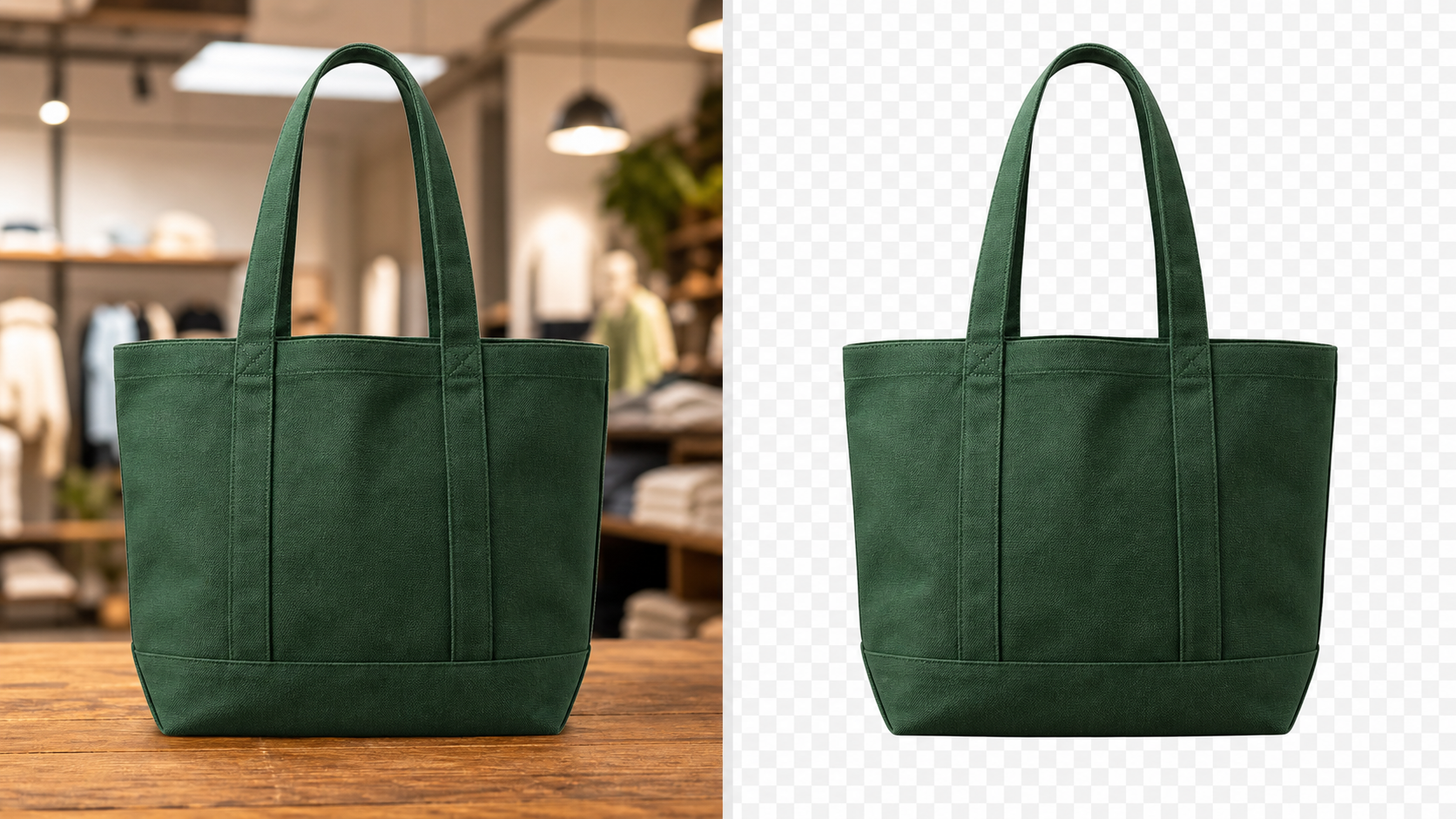
Sauberere Produktfotos mit KI-Hintergrundentferner erstellen
- Verwenden Sie KI-Hintergrundentferner, um ein Produkt von ablenkenden Oberflächen, Raumdetails oder improvisierten Fotosetups zu trennen.
- Erstellen Sie eine transparente Freistellung, die in Produktlisten, Kataloglayouts, Vergleichsgrafiken und Kampagnenentwürfe passt.
- Wählen Sie eine Bildgröße, die dem Artikel passende Ränder für sein Ziel gibt.
- Wenn Sie den Bildhintergrund aus einem Produktfoto entfernen müssen, hilft KI-Hintergrundentferner beim Weg vom Quellbild zum wiederverwendbaren Asset.
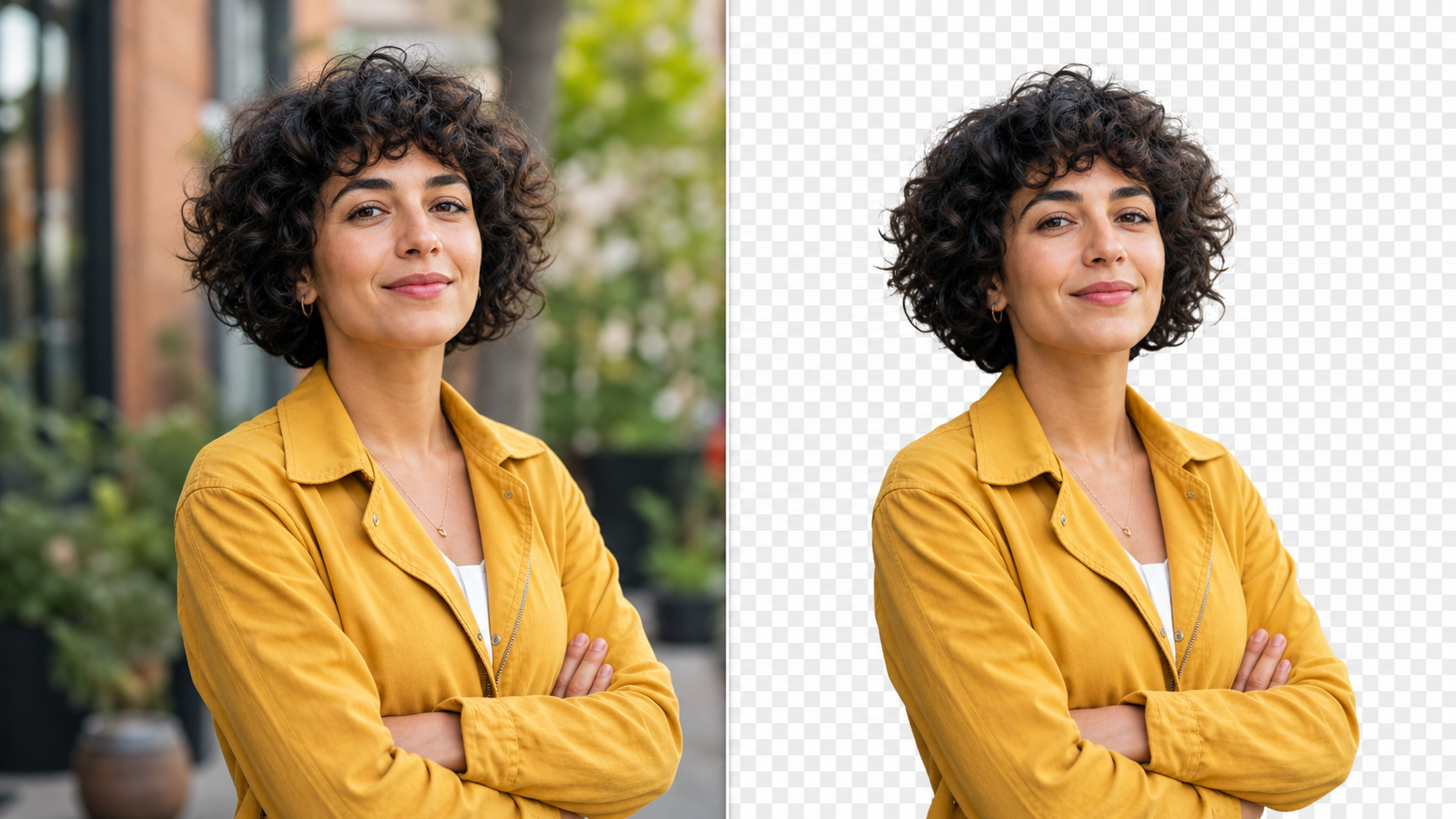
Porträts mit KI-Hintergrundentferner freistellen
- KI-Hintergrundentferner kann ein Porträt in ein transparentes Asset für Profildesigns, Kampagnenkonzepte, Präsentationscover und Social-Media-Grafiken verwandeln.
- Halten Sie die Person als visuellen Fokus, während Sie die ursprüngliche Umgebung aus der Komposition entfernen.
- Wählen Sie eine Bildgröße, die zu der Platzierung passt, die Sie im Kopf haben.
- Der Workflow zum Entfernen des Bildhintergrunds macht es einfacher, verschiedene Hintergründe zu testen, ohne das Quellporträt wiederholt zu bearbeiten.
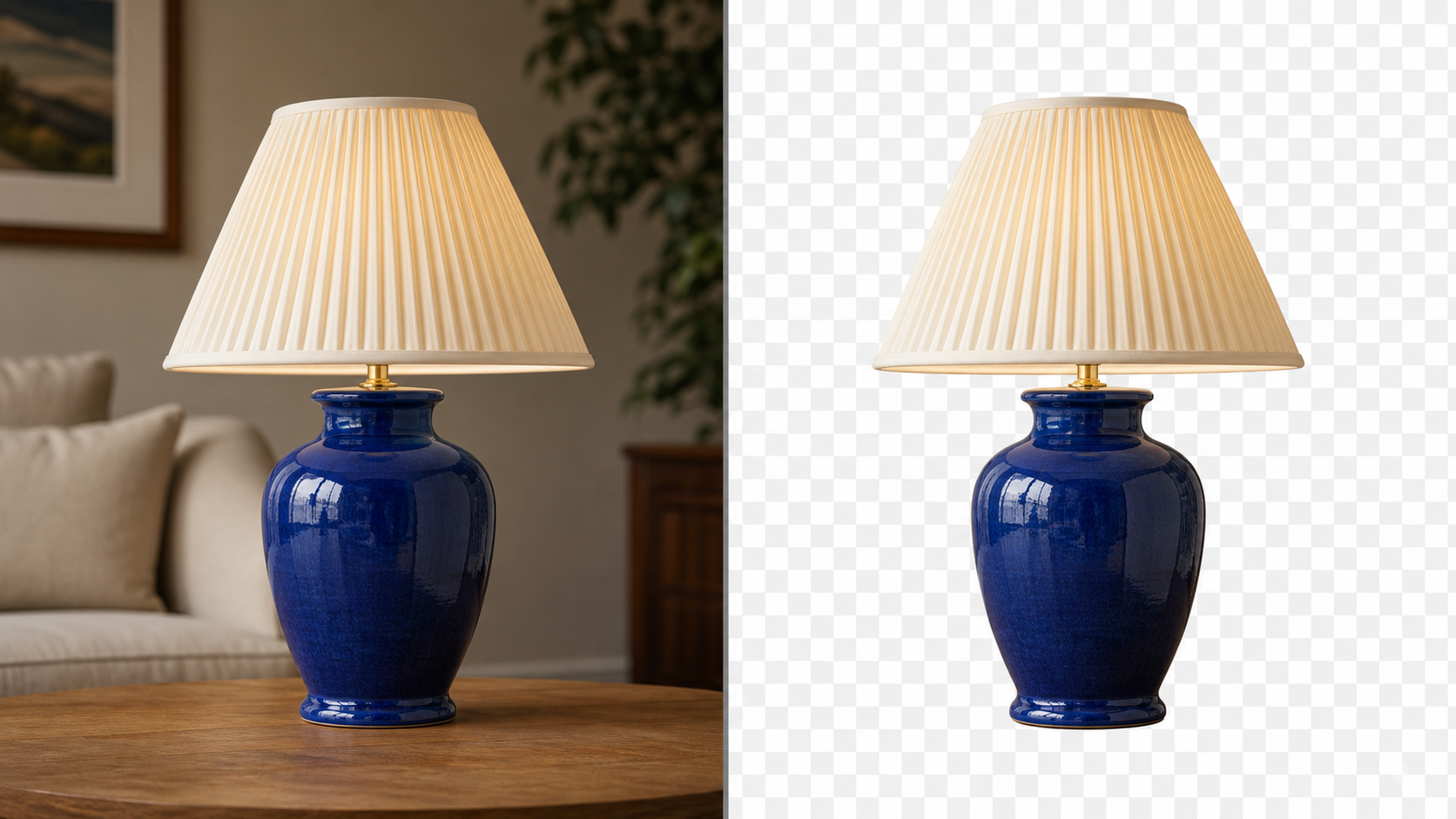
Wiederverwendbare Assets mit KI-Hintergrundentferner erstellen
- Verwandeln Sie ein Objektfoto mit KI-Hintergrundentferner in ein wiederverwendbares visuelles Element.
- Ein transparentes Ergebnis kann in Moodboards, Pitch-Decks, Social-Media-Grafiken, Layoutexperimenten und Werbekonzepten platziert werden.
- Sie können den Hintergrund aus Bilddateien entfernen, wenn die ursprüngliche Umgebung nicht zum finalen Design gehört.
- Wählen Sie zuerst die Bildgröße und verwenden Sie dann KI-Hintergrundentferner, um eine anpassungsfähigere Freistellung vorzubereiten.
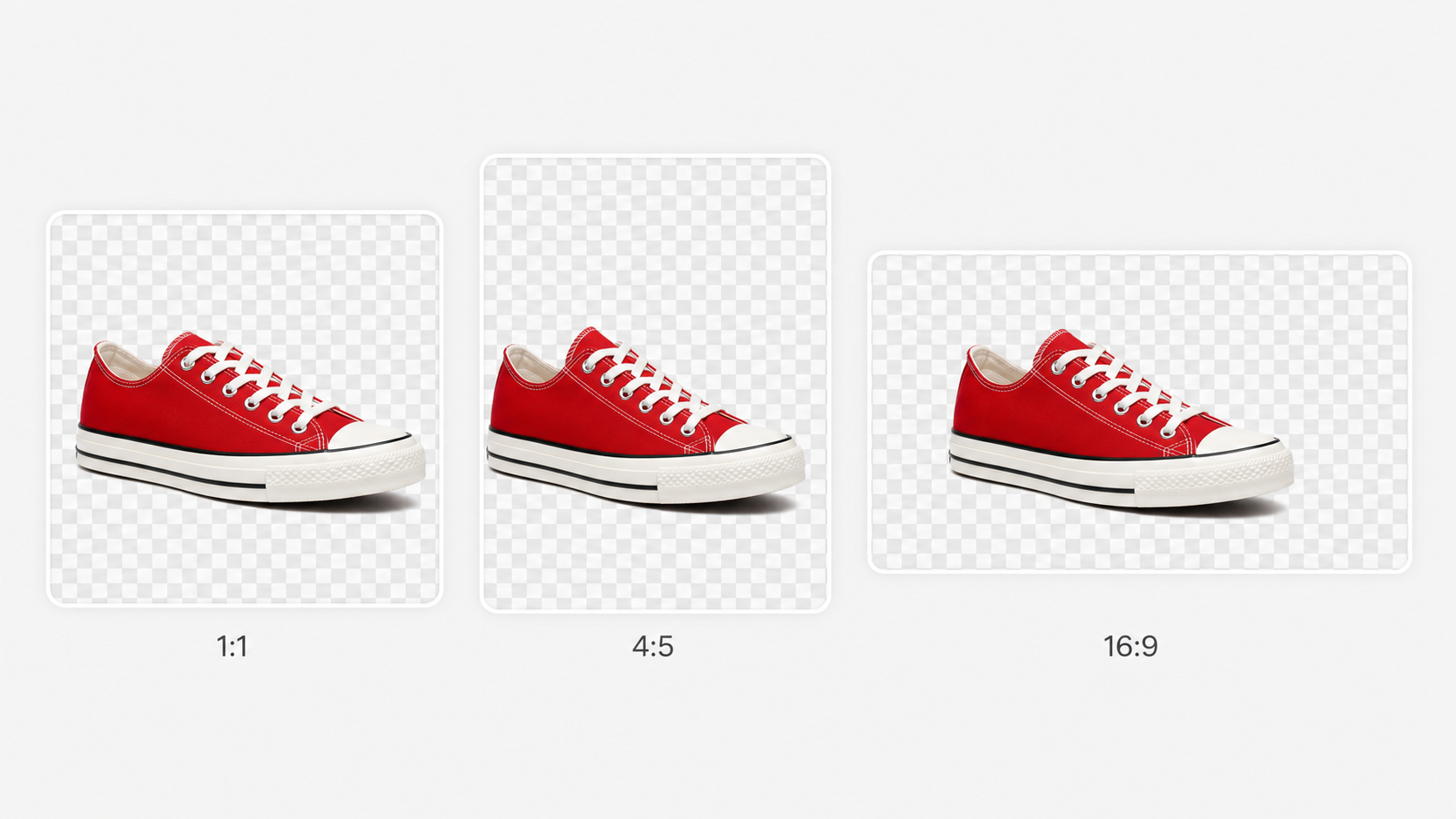
Bildgröße mit KI-Hintergrundentferner abstimmen
- KI-Hintergrundentferner enthält die Auswahl der Bildgröße als Teil des Generierungsablaufs, damit Sie die Komposition planen können, bevor Sie das transparente Ergebnis erstellen.
- Verwenden Sie je nach Raum, den Ihr Motiv füllen soll, ein quadratisches, Hochformat- oder breites Seitenverhältnis.
- Beim Entfernen des Bildhintergrunds geht es nicht nur darum, einen Hintergrund zu entfernen; der Prozess hilft auch, eine Freistellung vorzubereiten, die mit klarerer visueller Balance zum beabsichtigten Layout passt.
Warum KI-Hintergrundentferner wählen
KI-Hintergrundentferner ist für eine praktische Bearbeitungsaufgabe gebaut: ein transparentes Motiv mit gewählter Bildgröße erstellen. Diese Vorteile zeigen, wo dieser fokussierte Workflow in den Designalltag passt.

Ein fokussierter KI-Hintergrundentferner Workflow
KI-Hintergrundentferner ist auf ein konkretes Ergebnis ausgelegt: den Bildhintergrund transparent machen. Der Workflow bleibt leicht verständlich, weil jeder Schritt dieses Ziel unterstützt. Laden Sie die Quelle hoch, wählen Sie eine Bildgröße und erzeugen Sie das Ergebnis. Wenn Sie einen Bildhintergrund-Entferner ohne nicht zugehörige Bearbeitungsschritte möchten, bietet KI-Hintergrundentferner einen direkten Weg vom Foto zur nutzbaren Freistellung.

Bessere Produkt-Assets mit KI-Hintergrundentferner
Produktbilder müssen oft in mehr als einem Layout erscheinen. KI-Hintergrundentferner erstellt eine transparente Version, die zwischen Listing-Mockups, Feature-Grids, Vergleichsabschnitten und Werbekonzepten wechseln kann. Wenn Sie den Bildhintergrund aus einem Produktfoto entfernen müssen, wählen Sie eine Bildgröße, die das Motiv angenehm einrahmt, und nutzen Sie das Ergebnis als saubereren Ausgangspunkt für Designarbeit.
Porträtfreistellungen mit KI-Hintergrundentferner
Ein Porträt kann in einer Umgebung aufgenommen worden sein, aber in einer anderen benötigt werden. KI-Hintergrundentferner isoliert die Person, sodass das transparente Ergebnis in Profilgrafiken, Präsentationslayouts, Kampagnenentwürfe oder Social Designs eingefügt werden kann. Der Ablauf zum Entfernen des Bildhintergrunds lässt Sie vor der Generierung eine geeignete Bildgröße wählen, damit die Freistellung im Ziellayout natürlicher wirkt.

Flexible Eingaben für Marketingkonzepte
Kampagnenentwürfe entwickeln sich oft weiter, wenn sich Text, Farbe und Layoutentscheidungen ändern. KI-Hintergrundentferner gibt Ihnen ein transparentes Motiv, das sich beim Erkunden dieser Optionen leichter neu positionieren lässt. Verwenden Sie KI-Hintergrundentferner, um den Hintergrund aus Bilddateien zu entfernen, die ein nützliches Motiv, aber eine ungeeignete Umgebung enthalten, und platzieren Sie die Freistellung dann in einer Komposition, die die Botschaft besser unterstützt.

Bildgrößenauswahl vor der Generierung
Dasselbe Motiv kann in einer quadratischen Karte, einem Hochformatbeitrag oder einem breiten Banner unterschiedlich wirken. KI-Hintergrundentferner enthält die Bildgrößenauswahl, bevor das transparente Ergebnis erzeugt wird, damit Sie früh über die Platzierung nachdenken können. Verwenden Sie KI-Hintergrundentferner, wenn Freistellung und Rahmen die beabsichtigte Komposition unterstützen sollen, anstatt die Größe später im Layout nachträglich zu behandeln.
Ein wiederverwendbares Asset für laufende Designarbeit
Ein transparentes Motiv kann ein nützlicher Baustein für mehrere kreative Aufgaben sein. KI-Hintergrundentferner hilft Ihnen, dieses Asset aus einem bestehenden Bild vorzubereiten, egal ob die Quelle ein Produkt, eine Person oder ein Objekt enthält. Der Workflow zum Entfernen des Bildhintergrunds liefert ein saubereres Element für Layouts, in denen der ursprüngliche Hintergrund die Wiederverwendung einschränken würde, sodass sich der Designkontext ändern kann, während das Motiv zentral bleibt.
Was Kreative über KI-Hintergrundentferner sagen
Sehen Sie, wie Kreative KI-Hintergrundentferner nutzen, um transparente Produktaufnahmen, Porträts und visuelle Elemente für Layouts vorzubereiten, die in täglichen Projekten einen saubereren und flexibleren Ausgangspunkt brauchen.
Ich verwende KI-Hintergrundentferner, wenn ein Produktfoto den richtigen Winkel, aber die falsche Umgebung hat. Die Bildgröße zu wählen, bevor ich das transparente Ergebnis erzeuge, macht es einfacher, die Freistellung in meine Katalogentwürfe einzusetzen. Der Workflow ist klar, und ich verbringe weniger Zeit mit der ersten Version eines Layouts.
Ich verwende KI-Hintergrundentferner, wenn ein Produktfoto den richtigen Winkel, aber die falsche Umgebung hat. Die Bildgröße zu wählen, bevor ich das transparente Ergebnis erzeuge, macht es einfacher, die Freistellung in meine Katalogentwürfe einzusetzen. Der Workflow ist klar, und ich verbringe weniger Zeit mit der ersten Version eines Layouts.
Für Präsentationscover brauche ich oft ein Porträt, das vom ursprünglichen Bürohintergrund getrennt ist. KI-Hintergrundentferner gibt mir eine einfache Möglichkeit, dieses transparente Asset vorzubereiten. Ich lade das Bild hoch, wähle die Bildgröße und gestalte weiter, ohne aus einer kleinen Bearbeitung eine längere manuelle Aufgabe zu machen.
Für Präsentationscover brauche ich oft ein Porträt, das vom ursprünglichen Bürohintergrund getrennt ist. KI-Hintergrundentferner gibt mir eine einfache Möglichkeit, dieses transparente Asset vorzubereiten. Ich lade das Bild hoch, wähle die Bildgröße und gestalte weiter, ohne aus einer kleinen Bearbeitung eine längere manuelle Aufgabe zu machen.
KI-Hintergrundentferner ist in der frühen Kampagnenerkundung nützlich, weil das Ergebnis zwischen verschiedenen Mockups wechseln kann. Ich kann den Bildhintergrund aus einem Objektfoto entfernen, mehrere Kompositionen testen und die stärkste Richtung behalten. Diese Flexibilität zählt, wenn sich Botschaft und Farbpalette noch ändern.
KI-Hintergrundentferner ist in der frühen Kampagnenerkundung nützlich, weil das Ergebnis zwischen verschiedenen Mockups wechseln kann. Ich kann den Bildhintergrund aus einem Objektfoto entfernen, mehrere Kompositionen testen und die stärkste Richtung behalten. Diese Flexibilität zählt, wenn sich Botschaft und Farbpalette noch ändern.
Der Schritt zur Bildgröße ist ein praktisches Detail. Mit KI-Hintergrundentferner kann ich vor der Generierung überlegen, ob die Freistellung in eine quadratische Kachel oder eine breitere Grafik gehört. Das transparente Ergebnis gibt mir eine sauberere Basis für Social Content und einfache Werbelayouts.
Der Schritt zur Bildgröße ist ein praktisches Detail. Mit KI-Hintergrundentferner kann ich vor der Generierung überlegen, ob die Freistellung in eine quadratische Kachel oder eine breitere Grafik gehört. Das transparente Ergebnis gibt mir eine sauberere Basis für Social Content und einfache Werbelayouts.
Ich brauchte einen Bildhintergrund-Entferner für wiederverwendbare Dekorfotos in einem kleinen Brand Guide. KI-Hintergrundentferner hielt den Prozess leicht nachvollziehbar. Sobald der Hintergrund transparent war, konnte ich dasselbe Motiv in mehrere Layoutideen einsetzen, ohne dass der ursprüngliche Raum mit dem Design konkurrierte.
Ich brauchte einen Bildhintergrund-Entferner für wiederverwendbare Dekorfotos in einem kleinen Brand Guide. KI-Hintergrundentferner hielt den Prozess leicht nachvollziehbar. Sobald der Hintergrund transparent war, konnte ich dasselbe Motiv in mehrere Layoutideen einsetzen, ohne dass der ursprüngliche Raum mit dem Design konkurrierte.
Wenn ich ein schnelles Concept Board zusammenstelle, hilft mir KI-Hintergrundentferner, saubereres Ausgangsmaterial vorzubereiten. Ich kann den Hintergrund aus Bilddateien entfernen, die das richtige Objekt enthalten, und dann wählen, wohin die transparente Freistellung gehört. Es ist ein fokussiertes Werkzeug für eine Aufgabe, die in meinem Workflow häufig vorkommt.
Wenn ich ein schnelles Concept Board zusammenstelle, hilft mir KI-Hintergrundentferner, saubereres Ausgangsmaterial vorzubereiten. Ich kann den Hintergrund aus Bilddateien entfernen, die das richtige Objekt enthalten, und dann wählen, wohin die transparente Freistellung gehört. Es ist ein fokussiertes Werkzeug für eine Aufgabe, die in meinem Workflow häufig vorkommt.




Häufige Fragen zu KI-Hintergrundentferner
Erfahren Sie, wie KI-Hintergrundentferner hochgeladene Fotos in transparente Assets verwandelt, wie die Bildgrößenauswahl in den Workflow passt und wo die erzeugten Freistellungen kreative Projekte im täglichen Arbeiten unterstützen können.
KI-Hintergrundentferner ist ein Bildbearbeitungswerkzeug, das den ursprünglichen Fotohintergrund in Transparenz umwandelt. Sie laden ein Bild hoch, wählen die Bildgröße für das Ergebnis und erzeugen eine neue Freistellung, bei der das Motiv von seiner vorherigen Umgebung getrennt ist. Die transparente Ausgabe ist nützlich, wenn Sie dieses Motiv in ein Produktlayout, Porträtdesign, eine Präsentation, Social-Media-Grafik oder eine andere kreative Komposition einsetzen möchten.
Der KI-Hintergrundentferner Workflow hat drei Hauptschritte. Laden Sie das Quellbild hoch, wählen Sie die Bildgröße, die zu Ihrem geplanten Layout passt, und erzeugen Sie das transparente Ergebnis. Prüfen Sie nach der Generierung, wie das Motiv gerahmt ist, und verwenden Sie die Freistellung in Ihrem Design. Diese fokussierte Abfolge ist nützlich, wenn Sie einen Bildhintergrund-Entferner für praktische Asset-Vorbereitung statt eines komplexen manuellen Bearbeitungsprozesses möchten.
Ja. KI-Hintergrundentferner kann helfen, eine Produktfreistellung vorzubereiten, wenn der Artikel vor einer ablenkenden oder ungeeigneten Umgebung fotografiert wurde. Laden Sie das Produktbild hoch, wählen Sie eine Bildgröße mit passendem Raum um das Motiv und erzeugen Sie die transparente Version. Wenn Sie den Bildhintergrund aus Katalog- oder Kampagnenfotos entfernen müssen, kann das Ergebnis ein saubereres Asset für Ihr nächstes Layout liefern.
KI-Hintergrundentferner kann für Porträts verwendet werden, wenn Sie die Person von der ursprünglichen Umgebung trennen möchten. Ein transparentes Porträt kann Profilgrafiken, Kampagnenkonzepte, Präsentationscover und Social Designs unterstützen. Wählen Sie eine Bildgröße, die genügend Raum für die Person und das umgebende Layout lässt. Prüfen Sie die erzeugte Freistellung, bevor Sie sie in einen neuen Kontext setzen, besonders wenn das Porträt detaillierte Kanten enthält.
Die Bildgröße beeinflusst, wie das transparente Motiv in die finale Komposition passt. Ein quadratisches Verhältnis kann für eine Produktkachel funktionieren, ein Hochformatverhältnis für Social Content und ein breites Verhältnis für ein Banner. KI-Hintergrundentferner enthält diese Auswahl vor der Generierung, damit Sie das Asset auf sein Ziel hin planen können. Wählen Sie das Verhältnis, das dem Motiv angenehme Ränder gibt und Ihr beabsichtigtes Layout unterstützt.
Verwenden Sie ein Quellbild mit einem klaren Hauptmotiv und einer Komposition, die bereits zeigt, was Sie behalten möchten. KI-Hintergrundentferner soll dieses Motiv von seinem Hintergrund trennen, daher hilft eine gut lesbare Quelle bei der Bewertung der Freistellung. Wenn Sie für ein bestimmtes Layout den Hintergrund aus Bilddateien entfernen möchten, überlegen Sie vor der Auswahl der Bildgröße, wie das Motiv gerahmt sein sollte.
KI-Hintergrundentferner erzeugt ein Ergebnis mit transparentem Hintergrund, das als Design-Asset nützlich ist. Sie können die Freistellung in Layouts einsetzen, in denen die ursprüngliche Umgebung ablenkend, einschränkend oder mit dem neuen Konzept inkonsistent wäre. Die Ausgabe ist besonders relevant für Produktkompositionen, Porträts, Werbegrafiken und Präsentationen. Prüfen Sie das erzeugte Ergebnis und bestätigen Sie, dass der Rahmen zu der gewählten Bildgröße passt.
Beginnen Sie damit, die Bildgröße zu wählen, die zu Ihrem Ziel passt, statt jedes Asset gleich zu behandeln. Verwenden Sie KI-Hintergrundentferner, um eine transparente Freistellung vorzubereiten, und platzieren Sie das Ergebnis dann mit genügend Raum um das Motiv in Ihrem Layout. Für wiederholbare Arbeit behalten Sie das ursprüngliche Quellbild zusammen mit dem erzeugten Asset, damit Sie später eine andere Proportion erstellen können, wenn eine andere Komposition benötigt wird.
Erstellen Sie Ihr transparentes Bild
Verwenden Sie KI-Hintergrundentferner, um Ihr Quellbild hochzuladen, eine Bildgröße zu wählen und ein transparentes Ergebnis für Ihr nächstes Produkt-, Porträt- oder Kreativlayout zu erzeugen, ohne das Motiv manuell nachzuzeichnen.