Pixverse V6 KI-Videogenerator
Steuern Sie jedes Einzelbild per Text oder Bild
Erwecken Sie eine visuelle Idee mit Pixverse V6 KI in einem einfachen Online-Arbeitsbereich zum Leben. Pixverse V6 Bild-zu-Video verleiht statischen Kunstwerken, Produktfotos, Porträts und Konzeptbildern eine klare Bewegung, während Ihre kreative Ausrichtung erhalten bleibt. Nutzen Sie Pixverse V6 KI, um Szenen zu erkunden, Handlungsabschnitte zu entwickeln, visuelle Konzepte zu testen und hochwertige Kurzform-Inhalte in einem schnelleren kreativen Prozess zu erstellen.
So erstellen Sie Inhalte mit Pixverse V6 KI
Gelangen Sie in vier gezielten Schritten von einer ersten Idee zu einem verwendbaren Video. Pixverse V6 KI hält den Arbeitsablauf für Einsteiger zugänglich und gibt erfahrenen Teams gleichzeitig Raum für präzise visuelle Anweisungen. Wählen Sie die Eingabe, die am besten zu Ihrem Ausgangsmaterial passt, legen Sie die gewünschte Bewegung fest, generieren Sie ein Ergebnis und verfeinern Sie den Prompt, wenn Sie eine andere Interpretation benötigen. Derselbe Prozess unterstützt textbasierte Konzepte und Projekte mit Referenzbildern.

Text- oder Bildeingabe wählen
Beginnen Sie mit einem schriftlichen Konzept, wenn die Szene bisher nur in Ihrer Vorstellung existiert, oder laden Sie ein aussagekräftiges Referenzbild für eine bildbasierte Animation hoch. Eine klare Vorlage hilft Pixverse V6 KI, das Motiv, die Umgebung, die Komposition und die visuellen Prioritäten zu verstehen, die Sie in die Bewegung übertragen möchten.

Szene und Bewegung beschreiben
Beschreiben Sie, was geschieht, wie sich die Kamera verhält und welche Wirkung die Umgebung vermitteln soll. Bei Pixverse V6 KI gehören Motivbewegung, Objektivrichtung, Tempo, Beleuchtung, Atmosphäre und Audiohinweise zu den nützlichen Details. Erklären Sie bei einem bildbasierten Arbeitsablauf, welche Elemente sich bewegen und welche Details stabil bleiben sollen.

Video generieren
Senden Sie den Prompt ab und lassen Sie Pixverse V6 KI Ihre Anweisungen in einen vollständigen Clip umsetzen. Der Generator interpretiert das Zusammenspiel von Handlung, Kamerabewegung und Szenenstimmung. Der Bild-zu-Video-Modus fügt dem hochgeladenen Bild zeitliche Bewegung hinzu und nutzt Ihre Worte, um die Transformation zu steuern.

Ergebnis prüfen und verfeinern
Sehen Sie sich das Ergebnis an, bestimmen Sie die stärksten Momente und passen Sie Ihre Formulierung an, wenn Sie ein anderes Tempo oder eine andere Komposition wünschen. Pixverse V6 KI erleichtert die Überarbeitung, da sich jeder Prompt auf eine einzelne kreative Änderung konzentrieren kann. Bei Arbeiten mit Referenzbildern können kleine Anpassungen der Bewegungs- und Kameraanweisungen deutlich unterschiedliche Ergebnisse erzeugen.
Kreative Kontrolle für filmreife KI-Videos
Pixverse V6 KI verbindet eine zugängliche Generierung mit detaillierten visuellen Anweisungen. Nutzen Sie die Lösung, um Kameraverhalten zu planen, zusammenhängende Szenenabschnitte zu erstellen, Bewegungen mit klangbezogenen Prompts zu verbinden und Referenzbilder zu animieren, ohne eine traditionelle Produktionspipeline aufzubauen. Jede der folgenden Funktionen ist auf eine praktische kreative Entscheidung statt auf einen technischen Einrichtungsschritt ausgerichtet.

Kamerabewegungen mit natürlicher Sprache steuern
Verleihen Sie der Szene eine bewusste Perspektive, anstatt eine beliebige Bewegung zu akzeptieren. Pixverse V6 KI versteht Prompts, die Vorwärts- und Rückwärtsfahrten, Schwenks, Neigungen, Verfolgungsfahrten, Folgebewegungen, Fokuswirkung, Tiefe und objektivähnliche Effekte beschreiben.
Dadurch ist Pixverse V6 KI besonders nützlich, wenn das Kameraverhalten ebenso viel Bedeutung trägt wie die Handlung selbst. Bei Pixverse V6 Bild-zu-Video dient die hochgeladene Komposition als visueller Ausgangspunkt, während Ihre Kameraanweisungen bestimmen, wie der Betrachter Tiefe und Details entdeckt.
Formulieren Sie Bewegung, Tempo, Motivverhalten, Lichtveränderung und abschließende Betonung als eine zusammenhängende Anweisung. Der Arbeitsablauf mit Referenzbild kann anschließend ein statisches Bild in eine Einstellung verwandeln, die geplant und nicht zufällig animiert wirkt.
Ideen mit mehreren Einstellungen aus einem klaren Prompt entwickeln
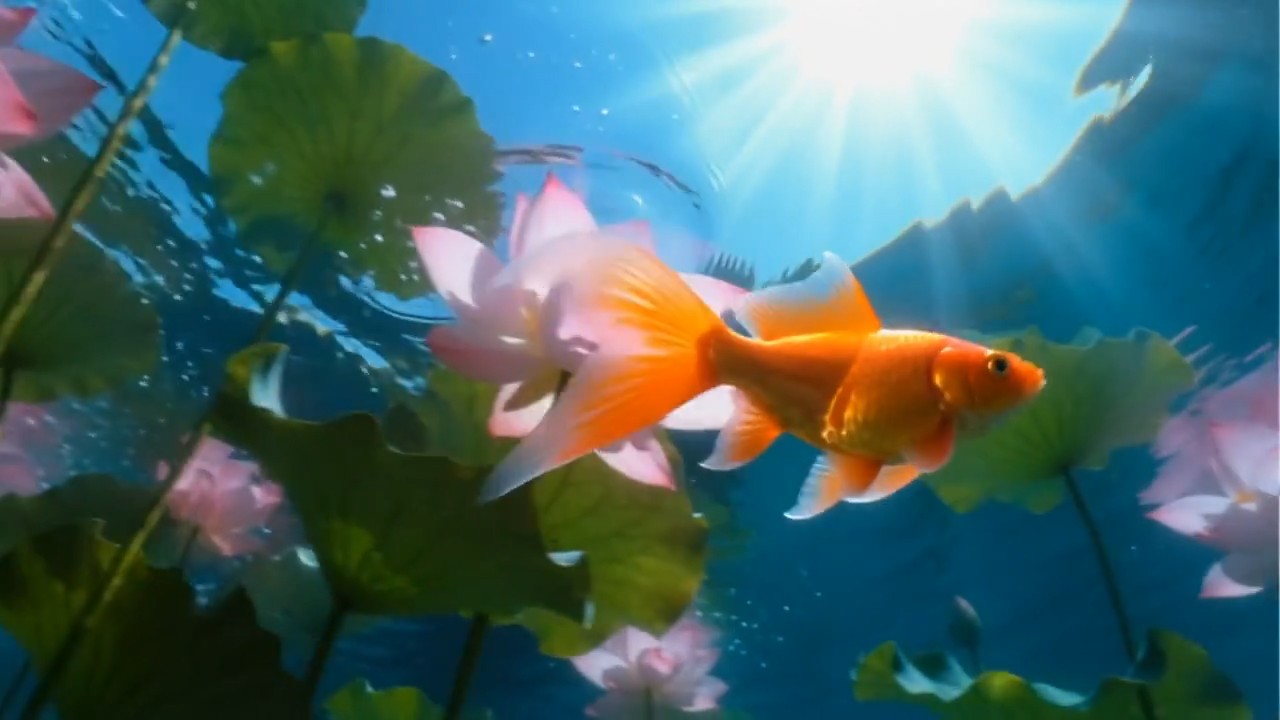
Entwickeln Sie eine kurze visuelle Geschichte mit verbundenen Handlungsabschnitten, wechselnden Perspektiven und einem konsistenten Motiv. Pixverse V6 KI unterstützt Erzählungen mit mehreren Einstellungen, sodass Kreative eine Abfolge statt eines einzelnen isolierten Moments darstellen können.
Beschreiben Sie die Reihenfolge der Ereignisse, die Beziehung zwischen den Einstellungen, die erkennbar bleiben müssen Motivdetails und den Wechsel der Dynamik von einem Abschnitt zum nächsten. Pixverse V6 KI eignet sich besonders für Produktvorführungen, Charaktermomente, Ortsenthüllungen, Modekonzepte und kompakte Markengeschichten, bei denen Kontinuität wichtig ist.
Dieser Arbeitsablauf hilft Teams, Bewegungen ausgehend von einem freigegebenen Standbild zu erkunden, bevor sie sich für einen vollständigen Dreh oder eine komplette Animation entscheiden. Durch die Kombination eines aussagekräftigen Ausgangsbildes mit einem strukturierten Prompt wird Pixverse V6 KI zu einem flexiblen Partner für Vorvisualisierung und Content-Produktion.

Bild und Ton als ein gemeinsames Erlebnis gestalten
Gestalten Sie eine Szene danach, was das Publikum fühlen und sehen soll. Pixverse V6 KI kann Prompts interpretieren, die Bewegung mit Dialogen, atmosphärischen Klangtexturen, Soundeffekten, Musikeinsätzen und stillen Momenten verbinden.
Pixverse V6 KI bietet Filmschaffenden und Marketingfachleuten eine direkte Möglichkeit, diese audiovisuelle Absicht in Alltagssprache zu beschreiben. Verwenden Sie bei Pixverse V6 Bild-zu-Video das Standbild, um die visuelle Welt festzulegen, und ergänzen Sie anschließend klangbezogene Hinweise, die zum Ort und zur Handlung passen.
Halten Sie Audioanforderungen für die sichtbare Szene relevant und beschreiben Sie bei Bedarf deren zeitliche Platzierung. Dadurch erhält Pixverse V6 KI ein klareres kreatives Ziel und der fertige Clip wirkt wie ein bewusst gestalteter Moment.
Einsatzmöglichkeiten von Pixverse V6 KI
Von der schnellen Konzeptentwicklung bis zu veröffentlichungsreifen Kurzform-Medien passt sich Pixverse V6 KI an unterschiedliche kreative Rollen und Geschäftsziele an. Beginnen Sie mit Text, wenn Sie eine neue Welt erschaffen möchten, oder nutzen Sie Pixverse V6 Bild-zu-Video, wenn ein freigegebenes Motiv das Ergebnis bestimmen soll.

Social-Video-Kampagnen
Erstellen Sie aufmerksamkeitsstarke Einstiege, visuelle Blickfänger und atmosphärische Clips für Feeds und Anzeigen. Pixverse V6 KI hilft Social-Media-Teams, mehrere kreative Richtungen zu testen, ohne für jede Idee eine neue Zeitleiste aufbauen zu müssen. Wenn für eine Kampagne bereits ein zentrales Motiv vorhanden ist, verwandelt Pixverse V6 Bild-zu-Video dieses Bild in eine bewegte Erweiterung desselben visuellen Systems.

Produktpräsentationen
Nutzen Sie Pixverse V6 KI, um klare Enthüllungen, Nahaufnahmen, Kamerafahrten um das Produkt und stilisierte Umgebungen für eine Produktgeschichte zu beschreiben. Pixverse V6 Bild-zu-Video kann ein Produktfoto animieren und dabei das freigegebene Design, die Farbe und den Bildausschnitt in den Mittelpunkt der Einstellung stellen.

Vorvisualisierung von Filmen und Geschichten
Erkunden Sie Stimmung, Inszenierung, Kameraführung und Szenenübergänge vor der Produktion. Pixverse V6 KI bietet Regisseuren und Storyboard-Künstlern eine schnelle Möglichkeit, visuelle Absichten zu vermitteln. Pixverse V6 Bild-zu-Video kann ein Storyboard-Panel oder ein Konzeptbild für eine verständlichere Teamprüfung in Bewegung versetzen.

Visuals für Musik und Unterhaltung
Erzeugen Sie mit Pixverse V6 KI Performance-Atmosphären, surreale Zwischenschnitte, sich wiederholende Welten und bewegte Cover-Artworks. Beginnen Sie mit einem bestehenden Kunstwerk in Pixverse V6 Bild-zu-Video und steuern Sie anschließend Partikel, Beleuchtung, Kameradrift und rhythmische Bewegungen passend zum Musikstück.
Kreative über die Arbeit mit Pixverse V6 KI
Verschiedene kreative Fachbereiche nutzen Pixverse V6 KI, um aus einer visuellen Ausrichtung einen prüfbaren Clip zu erstellen. Diese Perspektiven konzentrieren sich auf den Arbeitsablauf und die kreative Kontrolle, ohne für jeden Prompt identische Ergebnisse zu versprechen.
Ich nutze Pixverse V6 KI, wenn eine Kampagnenidee Bewegung benötigt, bevor wir uns für die Produktion entscheiden. Die Möglichkeit, das Kameratempo in einfacher Sprache zu beschreiben, macht frühe Kreativprüfungen wesentlich konkreter. Pixverse V6 Bild-zu-Video ist besonders hilfreich, wenn das Team bereits ein zentrales Bild freigegeben hat und erkunden möchte, wie es sich bewegen könnte.
Ich nutze Pixverse V6 KI, wenn eine Kampagnenidee Bewegung benötigt, bevor wir uns für die Produktion entscheiden. Die Möglichkeit, das Kameratempo in einfacher Sprache zu beschreiben, macht frühe Kreativprüfungen wesentlich konkreter. Pixverse V6 Bild-zu-Video ist besonders hilfreich, wenn das Team bereits ein zentrales Bild freigegeben hat und erkunden möchte, wie es sich bewegen könnte.
Pixverse V6 KI bietet mir eine schnelle Möglichkeit, visuellen Rhythmus, Atmosphäre und Übergänge für Markengeschichten zu testen. Ich kann den Prompt auf die Einstellung statt auf die Software konzentrieren. Bei referenzbasierten Arbeiten hilft mir Pixverse V6 Bild-zu-Video, die ursprüngliche Komposition zu bewahren und gleichzeitig eine filmischere Kameraführung zu erkunden.
Pixverse V6 KI bietet mir eine schnelle Möglichkeit, visuellen Rhythmus, Atmosphäre und Übergänge für Markengeschichten zu testen. Ich kann den Prompt auf die Einstellung statt auf die Software konzentrieren. Bei referenzbasierten Arbeiten hilft mir Pixverse V6 Bild-zu-Video, die ursprüngliche Komposition zu bewahren und gleichzeitig eine filmischere Kameraführung zu erkunden.
Unser Social-Media-Kalender benötigt Abwechslung, doch jeder Clip muss weiterhin zur Kampagne passen. Mit Pixverse V6 KI können wir mehrere Aufhänger aus einem einzigen Kreativbriefing entwickeln. Wenn das Ausgangsmaterial ein zentrales Kampagnenmotiv ist, verleiht Pixverse V6 Bild-zu-Video diesem statischen Inhalt ein nützliches zweites Leben als Kurzform-Content.
Unser Social-Media-Kalender benötigt Abwechslung, doch jeder Clip muss weiterhin zur Kampagne passen. Mit Pixverse V6 KI können wir mehrere Aufhänger aus einem einzigen Kreativbriefing entwickeln. Wenn das Ausgangsmaterial ein zentrales Kampagnenmotiv ist, verleiht Pixverse V6 Bild-zu-Video diesem statischen Inhalt ein nützliches zweites Leben als Kurzform-Content.
Bei Produkteinführungen hilft mir Pixverse V6 KI, Botschaften in visuelle Momente zu übertragen, auf die das Team reagieren kann. Die Lösung eignet sich für Enthüllungsideen, Nahaufnahmesequenzen und Umgebungskonzepte. Mit Pixverse V6 Bild-zu-Video können wir außerdem von einem freigegebenen Produktrendering ausgehen, anstatt jedes Designdetail erneut zu beschreiben.
Bei Produkteinführungen hilft mir Pixverse V6 KI, Botschaften in visuelle Momente zu übertragen, auf die das Team reagieren kann. Die Lösung eignet sich für Enthüllungsideen, Nahaufnahmesequenzen und Umgebungskonzepte. Mit Pixverse V6 Bild-zu-Video können wir außerdem von einem freigegebenen Produktrendering ausgehen, anstatt jedes Designdetail erneut zu beschreiben.
Häufig gestellte Fragen zu Pixverse V6 KI
Erfahren Sie, wie Sie eine Eingabe auswählen, klarere Anweisungen formulieren und mit Pixverse V6 KI und Pixverse V6 Bild-zu-Video nützlichere Ergebnisse erzielen.
Pixverse V6 KI ist ein Online-KI-Videoerlebnis, das schriftliche Ideen oder Referenzbilder in gezielt gestaltete Kurzvideos verwandelt. Es richtet sich an Kreative, die Motivhandlungen, Kamerabewegungen, Atmosphäre, Tempo und Handlungsabschnitte beschreiben möchten, ohne in einer traditionellen Bearbeitungszeitleiste beginnen zu müssen.
Ja. Wählen Sie die Texteingabe, beschreiben Sie Motiv, Umgebung, Handlung, Kameraverhalten und Stimmung und generieren Sie anschließend die Szene mit Pixverse V6 KI. Ein strukturierter Prompt gibt dem Modell üblicherweise ein klareres Ziel als eine kurze Liste nicht zusammenhängender visueller Begriffe.
Laden Sie ein Referenzbild hoch und erklären Sie, wie sich die Einstellung entwickeln soll. Pixverse V6 Bild-zu-Video verwendet das Bild als visuellen Ausgangspunkt, während Ihr Prompt die Motivbewegung, Umgebungsbewegung, Kameraführung, das Tempo und das gewünschte Ende steuert.
Verwenden Sie ein klares, gut komponiertes Bild mit einem erkennbaren Motiv und genügend visuellen Informationen, um die gewünschte Bewegung zu unterstützen. Pixverse V6 Bild-zu-Video profitiert von Prompts, die die Haupthandlung von subtilen Nebenbewegungen trennen und alle Details benennen, die stabil bleiben sollen.
Sie können Kameraanweisungen direkt in den Prompt schreiben. Pixverse V6 KI kann auf Anweisungen wie Schwenken, Neigen, Vorwärtsfahren, Zurückfahren, Verfolgen, Folgen oder eine statische Kamera sowie auf objektivähnliche Details, Tiefe und Tempo reagieren. Stimmen Sie die Kameraanweisung auf die Motivhandlung ab, um eine zusammenhängendere Einstellung zu erhalten.
Pixverse V6 KI unterstützt Prompts für Erzählungen mit mehreren Einstellungen und dynamische Kameraübergänge. Beschreiben Sie die Sequenz der Reihe nach, nennen Sie die Charakter- oder Produktdetails, die konsistent bleiben müssen, und erklären Sie, wie jede Einstellung die Szene weiterentwickelt, anstatt unverbundene Clips aufzulisten.
Pixverse V6 KI kann mit Prompts arbeiten, die neben den visuellen Elementen auch Dialoge, Atmosphäre, Soundeffekte, Musik und Stille beschreiben. Verknüpfen Sie jeden Klanghinweis mit der sichtbaren Umgebung oder Handlung und geben Sie den Zeitpunkt an, wenn ein Ton einen bestimmten Moment markieren soll.
Bestimmen Sie zunächst das bereits im Bild vorhandene Motiv und die Komposition. Teilen Sie Pixverse V6 Bild-zu-Video anschließend mit, was sich bewegt, was stabil bleibt, wie sich die Kamera bewegt, wie schnell die Handlung abläuft und welcher visuelle Zustand den Clip abschließen soll.
Nutzen Sie Pixverse V6 KI für Social-Media-Clips, Produktpräsentationen, Konzeptfilme, Handlungsvorschauen, E-Commerce-Animationen, Musikvisuals, Präsentationsmaterialien und kreative Experimente. Der beste Anwendungsfall besitzt ein klares visuelles Ziel und einen Prompt, der sowohl die Handlung als auch die Darstellung beschreibt.
Ja. Mit Pixverse V6 Bild-zu-Video können Sie unterschiedliche Kamerabewegungen, Motivhandlungen, atmosphärische Veränderungen und Geschwindigkeiten ausgehend von demselben Bild erkunden. Ändern Sie jeweils nur eine wesentliche Anweisung, wenn Sie leicht auswertbare Vergleiche erhalten möchten.
Die Generierung basiert auf Interpretation, weshalb das erste Ergebnis zeigen kann, welche Teile der Anweisung präziser formuliert werden müssen. Verfeinern Sie mit Pixverse V6 KI zuerst die wichtigste Variable: Motivhandlung, Kamerabewegung, Szenenreihenfolge, Stimmung oder zeitlicher Ablauf. Klarere Prioritäten erleichtern üblicherweise die Bewertung des nächsten Ergebnisses.
Für den Einstieg ist keine traditionelle Erfahrung in der Videobearbeitung erforderlich. Pixverse V6 KI verwendet schriftliche Anweisungen und eine optionale Bildeingabe, sodass Designer, Marketingfachleute, Filmschaffende und unabhängige Kreative Bewegungsideen testen können. Bearbeitungskenntnisse können später dennoch nützlich sein, wenn Sie mehrere Clips zu einer größeren Produktion verbinden möchten.
Jetzt mit Pixverse V6 KI kreativ werden
Verwandeln Sie Ihre nächste Szenenbeschreibung oder Ihr bevorzugtes Standbild in eine gezielte Bewegung. Pixverse V6 KI bietet Ihnen einen direkten Weg von der kreativen Absicht zu einem prüfbaren Video, während Pixverse V6 Bild-zu-Video eine bestehende visuelle Vorlage in eine filmische Einstellung verwandelt. Beschreiben Sie die Bewegung, steuern Sie die Kamera und erstellen Sie Ihren ersten Clip online.