AI képeszközök
Minden, amivel gyorsabban szerkeszthetsz fotókat
Nyisd meg a PicEditor AI eszköztárát háttéreltávolításhoz, fotójavításhoz, objektumtörléshez, arccseréhez, képnagyításhoz és további képfolyamatokhoz.


Készíts átlátszó képeket az AI-háttéreltávolító segítségével
Használd az AI-háttéreltávolító eszközt átlátszó hátterű eredmény készítéséhez.
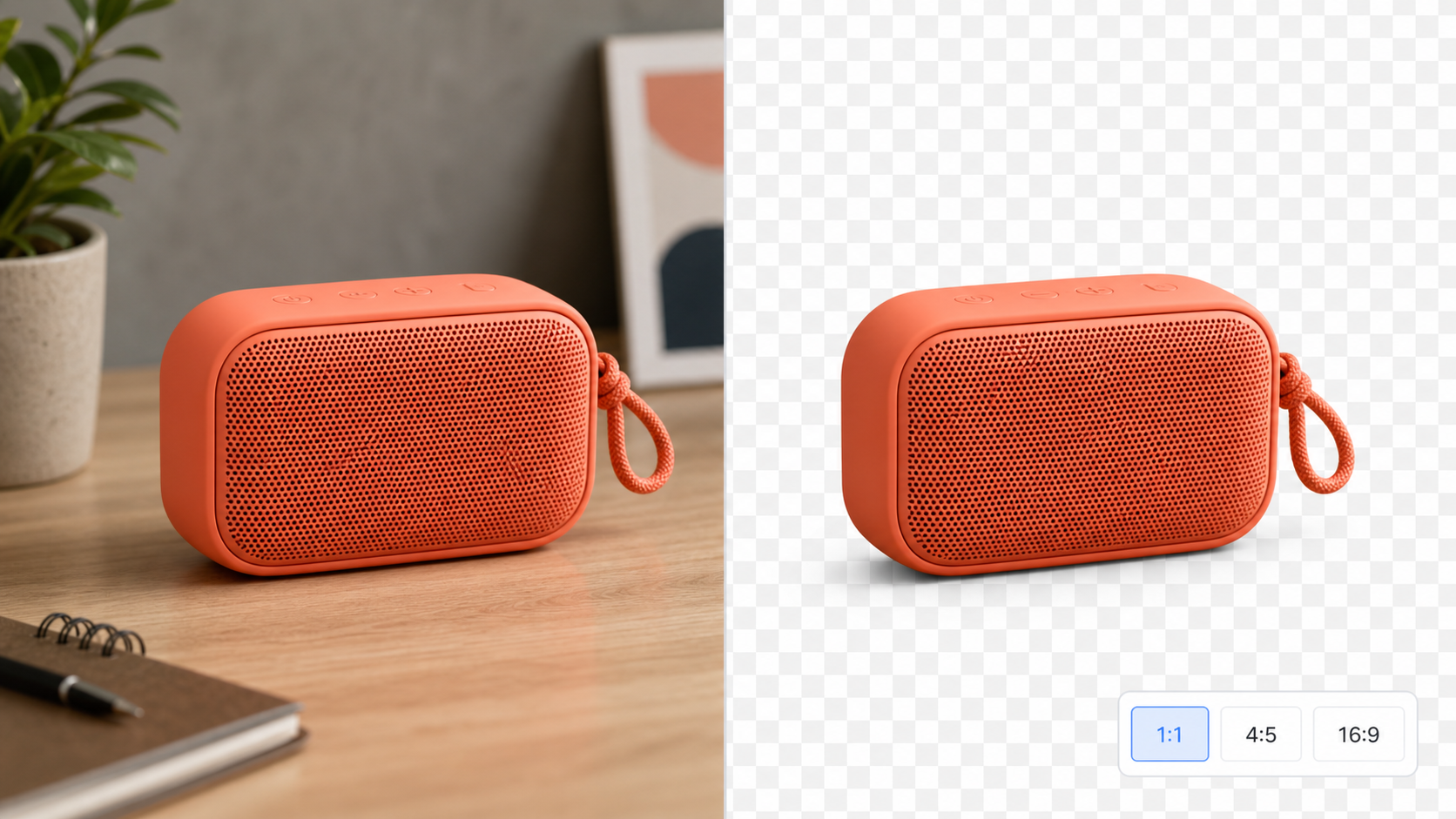
Az AI-háttéreltávolító kézi körberajzolás nélkül készít elő vizuális elemeket. Tölts fel egy képet, válaszd ki a képméretet, és hozz létre átlátszó eredményt. Használd az AI-háttéreltávolító eszközt termékfotókhoz, portrékhoz, marketinggrafikákhoz és mindennapi kreatív elrendezésekhez.
Az AI-háttéreltávolító használata
Az AI-háttéreltávolító egyszerűvé teszi a háttérszerkesztést. Kövess három világos lépést: töltsd fel a forrást, válaszd ki a megfelelő képméretet, és hozz létre átlátszó elemet a következő designelrendezéshez.

Töltsd fel a képed
Indítsd az AI-háttéreltávolító használatát a szerkeszteni kívánt kép feltöltésével. Válassz olyan fotót, amelyen a fő téma egyértelmű, hogy az eredmény jól szolgálja az elrendezést. Akár termékfotóról kell eltávolítanod a képhátteret, akár portrét kell elkülönítened, az első lépés egyszerű marad: add meg az átalakítani kívánt forrásképet, és ellenőrizd, hogy a fontos témarészletek láthatók.

Válaszd ki a képméretet
Az eredmény létrehozása előtt válaszd ki a tervezett használathoz illő képméretet. Az AI-háttéreltávolító lehetővé teszi, hogy a kimenetet az éppen készülő elrendezéshez igazítsd, legyen az négyzetes termékcsempe, portré bejegyzés vagy széles banner. Ellenőrizd a választott arányt, hogy a téma elég helyet kapjon, a vágás támogassa a célfelületet, és a végső kompozíció tudatosnak hasson.

Hozz létre átlátszó eredményt
Futtasd az AI-háttéreltávolító eszközt, hogy leválaszd a fő témát az eredeti jelenetről, és a hátteret átlátszóvá alakítsd. Nézd át a kész kivágást, majd használd a következő tervedben. A képháttér-eltávolító munkafolyamat tisztán tartja a feladatot: feltöltés, képméret választása, létrehozás, majd további alkotás egy rugalmas vizuális elemmel, amely különböző projektek új elrendezéseibe is átvihető.
Kreatív módok az AI-háttéreltávolító használatára
Az AI-háttéreltávolító segít a hétköznapi forrásfotókat átlátszó elemekké alakítani gyakorlati designmunkához. Fedezd fel a termék-, portré-, kreatív és képméret-munkafolyamatokat, amelyek a gyakori elrendezésekben egy világos eredmény köré épülnek.
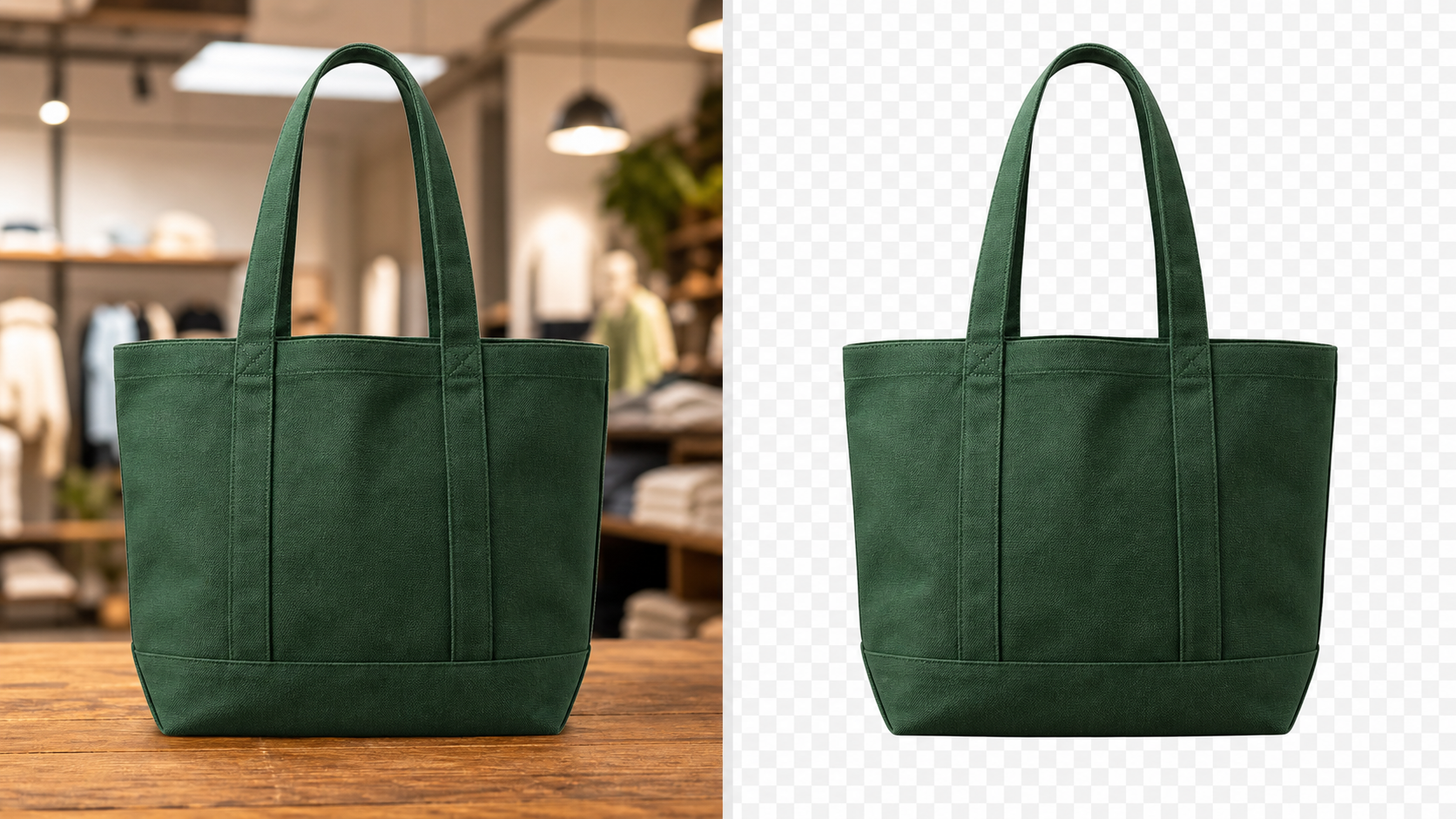
Készíts tisztább termékfotókat az AI-háttéreltávolító segítségével
- Használd az AI-háttéreltávolító eszközt, hogy leválaszd a terméket a zavaró felületekről, szobarészletekről vagy rögtönzött fotós beállításokról.
- Hozz létre átlátszó kivágást, amely terméklistákhoz, katalóguselrendezésekhez, összehasonlító grafikákhoz és kampányvázlatokhoz is illeszkedhet.
- Válassz olyan képméretet, amely megfelelő margókat ad az elemnek a célfelülethez.
- Amikor termékfotóról kell eltávolítanod a képhátteret, az AI-háttéreltávolító segít a forrásképből újrahasználható elemet készíteni.
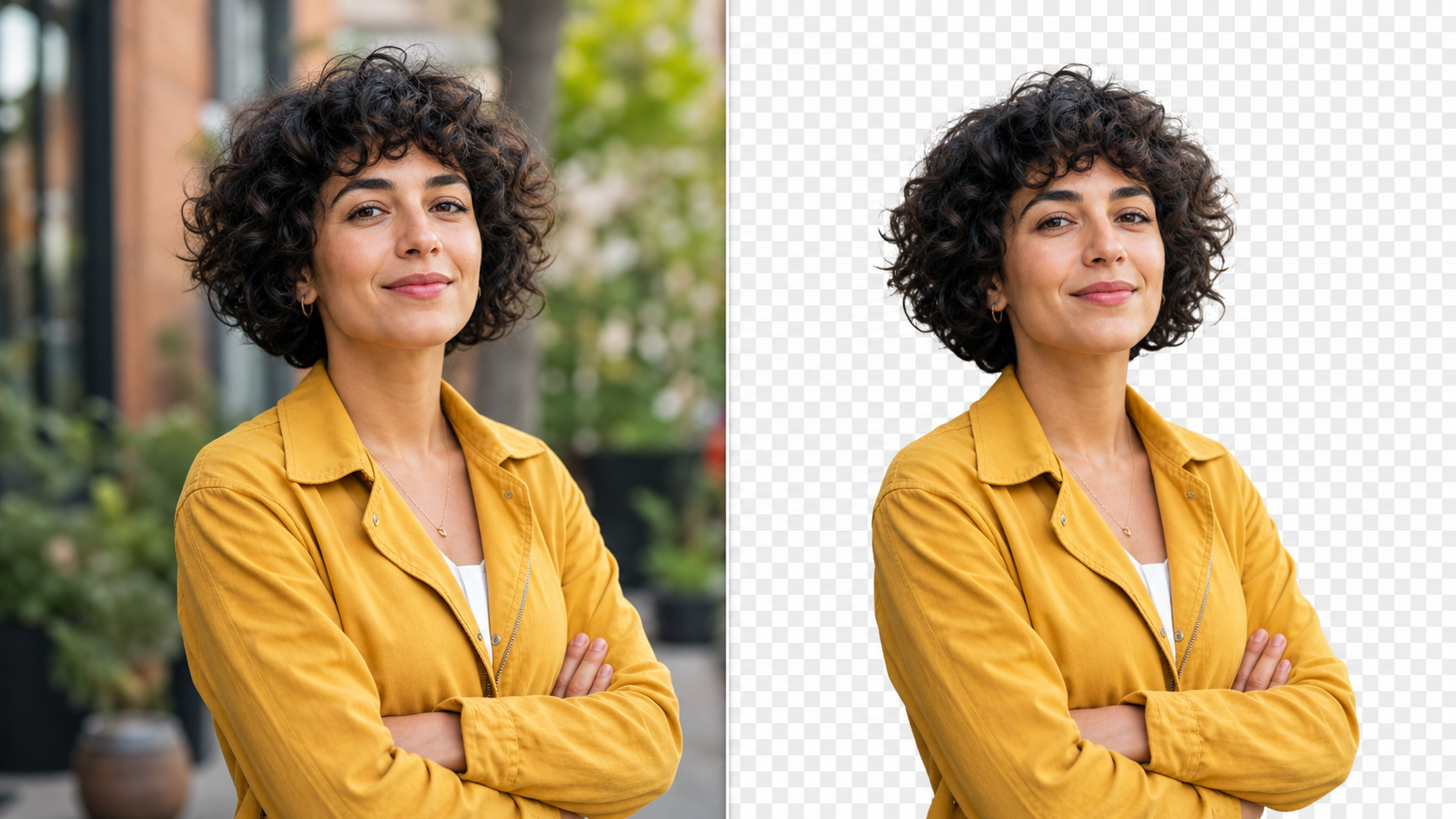
Portrék elkülönítése AI-háttéreltávolító segítségével
- Az AI-háttéreltávolító a portrét átlátszó elemmé alakíthatja profilgrafikákhoz, kampánykoncepciókhoz, prezentációborítókhoz és közösségi grafikákhoz.
- Tartsd a személyt vizuális fókuszban, miközben eltávolítod az eredeti környezetet a kompozícióból.
- Válassz olyan képméretet, amely illik az elképzelt elhelyezéshez.
- A képháttér-eltávolító munkafolyamat megkönnyíti különböző hátterek tesztelését anélkül, hogy a forrásportrét újra és újra szerkesztenéd.
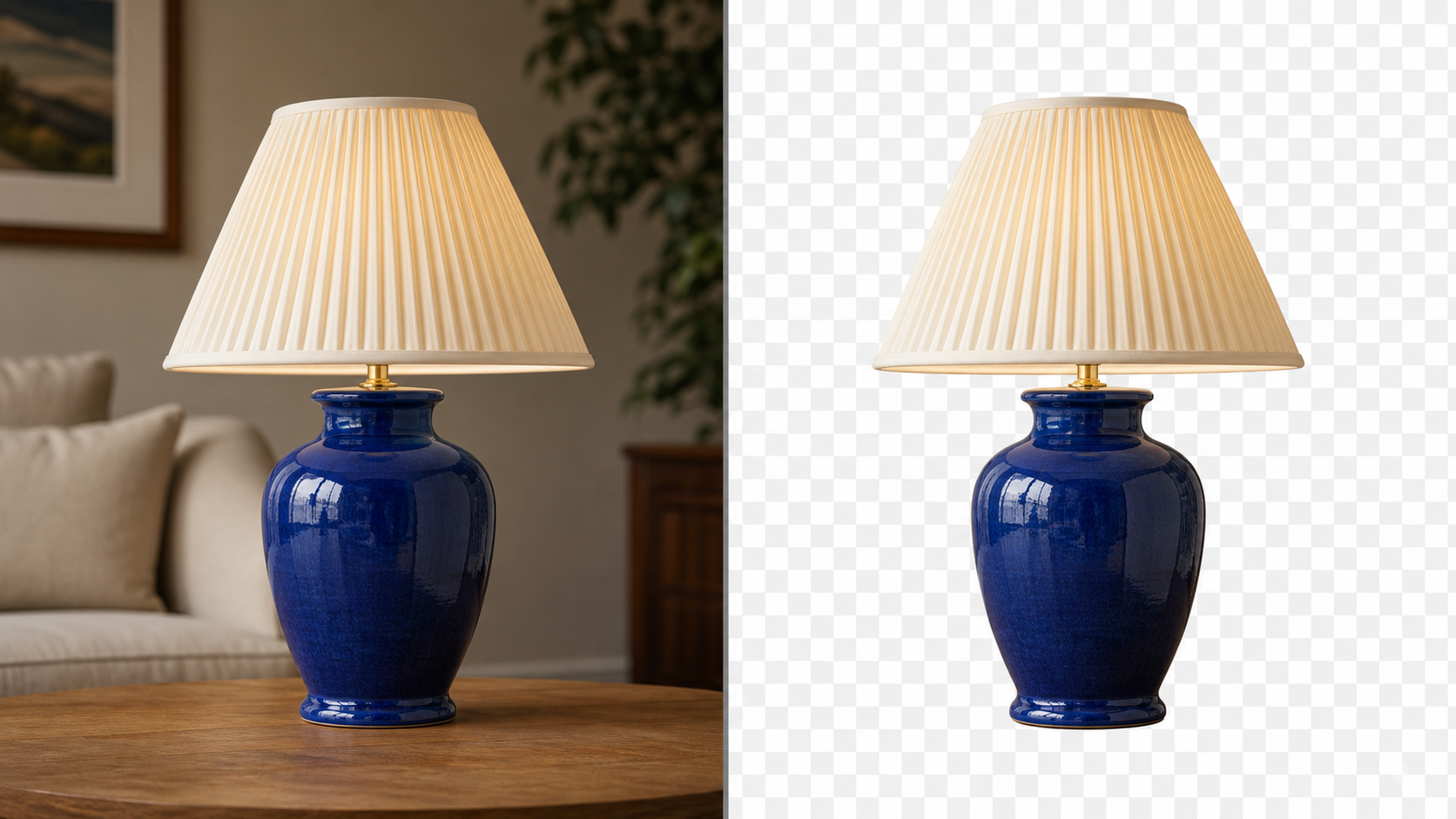
Építs újrahasználható elemeket az AI-háttéreltávolító segítségével
- Alakíts tárgyfotót újrahasználható vizuális elemmé az AI-háttéreltávolító segítségével.
- Az átlátszó eredmény moodboardokba, pitch deckekbe, közösségi grafikákba, elrendezési kísérletekbe és promóciós koncepciókba helyezhető.
- Eltávolíthatod a hátteret képfájlokból, amikor az eredeti környezet nem illik a végső designhoz.
- Először válaszd ki a képméretet, majd használd az AI-háttéreltávolító eszközt egy alkalmazkodóbb kivágás előkészítéséhez.
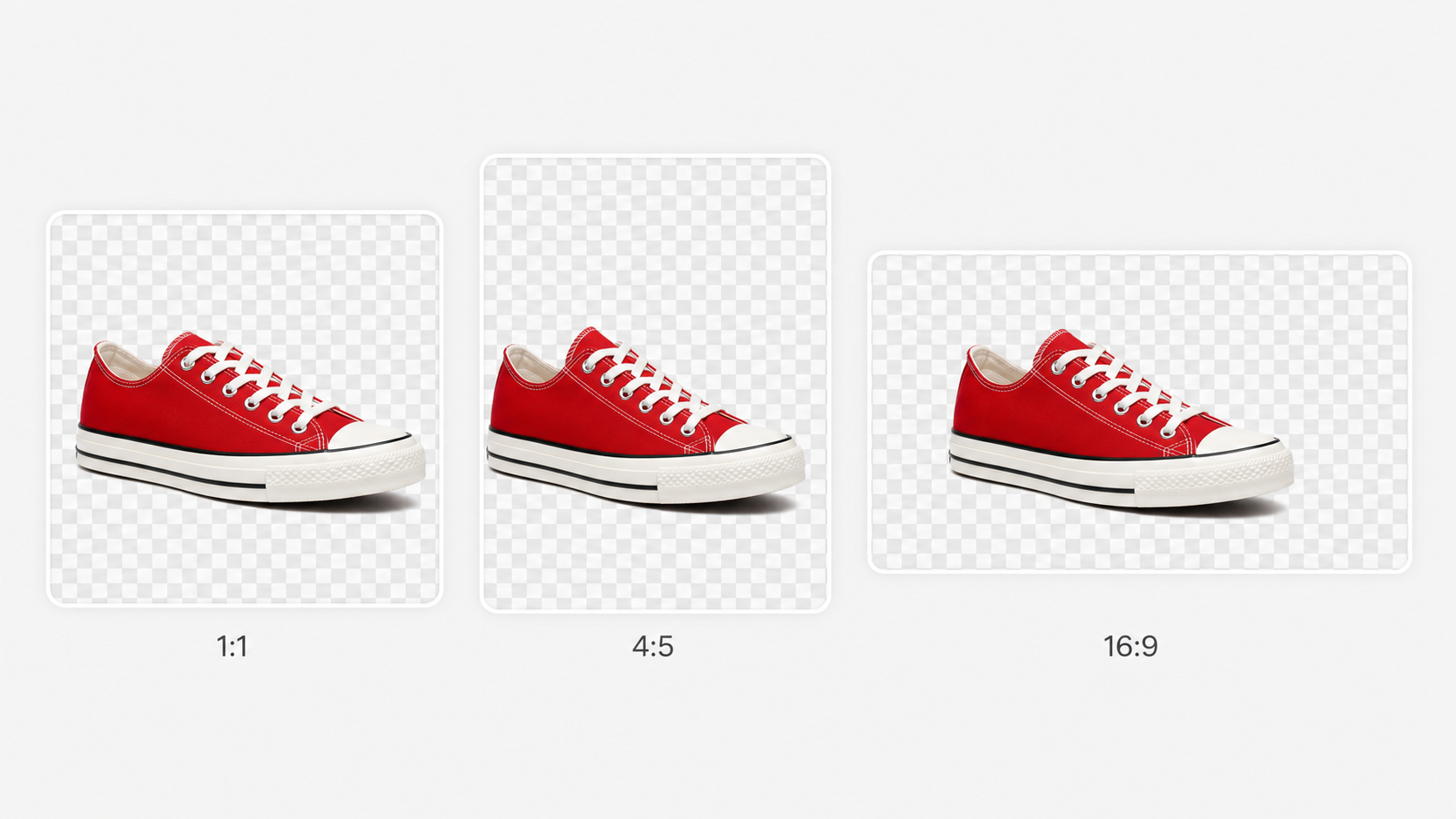
Képméret igazítása AI-háttéreltávolító segítségével
- Az AI-háttéreltávolító a generálási folyamat részeként tartalmazza a képméret kiválasztását, így az átlátszó eredmény létrehozása előtt megtervezheted a kompozíciót.
- Használj négyzetes, portré vagy széles arányt annak alapján, mekkora teret kell a témának kitöltenie.
- A képháttér eltávolítása nemcsak a háttér törléséről szól; abban is segít, hogy olyan kivágást készíts, amely tisztább vizuális egyensúllyal illeszkedik a tervezett elrendezéshez.
Miért válaszd az AI-háttéreltávolító eszközt
Az AI-háttéreltávolító egy gyakorlati szerkesztési feladatra készült: átlátszó téma létrehozására kiválasztott képmérettel. Ezek az előnyök megmutatják, hol illeszkedik ez a fókuszált munkafolyamat a mindennapi designba.

Fókuszált AI-háttéreltávolító munkafolyamat
Az AI-háttéreltávolító egy konkrét eredmény köré épül: tegye átlátszóvá a kép hátterét. A munkafolyamat könnyen érthető marad, mert minden lépés ezt a célt támogatja. Töltsd fel a forrást, válassz képméretet, és hozd létre az eredményt. Ha olyan képháttér-eltávolítót szeretnél, amelyben nincsenek oda nem tartozó szerkesztési lépések, az AI-háttéreltávolító közvetlen utat ad a fotótól a használható kivágásig.

Jobb termékelemek AI-háttéreltávolító segítségével
A termékképeknek gyakran több elrendezésben is meg kell jelenniük. Az AI-háttéreltávolító átlátszó verziót készít, amely listázási mockupok, funkciórácsok, összehasonlító szakaszok és promóciós koncepciók között mozgatható. Amikor termékfotóról kell eltávolítanod a képhátteret, válassz olyan képméretet, amely kényelmesen keretezi a témát, majd használd az eredményt tisztább kiindulópontként a designmunkához.

Portrékivágások AI-háttéreltávolító segítségével
Egy portré készülhet egy adott környezetben, de szükség lehet rá egy másikban. Az AI-háttéreltávolító elkülöníti a személyt, így az átlátszó eredmény profilgrafikákba, prezentációs elrendezésekbe, kampányvázlatokba vagy közösségi designokba helyezhető. A képháttér-eltávolító folyamat lehetővé teszi, hogy a generálás előtt megfelelő képméretet válassz, így a kivágás természetesebben működik a célként választott elrendezésben.

Rugalmas bemenetek marketingkoncepciókhoz
A kampányvázlatok gyakran változnak, ahogy a szöveg, a szín és az elrendezési döntések alakulnak. Az AI-háttéreltávolító átlátszó témát ad, amelyet könnyebb újrapozicionálni ezeknek a lehetőségeknek a vizsgálata közben. Használd az AI-háttéreltávolító eszközt olyan képfájlok hátterének eltávolítására, amelyek hasznos témát, de nem megfelelő környezetet tartalmaznak, majd helyezd a kivágást olyan kompozícióba, amely jobban támogatja az üzenetet.

Képméret választása generálás előtt
Ugyanaz a téma másként hathat négyzetes kártyában, portré bejegyzésben vagy széles bannerben. Az AI-háttéreltávolító az átlátszó eredmény létrehozása előtt kínál képméret-választást, így korán gondolkodhatsz az elhelyezésről. Használd az AI-háttéreltávolító eszközt, amikor azt szeretnéd, hogy a kivágás és a keretezése a tervezett kompozíciót támogassa, ahelyett, hogy a méretet későbbi utólagos részletként kezelnéd a layoutban.

Újrahasználható elem folyamatos designmunkához
Egy átlátszó téma hasznos építőelem lehet több kreatív feladatban. Az AI-háttéreltávolító segít ezt az elemet meglévő képből előkészíteni, akár terméket, személyt vagy tárgyat tartalmaz a forrás. A képháttér-eltávolító munkafolyamat tisztább elemet ad azokhoz az elrendezésekhez, ahol az eredeti háttér korlátozná az újrafelhasználást, így a designkörnyezet változhat, miközben a téma központi marad.
Mit mondanak az alkotók az AI-háttéreltávolító eszközről
Nézd meg, hogyan használják az alkotók az AI-háttéreltávolító eszközt átlátszó termékfotók, portrék és vizuális elemek előkészítésére olyan elrendezésekhez, amelyek tisztább és rugalmasabb kiindulópontot igényelnek a napi projektekben.
Akkor használom az AI-háttéreltávolító eszközt, amikor egy termékfotón jó a szög, de rossz a környezet. A képméret kiválasztása az átlátszó eredmény létrehozása előtt megkönnyíti, hogy a kivágást a katalógusvázlataimba helyezzem. A munkafolyamat világos, és kevesebb időt töltök az elrendezés első verziójának előkészítésével.
Akkor használom az AI-háttéreltávolító eszközt, amikor egy termékfotón jó a szög, de rossz a környezet. A képméret kiválasztása az átlátszó eredmény létrehozása előtt megkönnyíti, hogy a kivágást a katalógusvázlataimba helyezzem. A munkafolyamat világos, és kevesebb időt töltök az elrendezés első verziójának előkészítésével.
Prezentációborítókhoz gyakran kell az eredeti irodai háttértől elválasztott portré. Az AI-háttéreltávolító egyszerű módot ad ennek az átlátszó elemnek az előkészítésére. Feltöltöm a képet, kiválasztom a képméretet, és folytatom a tervezést anélkül, hogy egy kis szerkesztés hosszabb kézi feladattá válna.
Prezentációborítókhoz gyakran kell az eredeti irodai háttértől elválasztott portré. Az AI-háttéreltávolító egyszerű módot ad ennek az átlátszó elemnek az előkészítésére. Feltöltöm a képet, kiválasztom a képméretet, és folytatom a tervezést anélkül, hogy egy kis szerkesztés hosszabb kézi feladattá válna.
Az AI-háttéreltávolító hasznos a kampányok korai felfedezési szakaszában, mert az eredmény különböző mockupok között mozgatható. Eltávolíthatom a képhátteret egy tárgyfotóról, több kompozíciót tesztelhetek, és megtarthatom a legerősebb irányt. Ez a rugalmasság fontos, amikor az üzenet és a színpaletta még változik.
Az AI-háttéreltávolító hasznos a kampányok korai felfedezési szakaszában, mert az eredmény különböző mockupok között mozgatható. Eltávolíthatom a képhátteret egy tárgyfotóról, több kompozíciót tesztelhetek, és megtarthatom a legerősebb irányt. Ez a rugalmasság fontos, amikor az üzenet és a színpaletta még változik.
A képméret lépése gyakorlati részlet. Az AI-háttéreltávolító segítségével már generálás előtt átgondolhatom, hogy a kivágás négyzetes csempébe vagy szélesebb grafikába illik-e. Az átlátszó eredmény tisztább alapot ad közösségi tartalomhoz és egyszerű promóciós elrendezésekhez.
A képméret lépése gyakorlati részlet. Az AI-háttéreltávolító segítségével már generálás előtt átgondolhatom, hogy a kivágás négyzetes csempébe vagy szélesebb grafikába illik-e. Az átlátszó eredmény tisztább alapot ad közösségi tartalomhoz és egyszerű promóciós elrendezésekhez.
Egy kis márkaarculati útmutatóhoz újrahasználható dekorfotókhoz volt szükségem képháttér-eltávolítóra. Az AI-háttéreltávolító könnyen követhetővé tette a folyamatot. Miután a háttér átlátszó lett, ugyanazt a témát több elrendezési ötletbe is be tudtam helyezni anélkül, hogy az eredeti szoba versengett volna a designnal.
Egy kis márkaarculati útmutatóhoz újrahasználható dekorfotókhoz volt szükségem képháttér-eltávolítóra. Az AI-háttéreltávolító könnyen követhetővé tette a folyamatot. Miután a háttér átlátszó lett, ugyanazt a témát több elrendezési ötletbe is be tudtam helyezni anélkül, hogy az eredeti szoba versengett volna a designnal.
Amikor gyors koncepciótáblát állítok össze, az AI-háttéreltávolító segít tisztább forrásanyagot készíteni. Eltávolíthatom a hátteret olyan képfájlokból, amelyek a megfelelő tárgyat tartalmazzák, majd kiválaszthatom, hová kerüljön az átlátszó kivágás. Fókuszált eszköz egy olyan feladathoz, amely gyakran megjelenik a munkafolyamatomban.
Amikor gyors koncepciótáblát állítok össze, az AI-háttéreltávolító segít tisztább forrásanyagot készíteni. Eltávolíthatom a hátteret olyan képfájlokból, amelyek a megfelelő tárgyat tartalmazzák, majd kiválaszthatom, hová kerüljön az átlátszó kivágás. Fókuszált eszköz egy olyan feladathoz, amely gyakran megjelenik a munkafolyamatomban.






GYIK az AI-háttéreltávolító eszközről
Tudd meg, hogyan alakítja az AI-háttéreltávolító a feltöltött fotókat átlátszó elemekké, hogyan illeszkedik a képméret kiválasztása a munkafolyamatba, és hol támogathatják a létrehozott kivágások a mindennapi kreatív projekteket.
Az AI-háttéreltávolító egy képszerkesztő eszköz, amely az eredeti fotó hátterét átlátszóvá alakítja. Feltöltesz egy képet, kiválasztod az eredmény képméretét, és új kivágást hozol létre, amelyben a téma elválik a korábbi környezetétől. Az átlátszó kimenet hasznos, amikor ezt a témát termékelrendezésbe, portrétervbe, prezentációba, közösségi grafikába vagy más kreatív kompozícióba szeretnéd helyezni.
Az AI-háttéreltávolító munkafolyamatának három fő lépése van. Töltsd fel a forrásképet, válaszd ki a tervezett elrendezéshez illő képméretet, és hozd létre az átlátszó eredményt. Generálás után nézd át, hogyan van keretezve a téma, és használd a kivágást a designban. Ez a fókuszált sorozat akkor hasznos, ha gyakorlati asset-előkészítéshez szeretnél képháttér-eltávolítót, nem pedig összetett kézi szerkesztési folyamatot.
Igen. Az AI-háttéreltávolító segíthet termékkivágást készíteni, amikor az árucikket zavaró vagy nem megfelelő környezetben fotózták. Töltsd fel a termékképet, válassz olyan képméretet, amely megfelelő helyet hagy a téma körül, és hozd létre az átlátszó verziót. Ha katalógus- vagy kampányfotókról kell eltávolítanod a képhátteret, az eredmény tisztább elemet adhat a következő elrendezéshez.
Az AI-háttéreltávolító portrékhoz is használható, amikor a személyt el szeretnéd választani az eredeti környezettől. Az átlátszó portré támogathat profilgrafikákat, kampánykoncepciókat, prezentációborítókat és közösségi designokat. Válassz olyan képméretet, amely elég helyet hagy a személynek és a környező elrendezésnek. Mielőtt új kontextusba helyezed, nézd át a létrehozott kivágást, különösen akkor, ha a portré részletes széleket tartalmaz.
A képméret befolyásolja, hogyan illeszkedik az átlátszó téma a végső kompozícióba. A négyzetes arány működhet termékcsempéhez, a portré arány közösségi tartalomhoz, a széles arány pedig bannerhez. Az AI-háttéreltávolító a generálás előtt tartalmazza ezt a választást, így az assetet a célja köré tervezheted. Válaszd azt az arányt, amely kényelmes margókat ad a témának, és támogatja a tervezett elrendezést.
Használj olyan forrásképet, amelyen a fő téma világos, és a kompozíció már azt mutatja, amit meg szeretnél tartani. Az AI-háttéreltávolító célja, hogy ezt a témát leválassza a hátteréről, ezért egy jól olvasható forrás segít a kivágás értékelésében. Ha konkrét elrendezéshez tervezed eltávolítani a hátteret képfájlokból, a képméret kiválasztása előtt gondold át, hogyan kellene keretezni a témát.
Az AI-háttéreltávolító átlátszó hátterű eredményt hoz létre, amely design assetként hasznos. A kivágást olyan elrendezésekbe helyezheted, ahol az eredeti környezet zavaró, korlátozó vagy az új koncepcióval következetlen lenne. A kimenet különösen releváns termékkompozíciókhoz, portrékhoz, promóciós grafikákhoz és prezentációkhoz. Nézd át a létrehozott eredményt, és ellenőrizd, hogy a keretezés megfelel-e a kiválasztott képméretnek.
Kezdd azzal, hogy a célhoz illő képméretet választod, ahelyett, hogy minden assetet ugyanúgy kezelnél. Használd az AI-háttéreltávolító eszközt átlátszó kivágás előkészítéséhez, majd helyezd az eredményt az elrendezésedbe elegendő térrel a téma körül. Ismétlődő munkához tartsd meg az eredeti forrásképet a létrehozott asset mellett, hogy később más arányt is készíthess, ha eltérő kompozícióra van szükség.
Hozd létre az átlátszó képed
Használd az AI-háttéreltávolító eszközt a forráskép feltöltéséhez, a képméret kiválasztásához és átlátszó eredmény létrehozásához a következő termék-, portré- vagy kreatív elrendezésedhez, a téma kézi körberajzolása nélkül.