AI画像ツール
写真編集をもっと速く進めるためのツール
PicEditor AIのツールライブラリで、背景削除、写真補正、オブジェクト消去、顔交換、画像アップスケールなどの画像ワークフローをすぐに始められます。

AI背景除去ツールで透明画像を作成
AI背景除去ツールを使って、透明背景の結果を作成します。
AI背景除去ツールは、手作業で輪郭をなぞらずにビジュアル素材を準備できます。画像をアップロードし、画像サイズを選択して、透明な結果を生成します。製品写真、ポートレート、マーケティング画像、日常のクリエイティブレイアウトにAI背景除去ツールを使用できます。
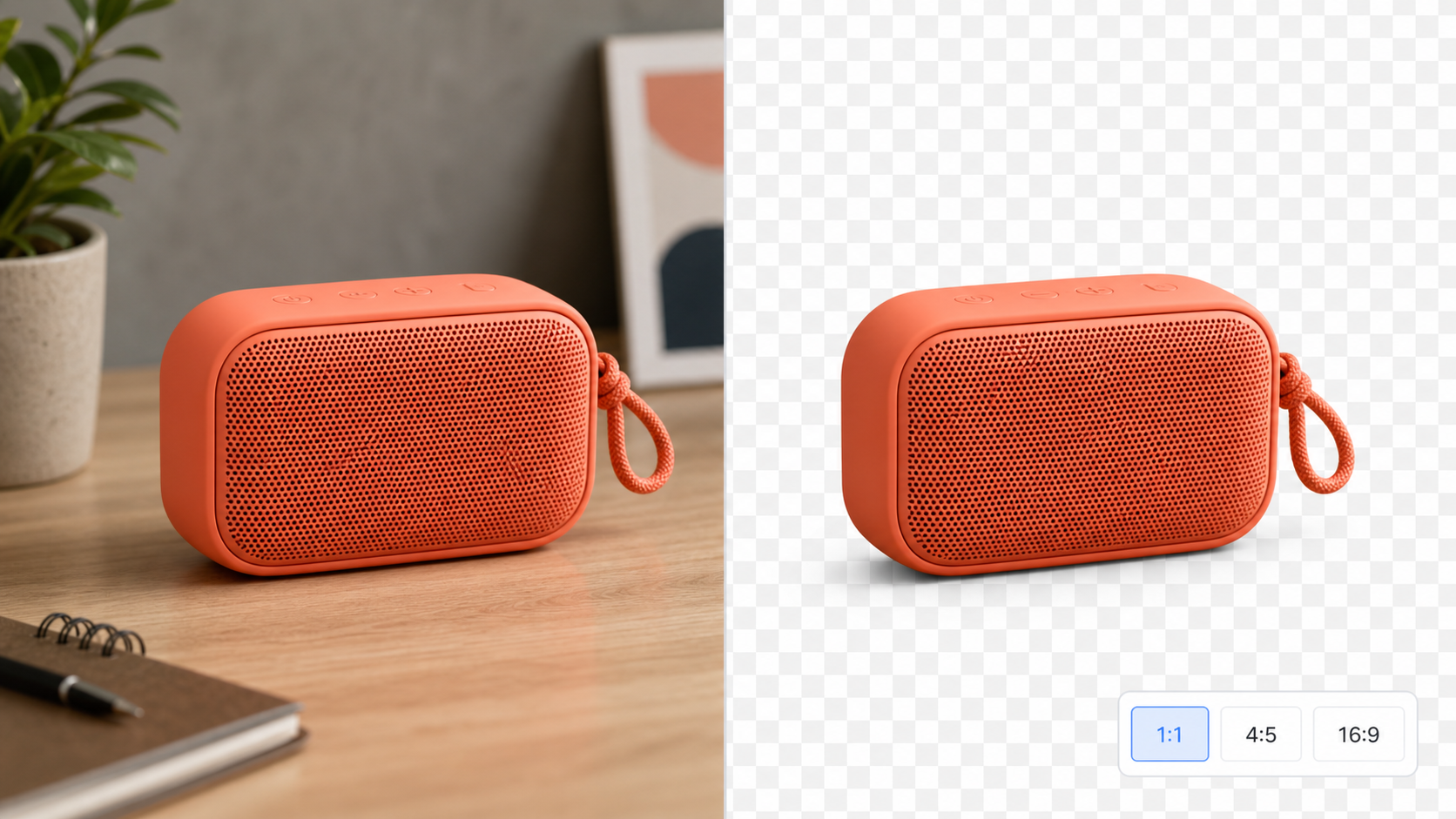
AI背景除去ツールの使い方
AI背景除去ツールは背景編集をわかりやすくします。3つの明確な手順で元画像をアップロードし、適切な画像サイズを選択して、次のデザインレイアウトに使える透明素材を生成します。

画像をアップロード
編集したい画像をアップロードして、AI背景除去ツールを開始します。結果がレイアウトにうまく合うよう、主役が明確な写真を選びます。製品写真から画像背景を削除する場合でも、ポートレートを切り抜く場合でも、最初の手順はシンプルです。変換したい元画像を用意し、重要な被写体のディテールが見えていることを確認します。
画像サイズを選択
結果を生成する前に、予定している用途に合う画像サイズを選択します。AI背景除去ツールでは、正方形の製品タイル、縦長の投稿、横長のバナーなど、作成中のレイアウトに合わせて出力を整えられます。選んだ比率を確認し、被写体に十分な余白があり、切り抜きが目的に合い、最終的な構図が意図的に見えるようにします。

透明な結果を生成
AI背景除去ツールを実行して、主な被写体を元のシーンから分離し、背景を透明にします。完成した切り抜きを確認し、次のデザインで使用します。画像背景削除のワークフローは、アップロード、画像サイズの選択、生成、そして別のプロジェクトの新しいレイアウトに移せる柔軟なビジュアル素材で制作を続ける、という明確な流れを保ちます。
AI背景除去ツールのクリエイティブな使い方
AI背景除去ツールは、通常の元写真を実用的なデザイン作業用の透明素材に変えるのに役立ちます。一般的なレイアウトで明確な結果を中心にした、製品、ポートレート、クリエイティブ、画像サイズのワークフローを確認できます。
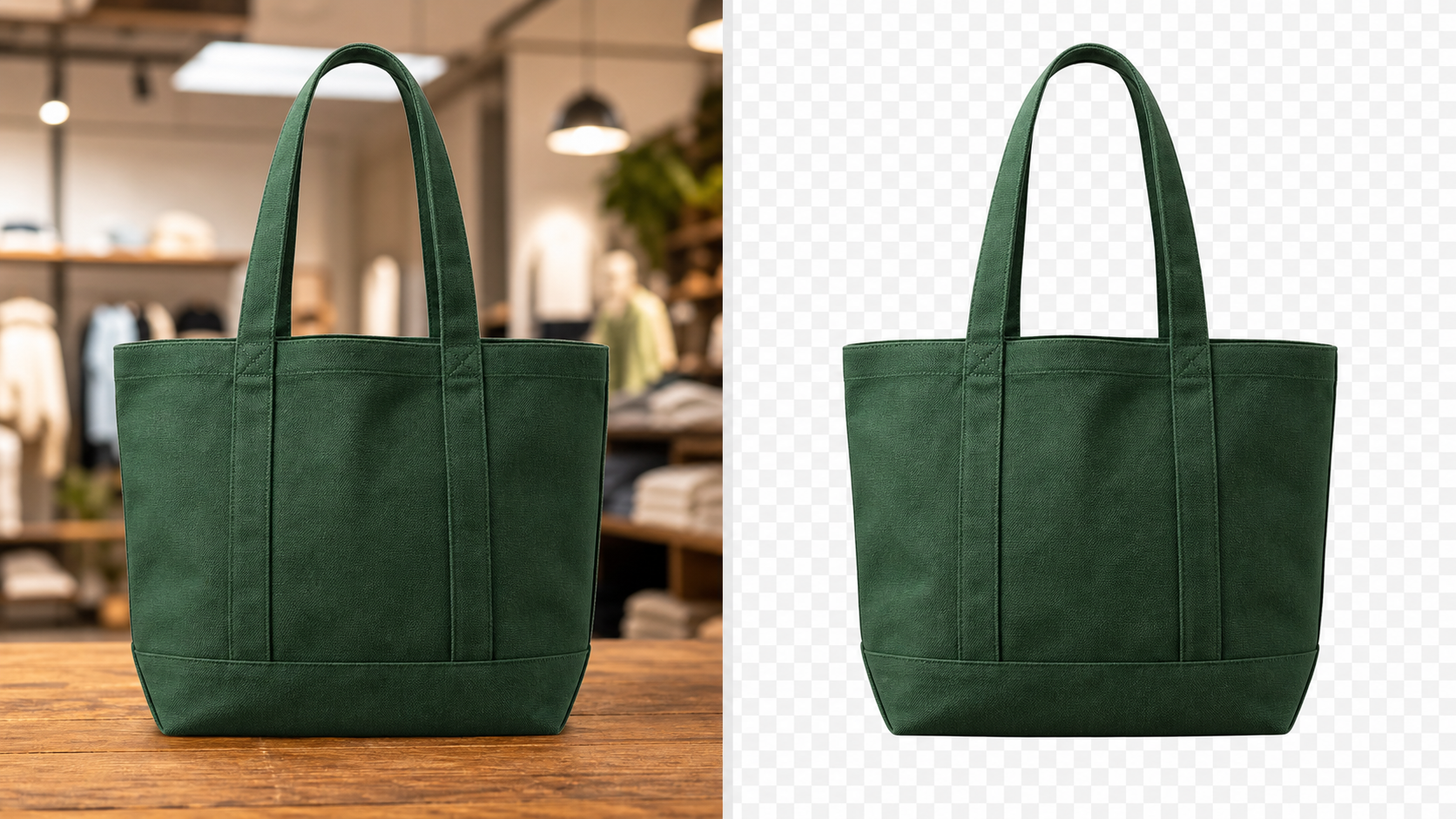
AI背景除去ツールでよりきれいな製品写真を作成
- AI背景除去ツールを使って、製品を邪魔な面、室内の細部、即席の撮影環境から分離します。
- 商品リスト、カタログレイアウト、比較グラフィック、キャンペーン案に合う透明な切り抜きを作成します。
- 目的に合わせて、アイテムに適切な余白を与える画像サイズを選びます。
- 製品写真から画像背景を削除する必要があるとき、AI背景除去ツールは元画像から再利用可能な素材へ移行するのに役立ちます。
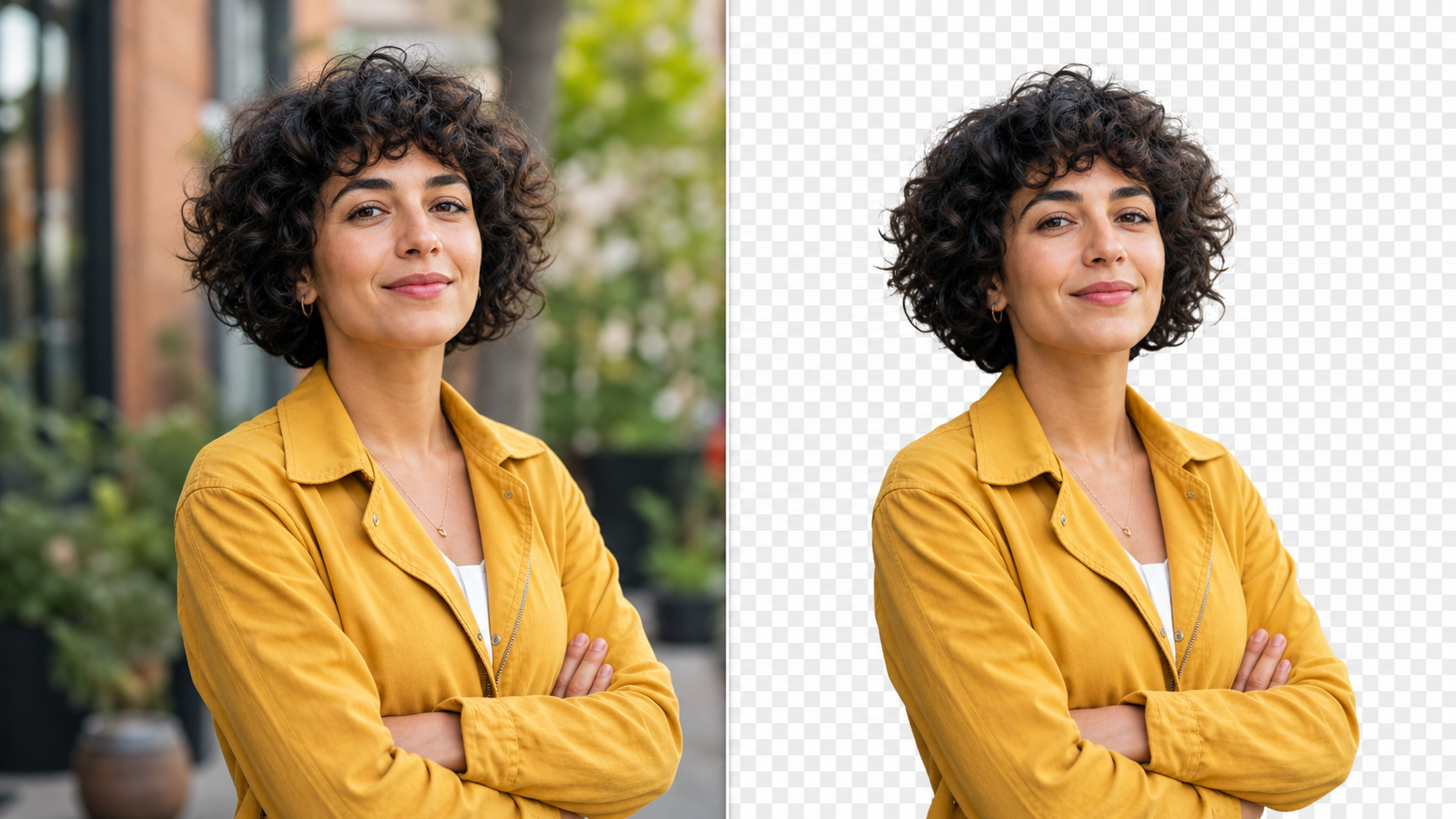
AI背景除去ツールでポートレートを切り抜く
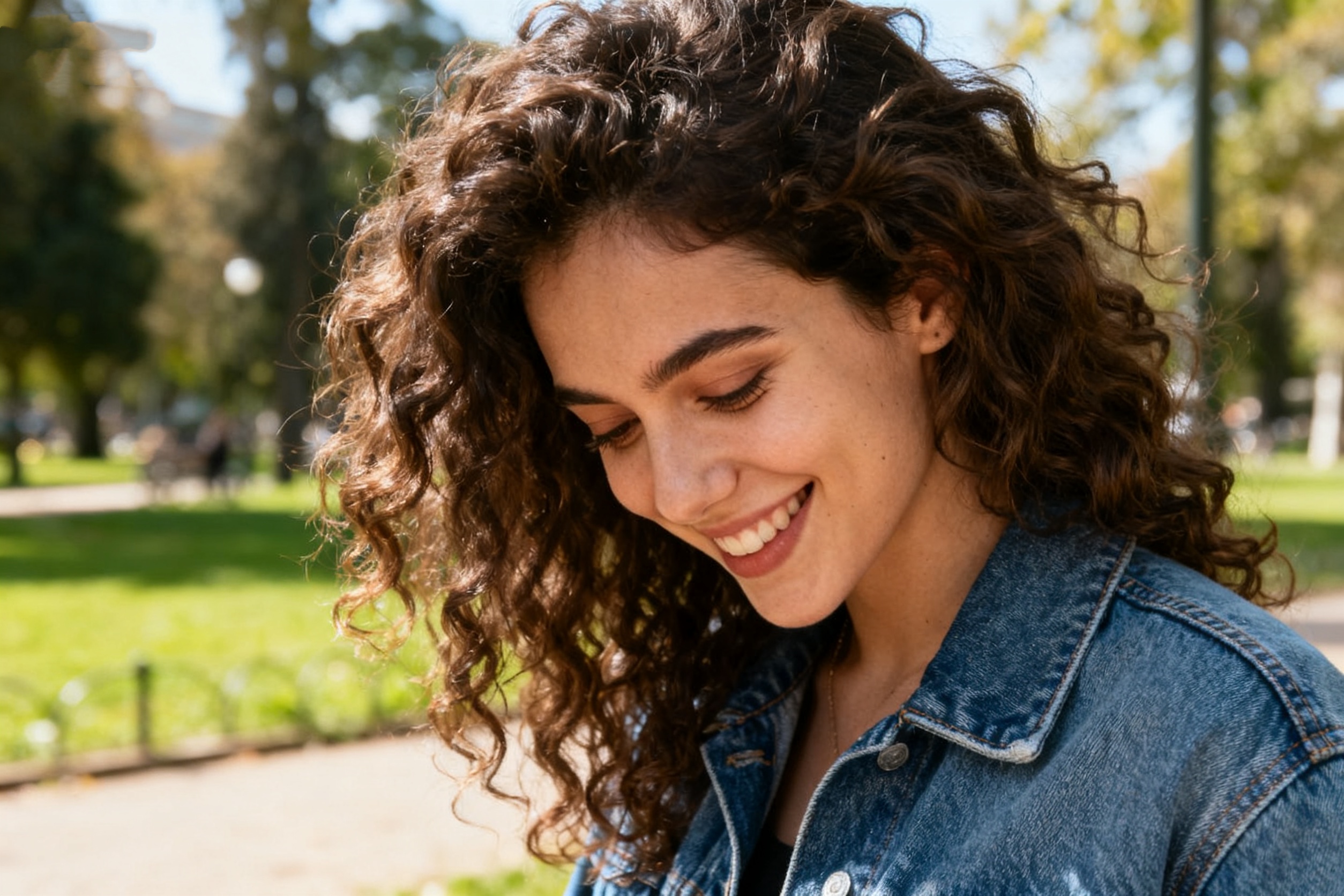
- AI背景除去ツールは、ポートレートをプロフィールデザイン、キャンペーンコンセプト、プレゼンテーション表紙、ソーシャル画像用の透明素材に変えられます。
- 元の環境を構図から取り除きながら、人物を視覚的な焦点として保ちます。
- 想定している配置に合う画像サイズを選択します。
- 画像背景削除のワークフローにより、元のポートレートを繰り返し編集せずに、さまざまな背景を試しやすくなります。
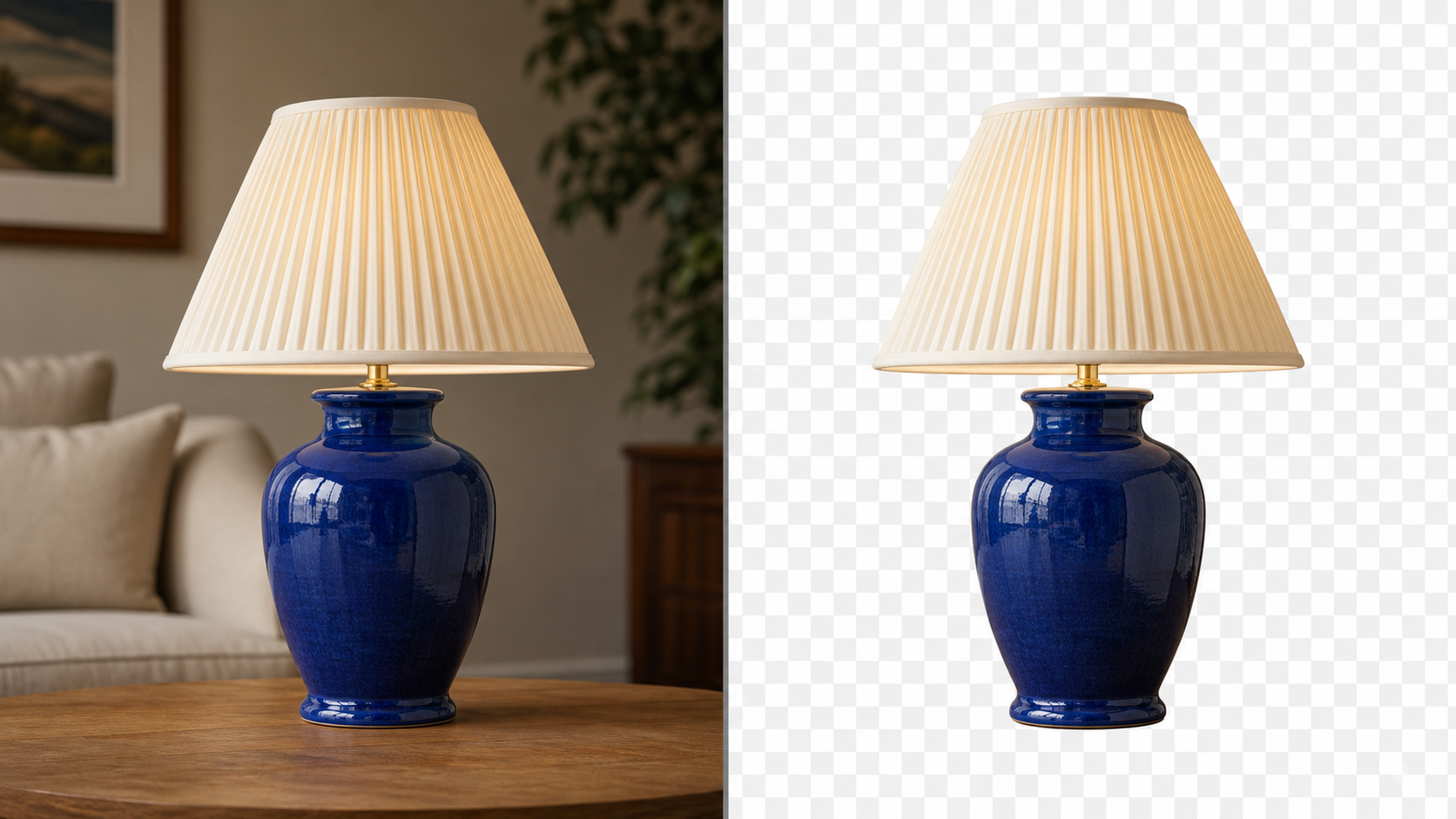
AI背景除去ツールで再利用可能な素材を作成
- AI背景除去ツールで、物体写真を再利用可能なビジュアル要素に変えます。
- 透明な結果は、ムードボード、ピッチデック、ソーシャル画像、レイアウト実験、プロモーションコンセプトに配置できます。
- 元の環境が最終デザインに合わない場合、画像ファイルから背景を削除できます。
- 先に画像サイズを選び、その後AI背景除去ツールでより扱いやすい切り抜きを準備します。
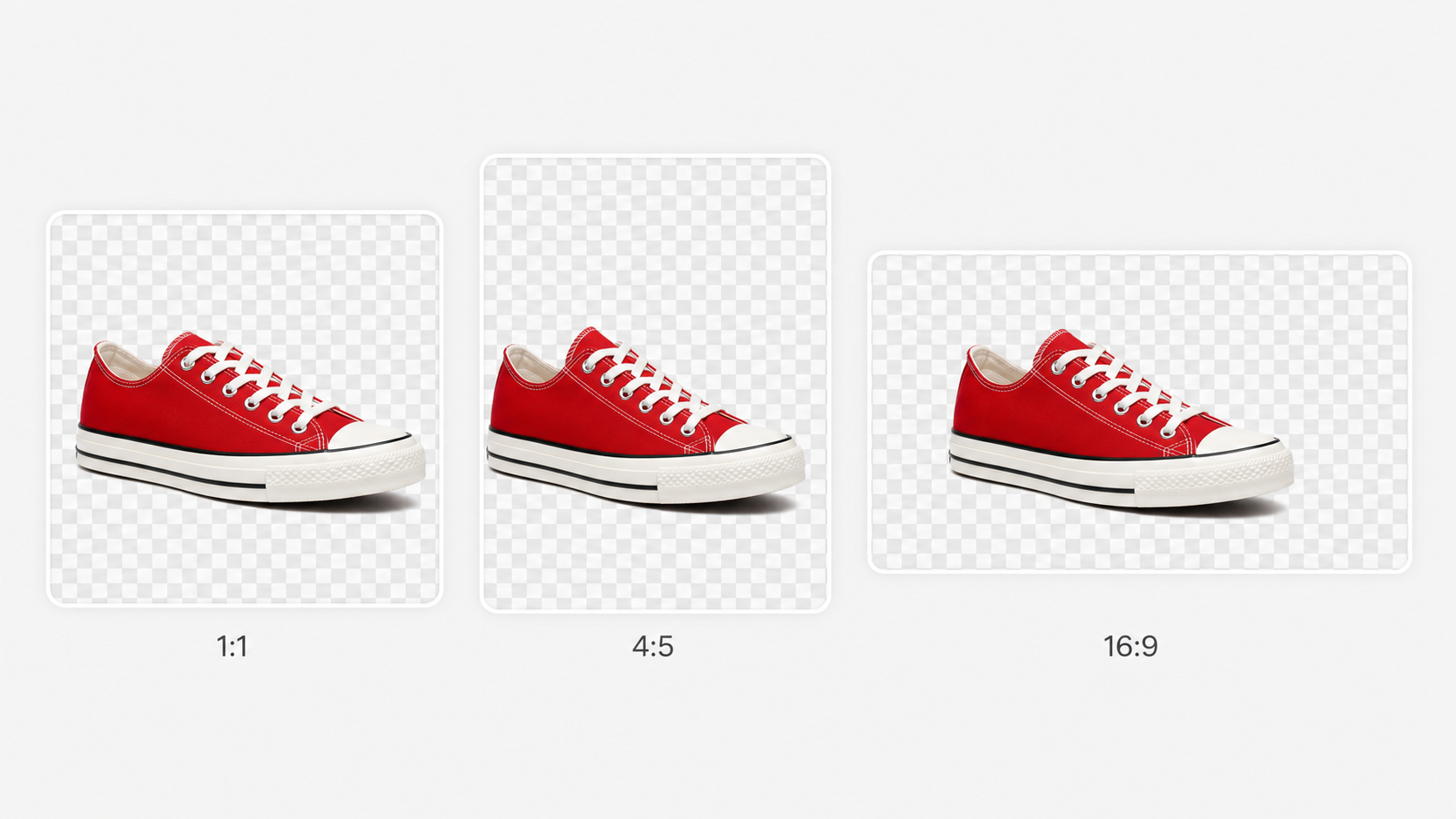
AI背景除去ツールで画像サイズを合わせる
- AI背景除去ツールには生成フローの一部として画像サイズ選択が含まれているため、透明な結果を作成する前に構図を計画できます。
- 被写体が占める必要のあるスペースに応じて、正方形、縦長、横長の比率を使用します。
- 画像背景削除のプロセスは、背景を消すだけではありません。意図したレイアウトに、より明確な視覚バランスで合う切り抜きを準備することにも役立ちます。
AI背景除去ツールを選ぶ理由
AI背景除去ツールは、選んだ画像サイズで透明な被写体を作成するという実用的な編集作業のために作られています。これらの利点は、この集中したワークフローが日常のデザインにどのように役立つかを示します。

集中したAI背景除去ツールワークフロー
AI背景除去ツールは、画像背景を透明にするという具体的な成果を中心に設計されています。各手順がその目的を支えるため、ワークフローは理解しやすいままです。元画像をアップロードし、画像サイズを選択して、結果を生成します。関係のない編集手順を含まない画像背景削除ツールが必要なとき、AI背景除去ツールは写真から使える切り抜きまでの直接的な道筋を提供します。

AI背景除去ツールでより良い製品素材を作成
製品画像は、複数のレイアウトに表示する必要があることがよくあります。AI背景除去ツールは、商品リストのモックアップ、機能グリッド、比較セクション、プロモーションコンセプトの間で使える透明バージョンを作成します。製品写真から画像背景を削除する必要がある場合は、被写体が自然に収まる画像サイズを選び、結果をよりきれいなデザインの出発点として使用します。

AI背景除去ツールでポートレート切り抜き
ポートレートはある環境で撮影されても、別の場所で必要になることがあります。AI背景除去ツールは人物を分離し、透明な結果をプロフィール画像、プレゼンテーションレイアウト、キャンペーン案、ソーシャルデザインに配置できるようにします。画像背景削除の流れでは、生成前に適切な画像サイズを選べるため、切り抜きが目的のレイアウトでより自然に機能します。

マーケティングコンセプトのための柔軟な入力
キャンペーン案は、コピー、色、レイアウトの判断が変わるにつれて進化することがよくあります。AI背景除去ツールは、そうした選択肢を試す間に再配置しやすい透明な被写体を提供します。有用な被写体があるものの環境が合わない画像ファイルから背景を削除するにはAI背景除去ツールを使い、メッセージをよりよく支える構図に切り抜きを配置します。

生成前の画像サイズ選択
同じ被写体でも、正方形カード、縦長投稿、横長バナーでは印象が変わります。AI背景除去ツールには透明な結果を生成する前の画像サイズ選択が含まれているため、配置を早い段階で考えられます。レイアウト作業の後でサイズを調整するのではなく、切り抜きとそのフレーミングに意図した構図を支えさせたい場合にAI背景除去ツールを使用します。
継続的なデザイン作業のための再利用素材
透明な被写体は、複数のクリエイティブ作業で役立つ構成要素になります。AI背景除去ツールは、元画像に製品、人物、物体のどれが含まれていても、既存の画像からその素材を準備するのに役立ちます。画像背景削除のワークフローは、元の背景が再利用を制限するレイアウトに、よりきれいな要素を提供し、デザインの文脈が変わっても被写体を中心に保てます。
クリエイターのAI背景除去ツール活用例
クリエイターがAI背景除去ツールを使って、日々のプロジェクトでよりきれいで柔軟な出発点を必要とするレイアウト向けに、透明な製品写真、ポートレート、ビジュアル要素を準備する方法をご覧ください。
製品写真の角度は良いのに背景が合わないとき、AI背景除去ツールを使っています。透明な結果を生成する前に画像サイズを選べるので、切り抜きをカタログ案に配置しやすくなります。ワークフローは明確で、レイアウトの最初の版を準備する時間が短くなります。
製品写真の角度は良いのに背景が合わないとき、AI背景除去ツールを使っています。透明な結果を生成する前に画像サイズを選べるので、切り抜きをカタログ案に配置しやすくなります。ワークフローは明確で、レイアウトの最初の版を準備する時間が短くなります。
プレゼンテーション表紙では、元のオフィス背景から切り離したポートレートが必要になることがよくあります。AI背景除去ツールは、その透明素材を準備するためのわかりやすい方法を提供してくれます。画像をアップロードし、画像サイズを選び、小さな編集を長い手作業にせずにデザインを続けられます。
プレゼンテーション表紙では、元のオフィス背景から切り離したポートレートが必要になることがよくあります。AI背景除去ツールは、その透明素材を準備するためのわかりやすい方法を提供してくれます。画像をアップロードし、画像サイズを選び、小さな編集を長い手作業にせずにデザインを続けられます。
AI背景除去ツールは、結果をさまざまなモックアップ間で移動できるため、初期のキャンペーン検討に役立ちます。物体写真から画像背景を削除し、複数の構図を試して、最も強い方向性を残せます。メッセージやカラーパレットがまだ変化している段階では、この柔軟性が重要です。
AI背景除去ツールは、結果をさまざまなモックアップ間で移動できるため、初期のキャンペーン検討に役立ちます。物体写真から画像背景を削除し、複数の構図を試して、最も強い方向性を残せます。メッセージやカラーパレットがまだ変化している段階では、この柔軟性が重要です。
画像サイズの手順は実用的なポイントです。AI背景除去ツールなら、生成前に切り抜きが正方形タイルに合うのか、より広いグラフィックに合うのかを考えられます。透明な結果は、ソーシャルコンテンツやシンプルなプロモーションレイアウトのためのよりきれいな土台になります。
画像サイズの手順は実用的なポイントです。AI背景除去ツールなら、生成前に切り抜きが正方形タイルに合うのか、より広いグラフィックに合うのかを考えられます。透明な結果は、ソーシャルコンテンツやシンプルなプロモーションレイアウトのためのよりきれいな土台になります。
小さなブランドガイドで再利用する装飾写真のために、画像背景削除ツールが必要でした。AI背景除去ツールは手順をわかりやすく保ってくれました。背景が透明になると、元の部屋がデザインの邪魔をせず、同じ被写体を複数のレイアウト案に配置できました。
小さなブランドガイドで再利用する装飾写真のために、画像背景削除ツールが必要でした。AI背景除去ツールは手順をわかりやすく保ってくれました。背景が透明になると、元の部屋がデザインの邪魔をせず、同じ被写体を複数のレイアウト案に配置できました。
簡単なコンセプトボードを組むとき、AI背景除去ツールはよりきれいな元素材を準備するのに役立ちます。適切な物体が含まれる画像ファイルから背景を削除し、透明な切り抜きをどこに置くか選べます。私のワークフローでよく発生する作業に向いた、集中したツールです。
簡単なコンセプトボードを組むとき、AI背景除去ツールはよりきれいな元素材を準備するのに役立ちます。適切な物体が含まれる画像ファイルから背景を削除し、透明な切り抜きをどこに置くか選べます。私のワークフローでよく発生する作業に向いた、集中したツールです。




AI背景除去ツールのFAQ
AI背景除去ツールがアップロードした写真を透明素材に変える方法、画像サイズの選択がワークフローにどう組み込まれるか、生成された切り抜きが日々の作業でどのようなクリエイティブプロジェクトを支援できるかを確認できます。
AI背景除去ツールは、元の写真背景を透明にする画像編集ツールです。画像をアップロードし、結果の画像サイズを選択して、被写体を以前の環境から分離した新しい切り抜きを生成します。透明な出力は、その被写体を製品レイアウト、ポートレートデザイン、プレゼンテーション、ソーシャル画像、その他のクリエイティブな構図に配置したいときに役立ちます。
AI背景除去ツールのワークフローには主に3つの手順があります。元画像をアップロードし、意図したレイアウトに合う画像サイズを選択して、透明な結果を生成します。生成後、被写体のフレーミングを確認し、切り抜きをデザインで使用します。この集中した流れは、複雑な手動編集ではなく、実用的な素材準備のための画像背景削除ツールが必要な場合に役立ちます。
はい。AI背景除去ツールは、商品が邪魔な背景や不適切な環境で撮影された場合に、製品の切り抜きを準備するのに役立ちます。製品画像をアップロードし、被写体の周囲に適切な余白がある画像サイズを選び、透明バージョンを生成します。カタログ写真やキャンペーン写真から画像背景を削除する必要がある場合、結果は次のレイアウトのためのよりきれいな素材になります。
人物を元の環境から分離したい場合、AI背景除去ツールはポートレートにも使用できます。透明なポートレートは、プロフィール画像、キャンペーンコンセプト、プレゼンテーション表紙、ソーシャルデザインを支援します。人物と周囲のレイアウトに十分なスペースが残る画像サイズを選びます。特にポートレートに細かなエッジが含まれる場合は、新しい文脈に配置する前に生成された切り抜きを確認します。
画像サイズは、透明な被写体が最終的な構図にどう収まるかに影響します。正方形の比率は製品タイルに、縦長の比率はソーシャルコンテンツに、横長の比率はバナーに適している場合があります。AI背景除去ツールには生成前にこの選択が含まれているため、目的に合わせて素材を計画できます。被写体に快適な余白を与え、意図したレイアウトを支える比率を選びます。
主な被写体が明確で、残したい内容がすでに表れている構図の元画像を使用してください。AI背景除去ツールはその被写体を背景から分離するためのものなので、読み取りやすい元画像は切り抜きの評価に役立ちます。特定のレイアウトのために画像ファイルから背景を削除する予定なら、画像サイズを選ぶ前に被写体をどうフレーミングすべきか考えてください。
AI背景除去ツールは、デザイン素材として役立つ透明背景の結果を作成します。元の環境が邪魔になったり、制限になったり、新しいコンセプトと合わなかったりするレイアウトに切り抜きを配置できます。出力は特に、製品構図、ポートレート、プロモーション画像、プレゼンテーションに適しています。生成された結果を確認し、フレーミングが選択した画像サイズと一致していることを確認します。
すべての素材を同じように扱うのではなく、まず目的に合う画像サイズを選ぶことから始めます。AI背景除去ツールで透明な切り抜きを準備し、被写体の周囲に十分な余白を持たせてレイアウトに配置します。繰り返し作業する場合は、元画像と生成された素材を一緒に保管しておくと、別の構図が必要になったときに別の比率を作成できます。
透明画像を作成
AI背景除去ツールを使って元画像をアップロードし、画像サイズを選択して、被写体の周囲を手作業でなぞらずに、次の製品、ポートレート、クリエイティブレイアウト向けの透明な結果を生成します。