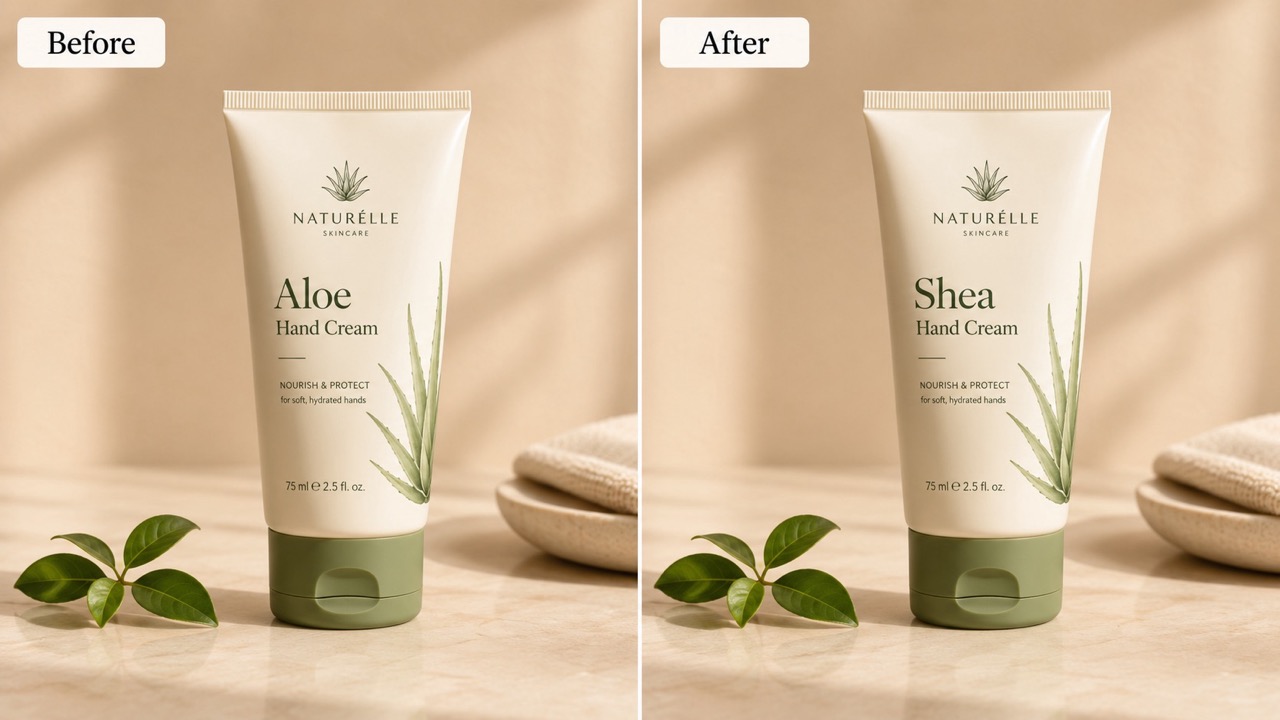
置き換える文字をAIに伝えてください。例:「Aloe」を「Shea」に変更し、同じフォントを保ってください。
AI画像ツール
写真編集をもっと速く進めるためのツール
PicEditor AIのツールライブラリで、背景削除、写真補正、オブジェクト消去、顔交換、画像アップスケールなどの画像ワークフローをすぐに始められます。

画像の文字を置き換え
AIで画像の文字をオンラインで置き換え、元の見た目やレイアウト、伝わりやすさを保ちます。
画像をアップロードし、変更する文字を入力すると、自然な仕上がりを生成できます。デザイン画像や写真の文字を編集し、看板、ラベル、スクリーンショット、ポスター、商品画像を更新できます。画像全体を作り直す必要はありません。
画像の文字を置き換える方法
参照画像のアップロード、置き換え指示の入力、「画像を生成」のクリックという3つの手順で進めます。商品画像、SNS投稿、広告、モックアップ、日常的な画像の文字をオンラインで簡単に変更できます。画像ファイルや写真の例に含まれる文字も、手作業でマスクを作らずに編集できます。
参照画像をアップロード
まず、変更したい文字が含まれる画像をアップロードします。対象の文字がはっきり見える鮮明な画像を選んでください。AIが元の書体の細部、背景の質感、光、配置を合わせやすくなります。鮮明な元画像は、影や質感のある部分の文字編集にも役立ちます。

置き換えの指示を入力
「夏のセール」を「冬のセール」に変更するなど、簡単な指示を入力します。画像上部のラベルや写真手前の看板など、場所を指定することもできます。新旧の文字が明確なほど、きれいに置き換えやすくなります。複雑な画像では位置も伝え、関係のない文字が編集されないようにしましょう。

画像を生成をクリック
「画像を生成」をクリックすると、編集結果が作成されます。元の文字が消去され、背景が復元され、同じ位置に新しい文字が自然になじみます。結果を確認してからデザイン作業に取り入れてください。オンラインの文字置き換えを、素早い修正に活用できます。
画像の文字置き換えを使う理由
完成したビジュアルを生かし、メッセージを修正し、自然な見た目を保てることが利点です。文字を素早く更新したい、スタイルを合わせたい、手作業のデザイン工程を減らしたい方に適しています。通常なら丁寧なマスク処理が必要な画像や写真の文字編集に役立ちます。
デザインを作り直さずに文字を置き換え
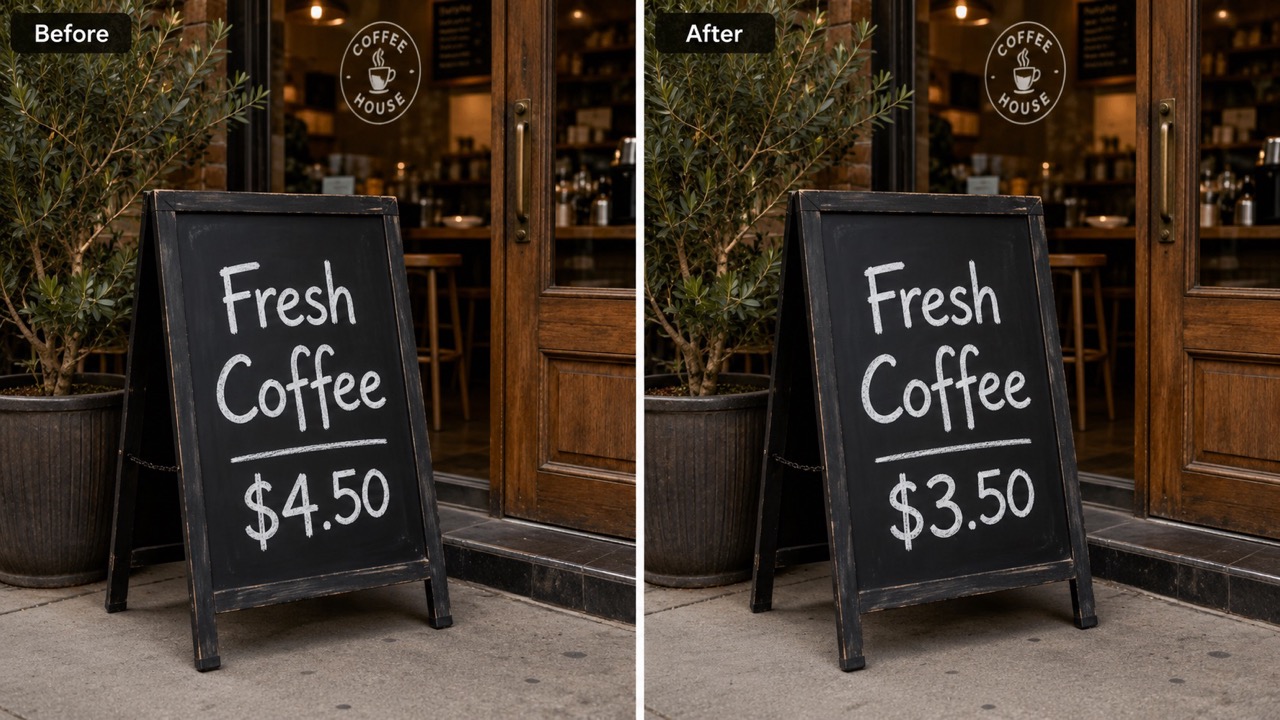
デザインは良いのに文言が違うときに活用してください。ラベル、バナー、メニュー、チラシ、スクリーンショットを作り直す代わりに、画像をアップロードしてAIに変更内容を伝えます。周囲のレイアウトを保ちながら文字を変更でき、写真内の紙、布、壁、パッケージ、看板にある文字も編集できます。フレーズ、価格、日付、名前、強調文を素早く修正したいときに便利です。AIへの置き換え指示で、複数のメッセージを手早く試すこともできます。なじみのある画像を保ちつつ内容を更新できるため、承認作業も進めやすくなります。
新しい文字を元からあったような見た目に
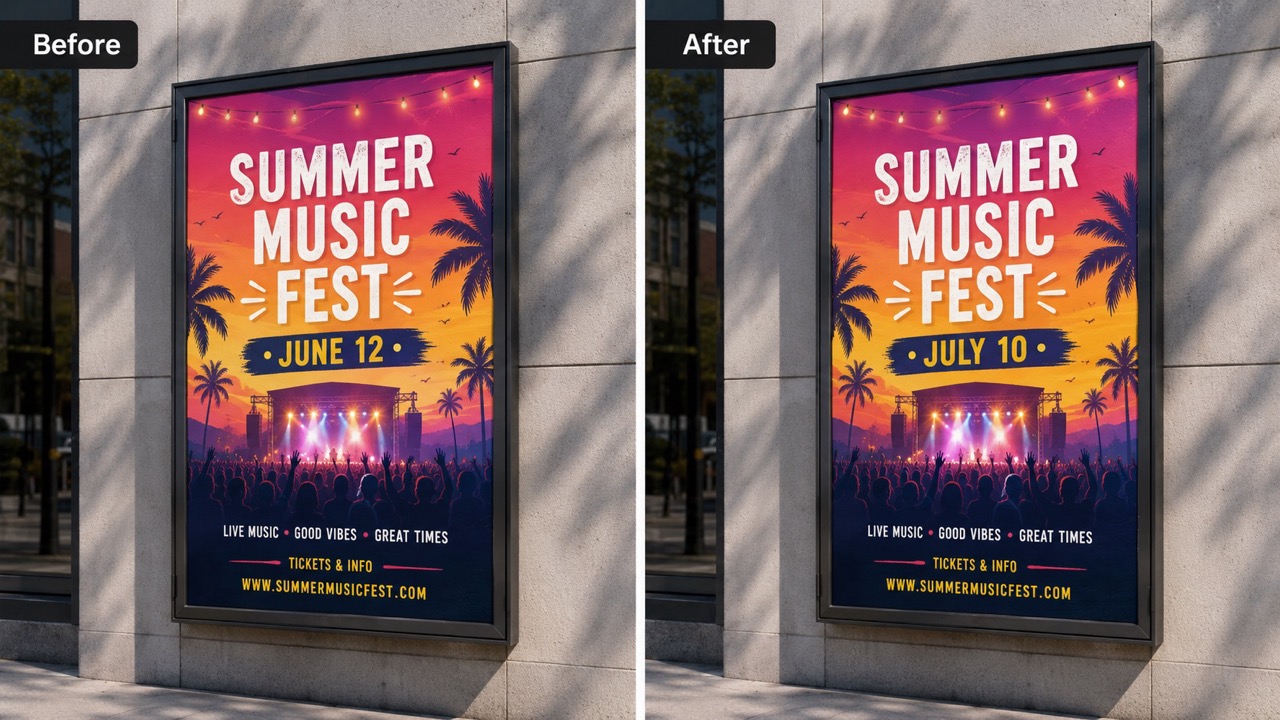
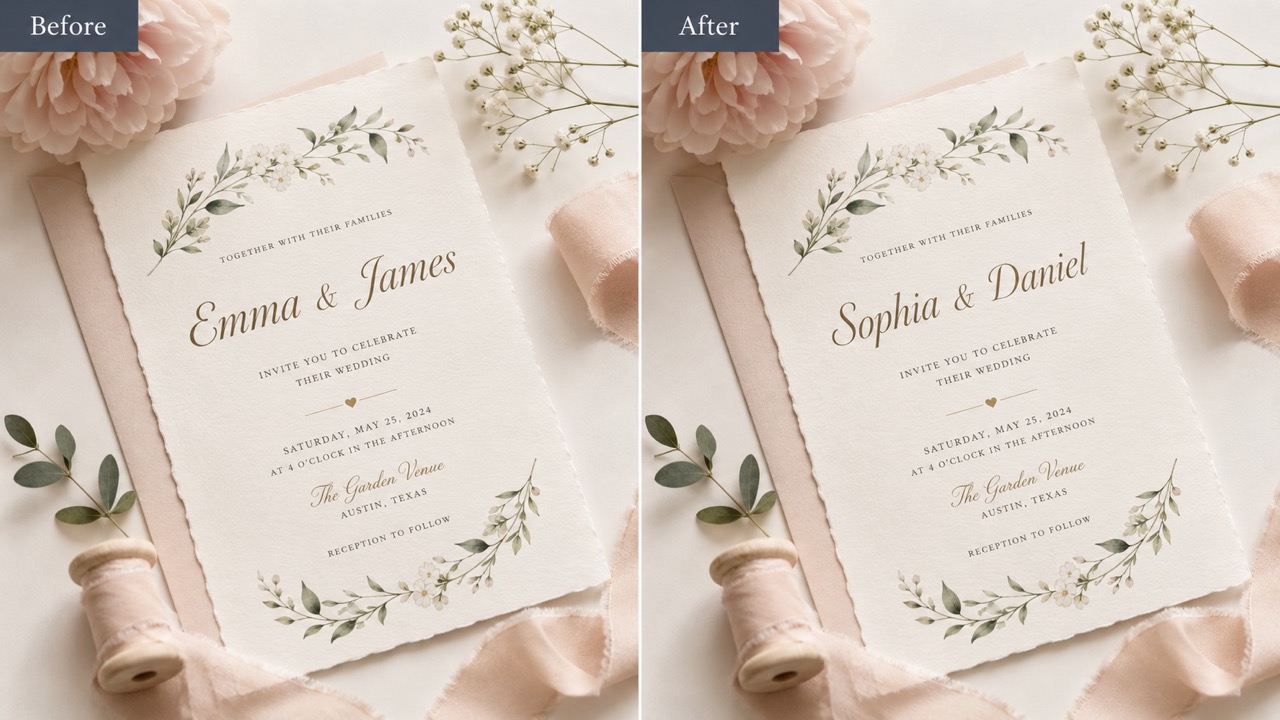
画像の文字置き換えは、単語の交換だけでなく見た目の調和を重視します。元の文字、間隔、角度、色、影、輪郭の柔らかさ、背景を分析し、新しい文言を同じ領域になじませます。意図してデザインしたように仕上げたいときは、同じフォントを保つよう指定してください。遠近感、質感、ぼけ、むらのある照明を含む写真でも、平面的な文字レイヤーを重ねたような見た目を避けるのに役立ちます。リアルさが重要なときにAIの文字置き換えを試してください。小さなずれで画像全体が不自然に見えてしまうブランド素材にも便利です。
市場に合わせてビジュアルを更新
完成した1枚の画像から、チームで複数のバリエーションを作れます。季節のキャンペーン、地域別の特典、商品名、チュートリアルのスクリーンショット、現地向けパッケージ案の文字をAIで置き換えましょう。手作業では時間がかかりすぎる場合に役立ちます。同じページで商品掲載、広告、ニュースレター、サポート資料の画像や写真の文字を変更し、元画像らしさを保てます。短く具体的な指示が適しています。最終デザインファイルを依頼する前に、チームでさまざまな表現を検討できます。
画像の文字置き換えの活用例
すでに良い画像があり、文字だけ変えたい場合に特に適しています。創作、商用、教育、日常的な画像編集に対応します。画像ファイルや写真の文字を直し、対象者に合わせてメッセージを展開できます。受け手ごとに異なる表現が必要な画像セットの修正にも役立ちます。
商品画像とパッケージ案
モックアップの商品名、フレーバー、価格、サイズ表記、販促文を更新できます。元のデザインファイルから作業を始めずに、パッケージ画像の文字を変更できます。ECチームはオンライン編集で特典を素早く比較し、写真モックアップの文言を修正し、訴求を比べ、1枚の画像を複数の商品メッセージに再利用できます。写真を用意した後に在庫、価格、法令対応情報が変わった場合に便利です。

広告、ポスター、SNS用ビジュアル
キャンペーン画像は、レイアウト承認後も細かな文言修正が必要になることがあります。見出し、日付、割引文、イベント詳細を更新できます。AIで素早くバリエーションを作り、新しいコピーが必要な媒体に合わせて写真形式の投稿を編集しましょう。公開前に画像広告の文字を直したいときにも便利です。再度のクリエイティブ書き出しを待たずに、同じ画像で複数の広告の切り口を試せます。

スクリーンショット、チュートリアル、画面の例
スクリーンショットのラベルやデモ文が古くなった場合、場面全体を再現せずに修正できます。ボタン名、見出し、サンプル名などを変更しましょう。画面内の文字を自然に保ちたい場合にもAIが役立ちます。端末の画面、印刷ガイド、注釈付き画像を含む写真チュートリアルも編集できます。リリースノート、画面名称、導入例が変わったときに、資料を最新に保てます。

看板、メニュー、カード、実写写真
実写写真では、文字が木材、紙、ガラス、布、壁などの上にあり、編集が難しくなります。画像の文字置き換えは、質感や遠近感を合わせた写真編集に役立ちます。メニュー、看板、招待状、お知らせ、印刷物にAIを活用してください。元の文字と新しい文字を正確に指示すると、よりきれいな結果につながります。元データがない小規模事業者でも、印刷物風のビジュアルを更新できます。
画像の文字置き換えに対するユーザーの声
実用的で、元からあったように見える編集を求めるユーザーが活用しています。これらの体験は、チームがビジュアルを更新し、コピーを直し、公開を早める方法を示しています。画像や写真の文字変更、同じフォントを保った置き換えに便利です。
パッケージのモックアップが承認された後に、商品ラベルの修正に使いました。元のスタイルが保たれ、全面的な作り直しを避けられました。文字を素早く変更し、店舗チームに整ったビジュアルを送れました。複数の商品ページ向けの写真モックアップも編集でき、社内の公開前レビューに使えるだけの統一感がありました。
パッケージのモックアップが承認された後に、商品ラベルの修正に使いました。元のスタイルが保たれ、全面的な作り直しを避けられました。文字を素早く変更し、店舗チームに整ったビジュアルを送れました。複数の商品ページ向けの写真モックアップも編集でき、社内の公開前レビューに使えるだけの統一感がありました。
SNS広告では細かなコピー変更が頻繁にあります。画像の文字置き換えなら、すべての素材を作り直さずに新しい訴求を試せます。オンラインで素早く下書きを作り、元の場面に合わせたい写真投稿の文字も修正しています。AIへの指示で作業の見通しが立ちやすくなりました。キャンペーンテストの速さに合っています。
SNS広告では細かなコピー変更が頻繁にあります。画像の文字置き換えなら、すべての素材を作り直さずに新しい訴求を試せます。オンラインで素早く下書きを作り、元の場面に合わせたい写真投稿の文字も修正しています。AIへの指示で作業の見通しが立ちやすくなりました。キャンペーンテストの速さに合っています。
メニュー写真の文字を同じフォントで変えたかったのですが、手作業で重ねるより新しい文字が自然になじみました。質感と角度が保たれ、元の写真に含まれていたように見えました。メニュー画像を直すときの近道です。元のデザインファイルも必要ありませんでした。
メニュー写真の文字を同じフォントで変えたかったのですが、手作業で重ねるより新しい文字が自然になじみました。質感と角度が保たれ、元の写真に含まれていたように見えました。メニュー画像を直すときの近道です。元のデザインファイルも必要ありませんでした。
チュートリアルは頻繁に変わるため、スクリーンショットもすぐ古くなります。画像の文字置き換えでラベルやサンプル名を簡単に更新できました。追加のデザイン工程を組まずに、AIでヘルプ記事用のきれいな例を用意できました。写真ガイドの編集にも使っています。更新後も同じ視覚的な文脈を保てました。
チュートリアルは頻繁に変わるため、スクリーンショットもすぐ古くなります。画像の文字置き換えでラベルやサンプル名を簡単に更新できました。追加のデザイン工程を組まずに、AIでヘルプ記事用のきれいな例を用意できました。写真ガイドの編集にも使っています。更新後も同じ視覚的な文脈を保てました。


画像の文字置き換えに関するよくある質問
指示の書き方、スタイルの合わせ方、対応画像、仕上がりを改善する方法を簡潔に紹介します。画像や写真の文字編集、AIによる置き換え、オンラインでの作業手順について解説します。
参照画像をアップロードし、元の文字と新しい文字を入力して生成します。元の文言を削除し、隠れていた領域を復元したうえで、合うスタイルで新しい文字を配置します。オンラインで画像を素早く更新できます。
はい。「営業中」を「準備中」に変更するなどの指示や、上部のバナー、正面のラベル、下部の説明といった位置を指定できます。明確な表現は、関係のない文字の変更を防ぐのに役立ちます。
スタイルを合わせたい場合は、同じフォントを保って文字を置き換えるよう指示してください。AIは書体、色、サイズ、間隔、角度、照明を合わせようとします。オンラインで同じフォントのまま置き換えるよう指定しても構いません。
ポスター、商品ラベル、スクリーンショット、看板、メニュー、カード、多くの実写写真で使えます。より良い結果のため、文字が読める鮮明な画像を選んでください。明瞭な元画像は、対象領域の正確な修正に役立ちます。
この機能は指定した文字の置き換えを目的としており、画像全体の書き換え用ではありません。別途指定しない限り、他の物体、色、レイアウト、無関係の文字はそのまま保たれる想定です。指示は対象の文言に絞ってください。
はい。名前、価格、ラベル、日付、見出し、短いフレーズ、ローカライズした文言をAIで置き換えられます。非常に長い文章ではレイアウト調整が必要になる場合があります。指示は具体的にしてください。
今すぐ画像の文字を置き換え
画像をアップロードし、置き換える文字を入力して自然な編集結果を生成しましょう。ビジュアルは合っていても文言が違うとき、AIで画像や写真の文字を変更できます。古いフレーズを新しいフレーズに変えるなど、簡単な指示から始めてください。