Kling Image 4.0 AI画像生成ツール写実的な描写・文字レイアウト・画像シリーズ
具体的な制作イメージを、細部まで作り込んだ一枚に
Kling Image 4.0で画像を作ってみましょう。シーンを詳しく描写し、制作指示に参照画像を添えます。構図や素材、雰囲気を意識しながら、写実的な商品写真から文字の表現を生かしたデザインまで形にできます。
AI画像ツール
写真編集をもっと速く進めるためのツール
PicEditor AIのツールライブラリで、背景削除、写真補正、オブジェクト消去、顔交換、画像アップスケールなどの画像ワークフローをすぐに始められます。

Kling Image 4.0 AI画像生成ツール:アイデアを細部まで描いた画像に
Kling Image 4.0で、作りたい画像の要件をまとめましょう。
Kling Image 4.0で光の当たり方や素材、構図、画風を試せます。具体的なアイデアから方向性を決め、プロジェクトで重視する細部を調整してから採用する画像を選びましょう。
Kling Image 4.0で画像を作る手順
用途に合う画像を作るには、まず要件をはっきりさせましょう。Kling Image 4.0に被写体、舞台、表現の方向性を伝え、生成結果を意図と照らし合わせながら構図を調整します。

Kling Image 4.0への制作指示を書く
Kling Image 4.0のプロンプトは、被写体とその動きから書き始めましょう。舞台、視点、光の当たり方、重要な素材を続けます。外せない条件はまとめて優先度を伝え、効果同士がぶつからないようにしましょう。

Kling Image 4.0に渡す参照画像を選ぶ
参照画像を使うときは、被写体、配色、構図、画風など、Kling Image 4.0に何を取り入れてほしいかを書きましょう。残したい部分と変更したい部分は分けて伝えます。

Kling Image 4.0で生成した画像を確認して調整する
Kling Image 4.0の生成結果を最初の制作指示と見比べます。体のつくりや物の形、反射、文字、画面の端まで確認しましょう。構図に問題がなければ、気になる点を一つずつ調整します。
Kling Image 4.0で広がる表現
プロジェクトごとに、作りたい画像の要件をまとめましょう。Kling Image 4.0では、写実的な描写や文字レイアウト、参照画像に沿った生成、画像シリーズなど、中心のアイデアを保ちながらさまざまな方向から制作案を練れます。
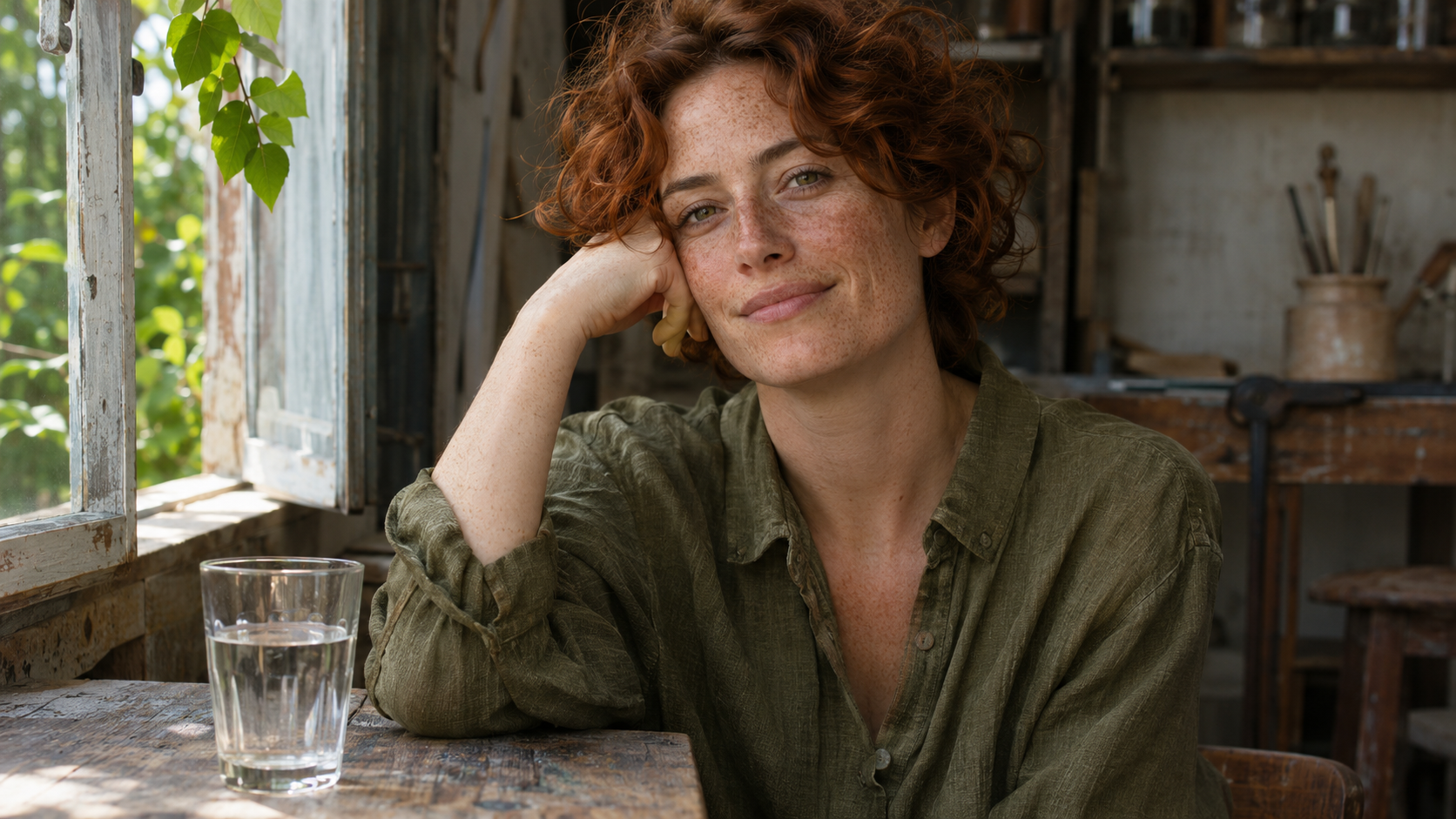
Kling Image 4.0で光・肌・素材を写実的に描く
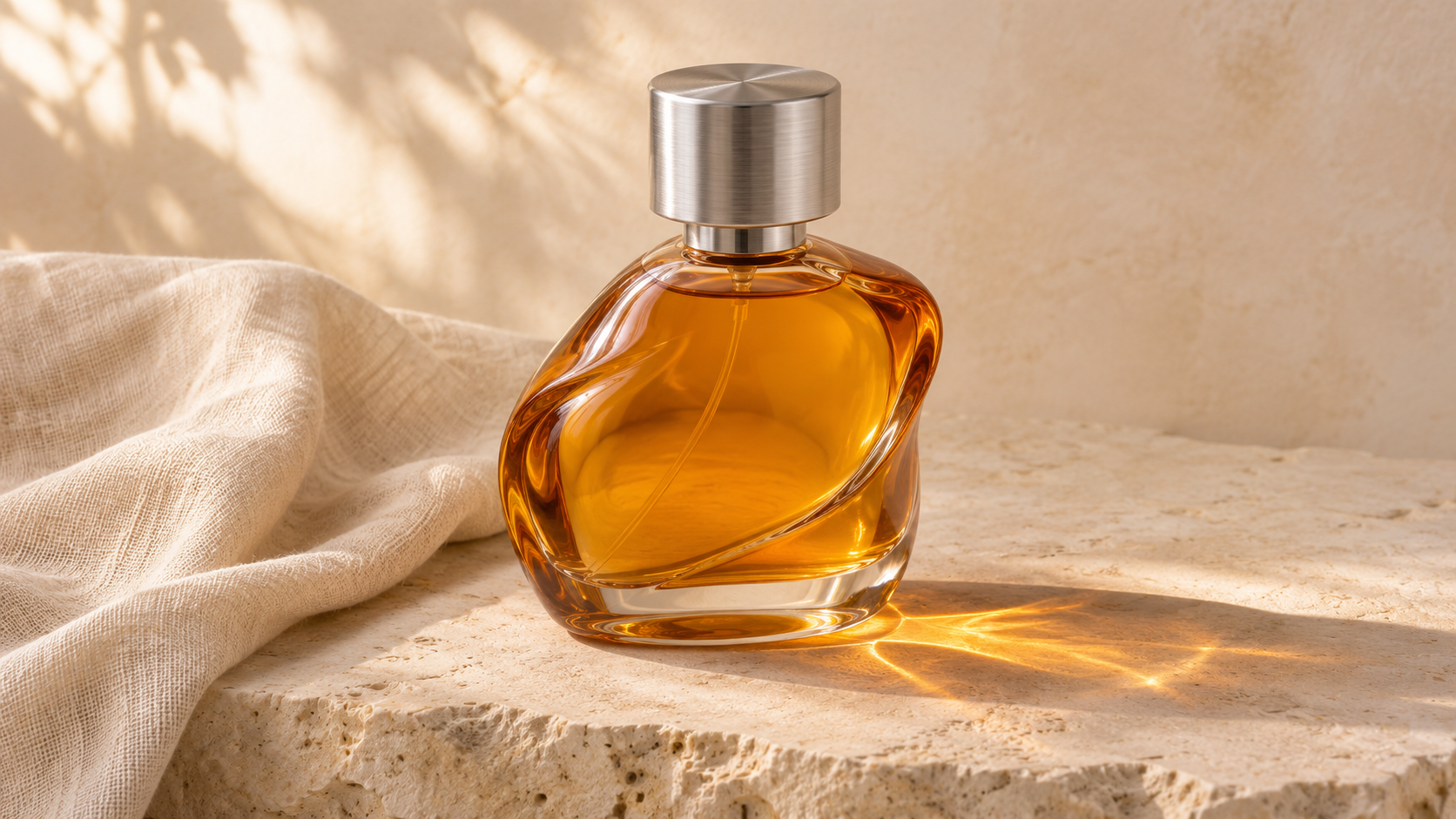
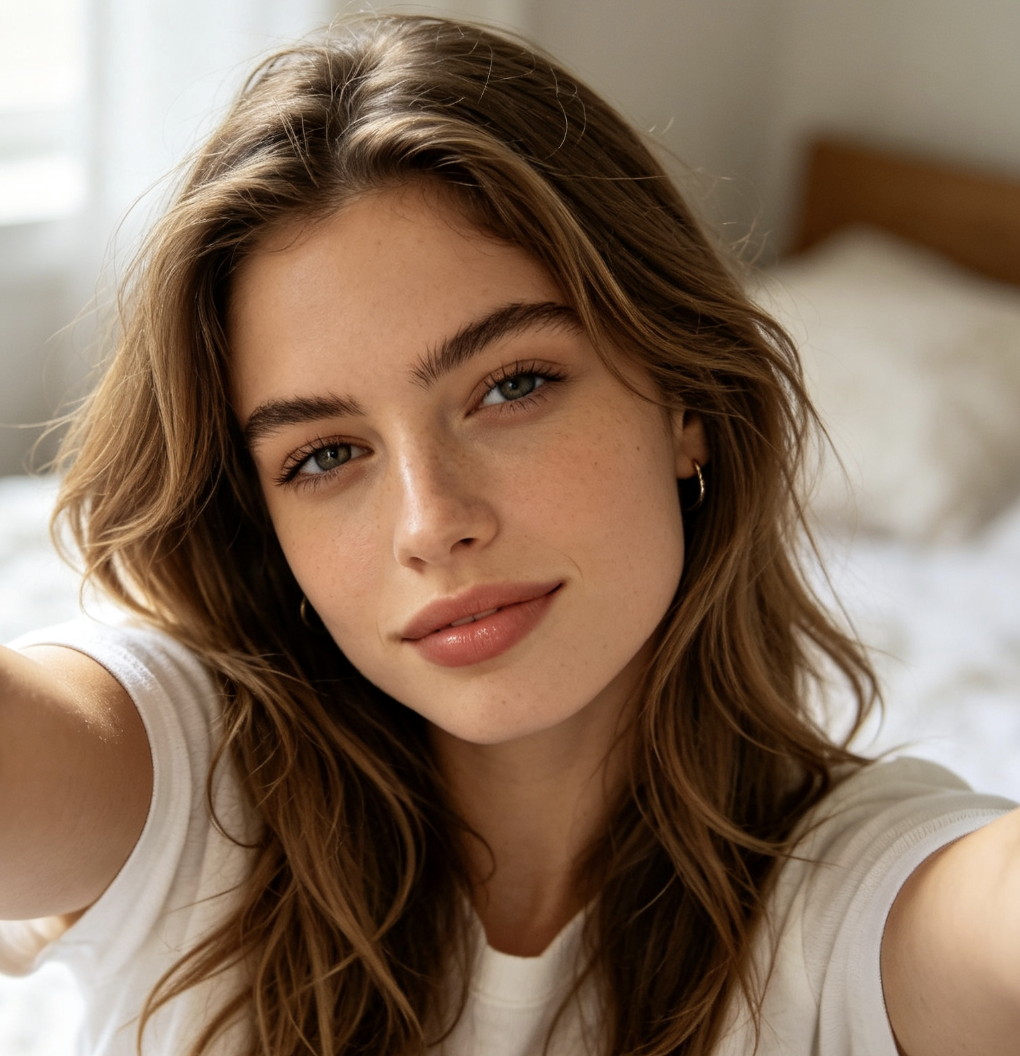
Kling AIは、Kling Image 4.0に使われるモデルで光や肌の質感、素材の細部がより自然に見えるよう設計しています。最大8Kのネイティブ出力に対応し、選べる設定はサービスによって異なります。説得力のあるシーンにするには、光が被写体にどう当たり、それぞれの表面にどう現れるかを説明しましょう。ガラス瓶、ヘアライン仕上げの金属キャップ、リネンの背景で質感を描き分け、影と反射は同じ空間の光に合わせます。
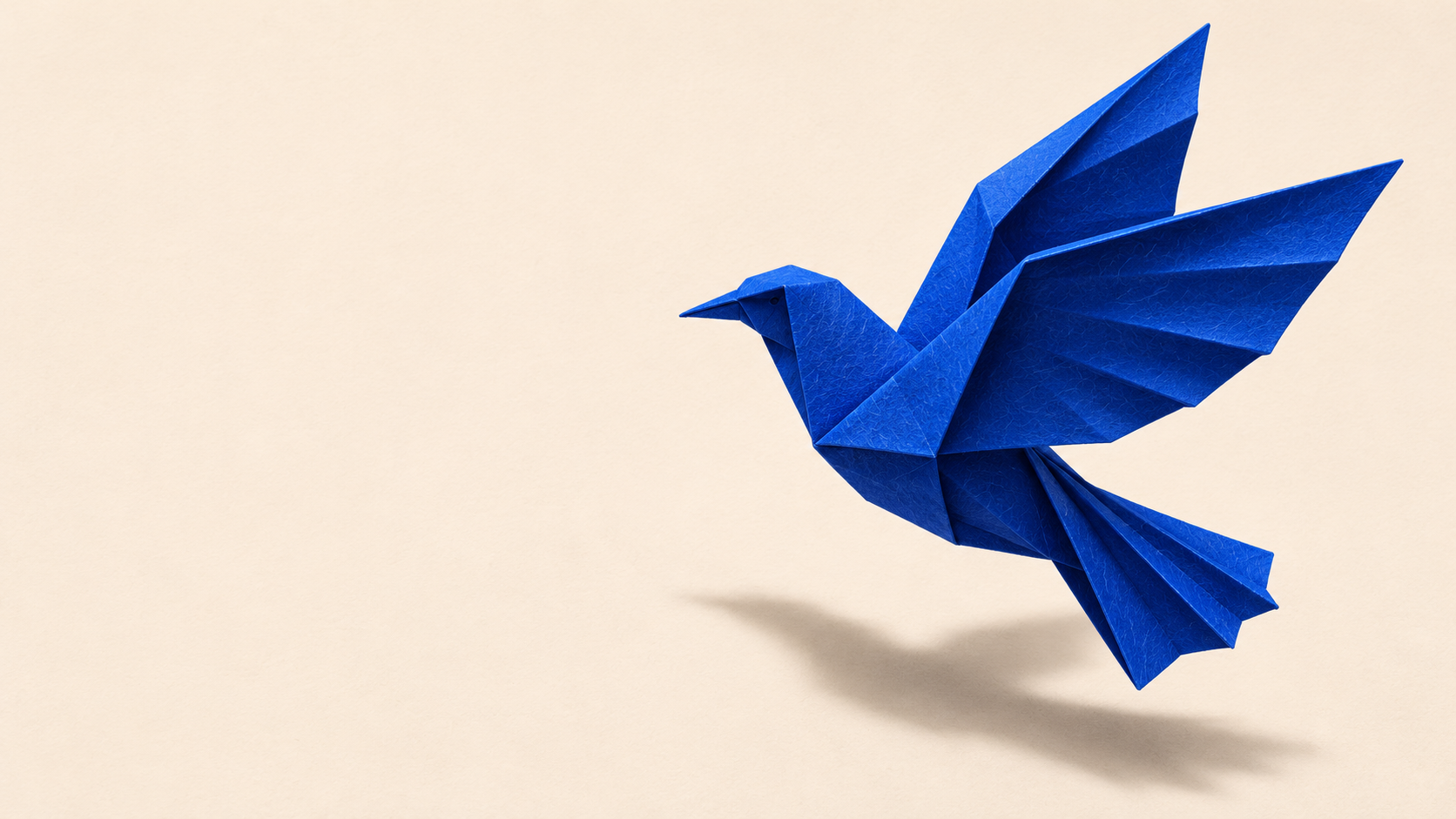
Kling Image 4.0で文字を組み、レイアウトを作る
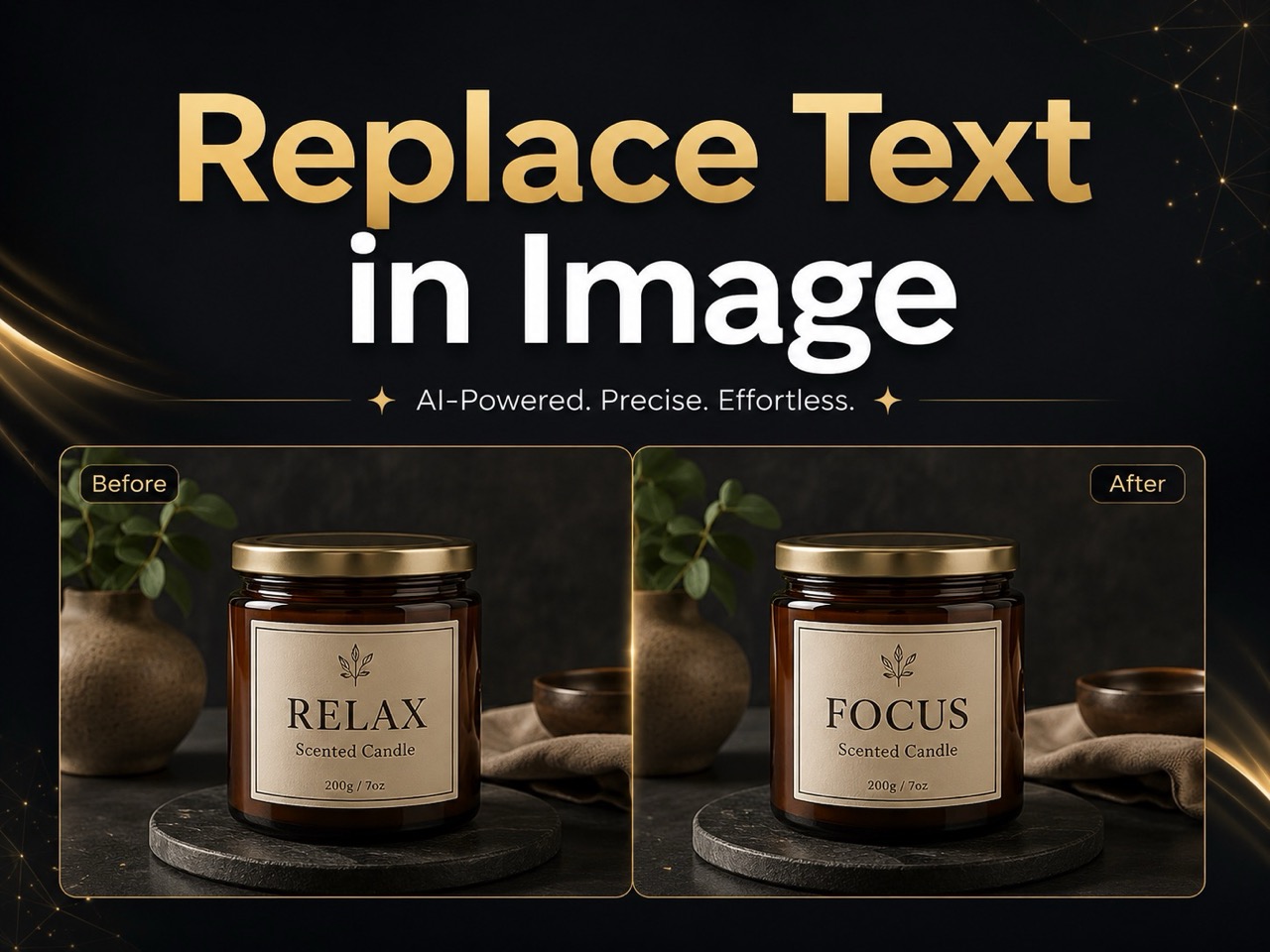
Kling Image 4.0で文字とビジュアルを組み合わせた案を作れます。Kling AIによると、モデルは英語、中国語、日本語、韓国語、スペイン語、ポルトガル語などに対応し、1枚の画像に最大2,000文字を描画できます。正確な文言と配置、被写体との関係を指定し、デザインを使う前に一行ずつ校正しましょう。
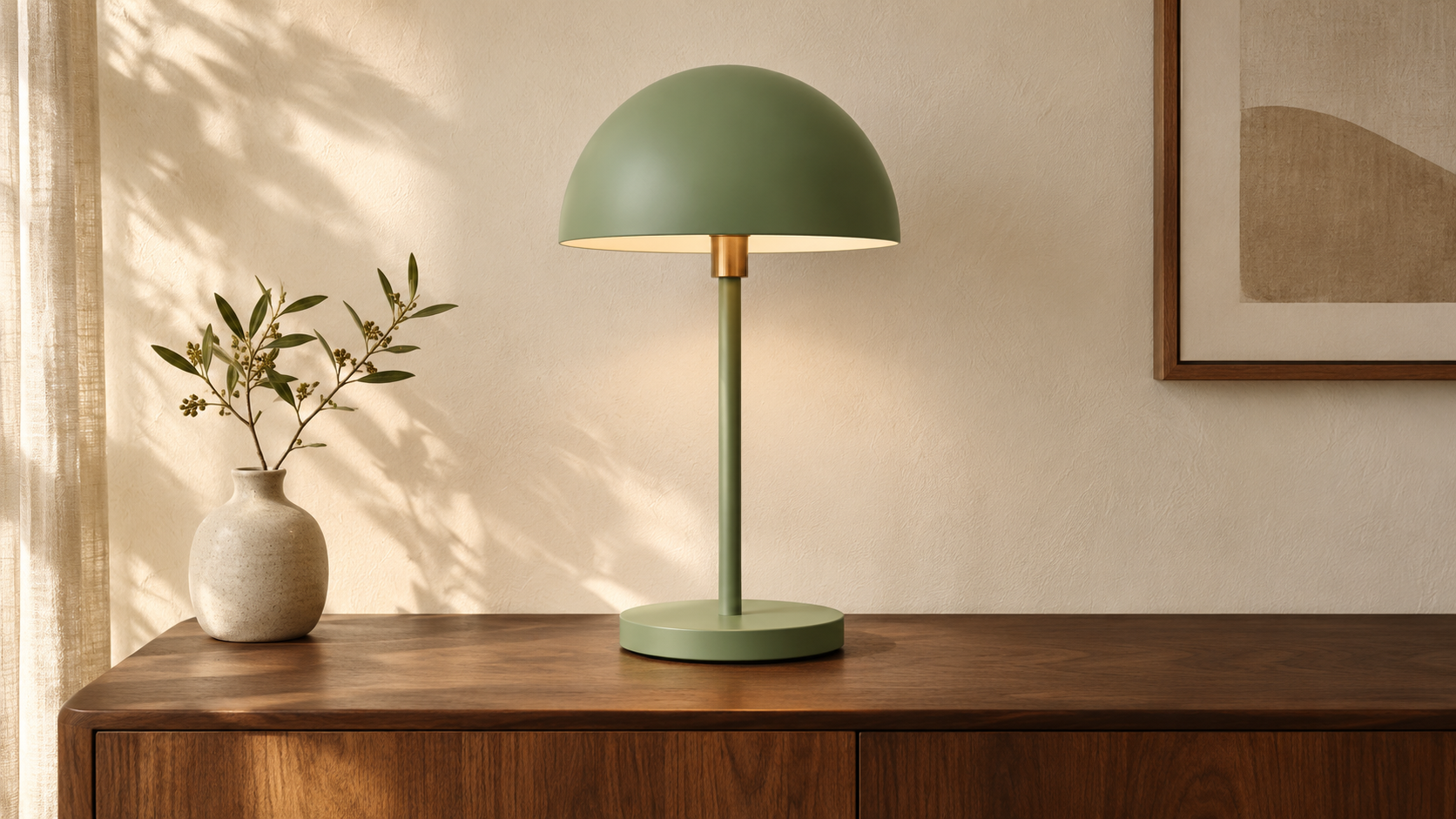
Kling Image 4.0で参照画像をもとに制作する
特定の被写体や見た目が重要なときは、Kling Image 4.0に参照画像を渡しましょう。モデルには1回で最大10枚を入力できます。どの画像が物の外観、配色、フレーミングの基準かを説明します。生成後は細部まで確認しましょう。場所が変わっても同じ被写体だと分かる必要があるときは特に重要です。
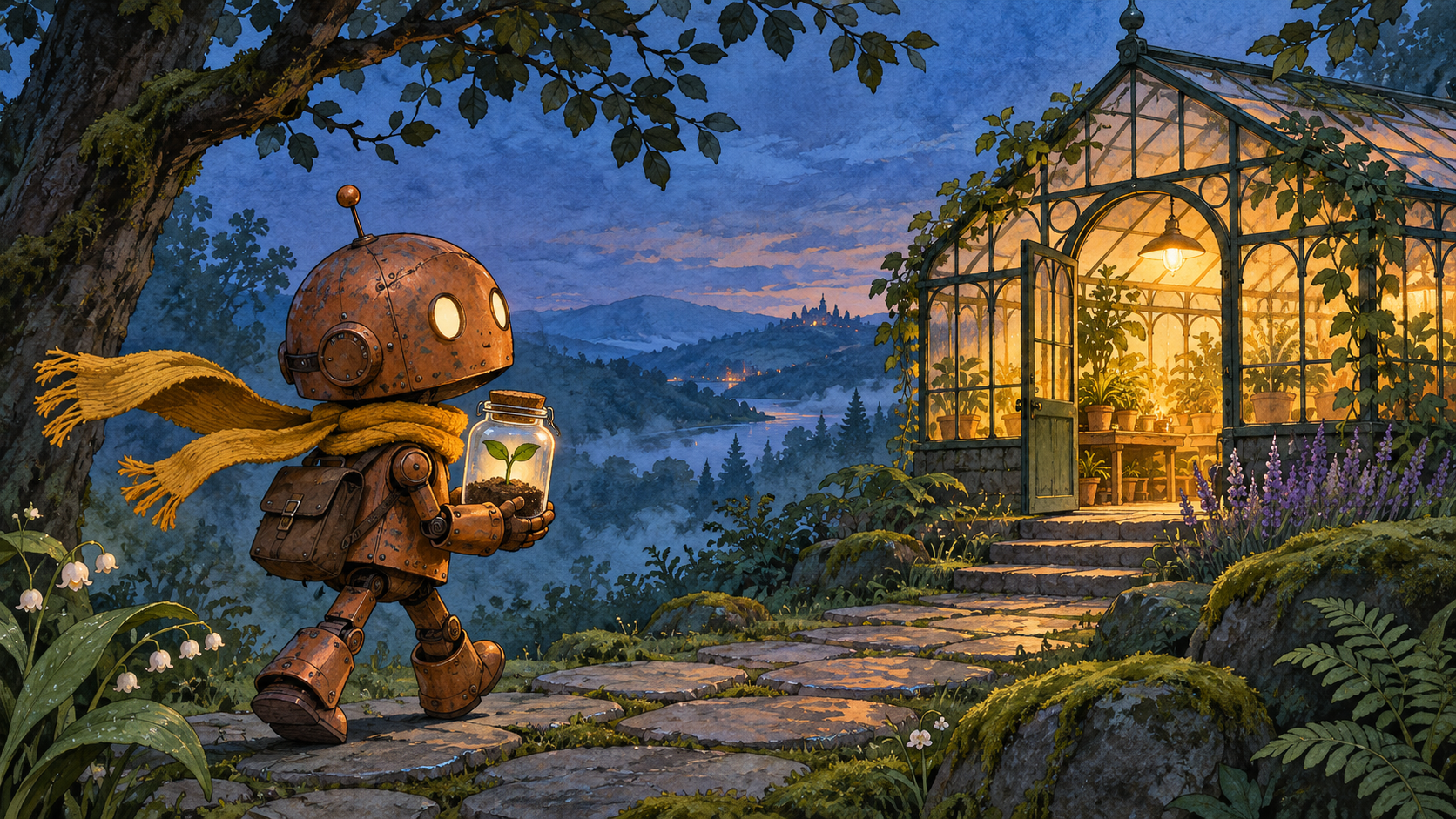
Kling Image 4.0で統一感のある画像シリーズを作る
Kling Image 4.0のモデルには、1つのプロンプトから関連する画像を最大10枚作れるシリーズモードがあります。各画像で伝えることと、共通で残す要素を決めましょう。一枚ずつ役割を持たせたら、並べて見比べ、色や比率、被写体の重要な特徴に変化がないか確認します。
次の制作にKling Image 4.0を活用する
プロジェクトによって、先に決めておくべき点は異なります。Kling Image 4.0で掲載場所、届けたい相手、伝えたい内容に合う画像を検討し、その制作の具体的な要件を満たすか確かめましょう。

Kling Image 4.0で商品のシーンを考える
ECチームは撮影や商品ページの更新前に、Kling Image 4.0で商品の見せ方を検討できます。重要な形状や仕上げ、見る角度を指定し、商品が主役になるように小物を選びましょう。トリミングできるよう、被写体の周囲に余白を残します。Kling Image 4.0で生成した画像は実物と見比べ、コンセプト画像の色や比率、素材が誤解を招かないか確認しましょう。

Kling Image 4.0でキャンペーンのビジュアルを考える
Kling Image 4.0に指示する前に、掲載場所と、見た人に最初に注目してほしい要素を決めます。横長バナーなら被写体の横に余白が必要なことがあり、SNS向けにトリミングするなら中央に視線を集める構図が向いています。その配置を具体的に指定しましょう。見出しを入れるなら文言を正確に引用し、掲載前にKling Image 4.0の生成結果を一枚ずつ確認して誤字がないか見ます。
Kling Image 4.0で絵コンテを作る
Kling Image 4.0に一連の画像を生成させる前に、短い流れを考えましょう。コマごとに変わる点と、衣装、小物、場所など一貫させる点を書き出します。Kling AIのガイドでは、短編ドラマやアニメ、広告などのストーリー制作に適した絵コンテ用のシリーズモードが紹介されています。コマを並べてつながりを確認しましょう。Kling Image 4.0で作った絵コンテは静止画なので、動きとタイミングは別途制作が必要です。
Kling Image 4.0で縦長のレイアウトを考える
Kling AIによると、Kling Image 4.0で使うモデルは、ECの商品詳細ページやウェブページのデザインなど、縦長のレイアウトを1枚の画像として生成できます。プロンプトを書く前に、読む順番とセクションごとの役割を決めましょう。Kling Image 4.0の出力はデザイン案として使い、実際のウェブサイトにするには、テキストを入れ、レスポンシブ対応や操作機能を実装します。
Kling Image 4.0を使った制作指示の例
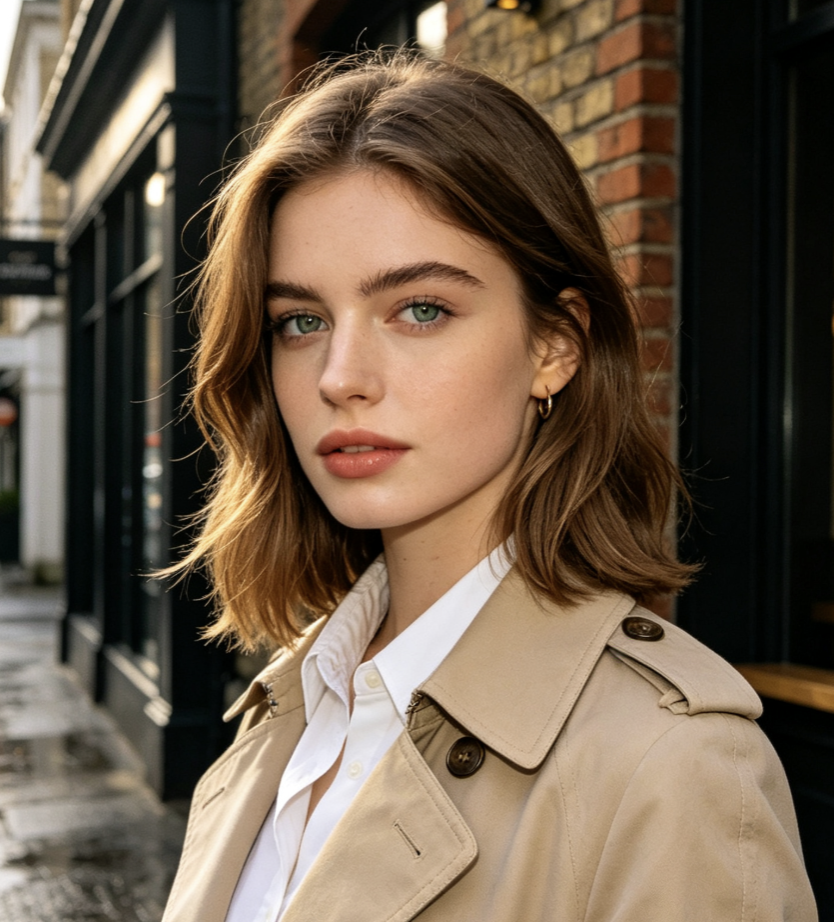
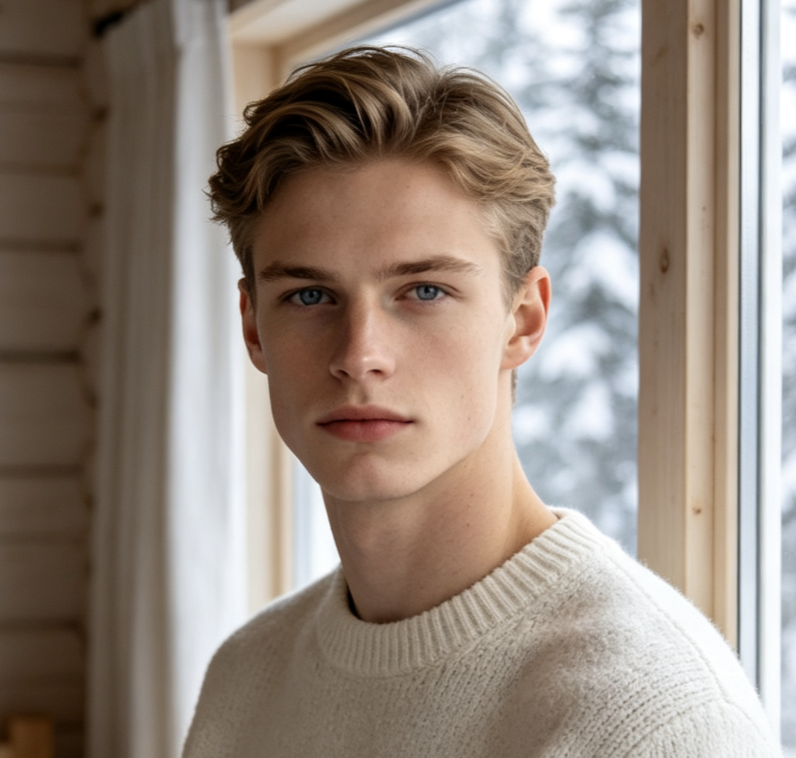
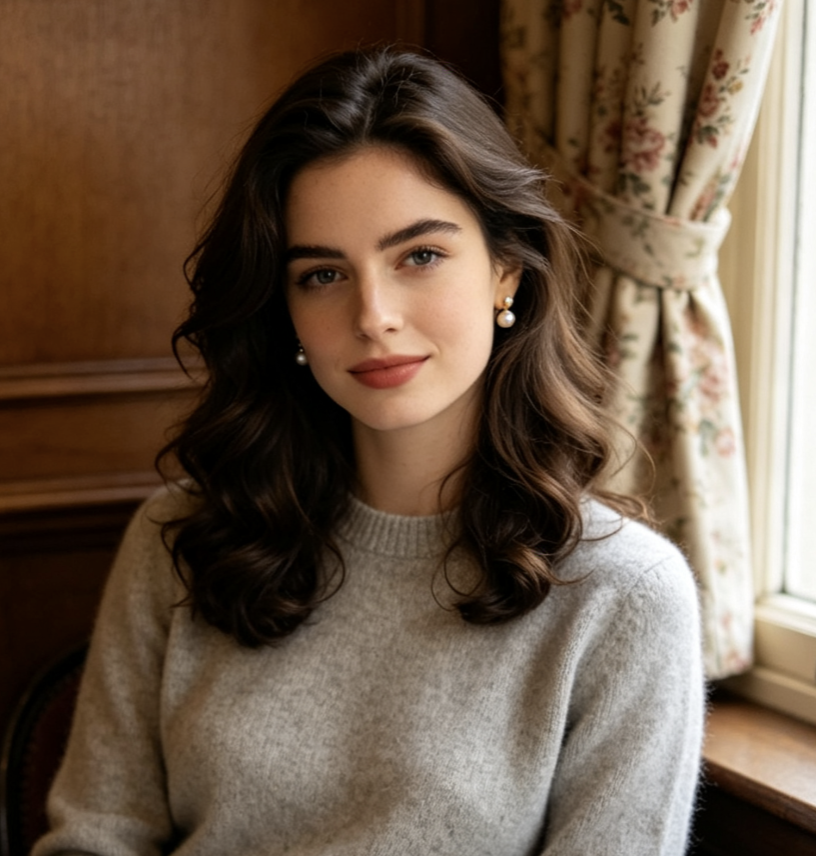
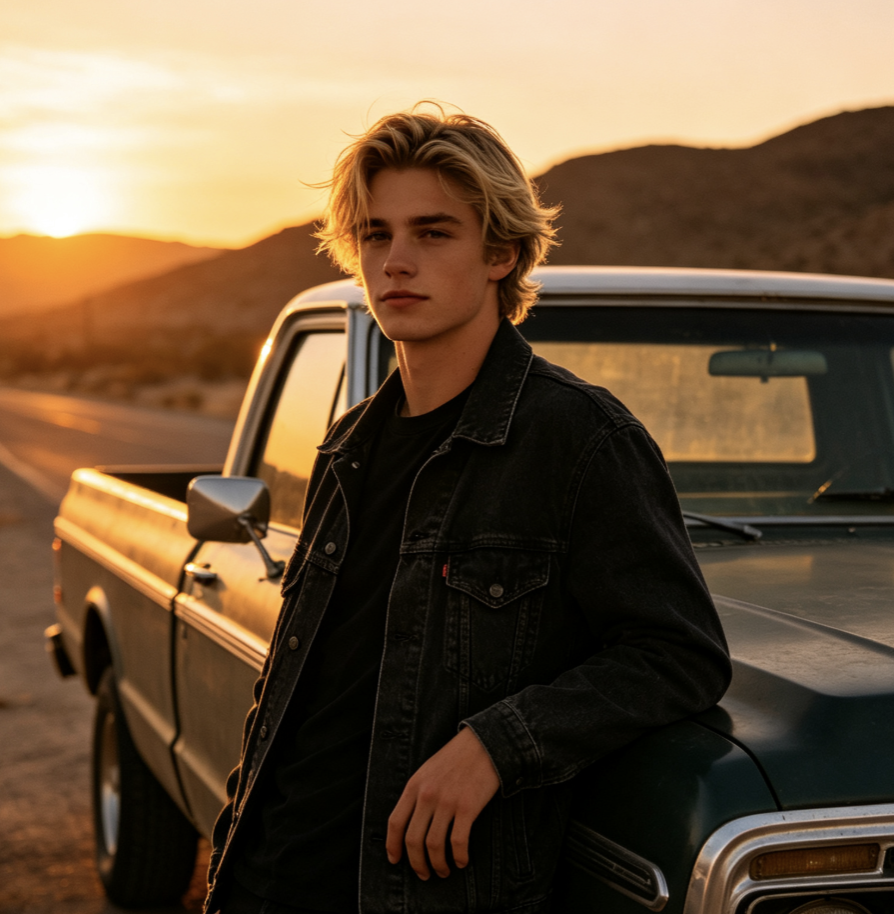
架空のクリエイターを通して、さまざまな制作要件でKling Image 4.0をどう使えるかを紹介します。プロジェクトの要件と確認のポイントを示す例であり、利用者の推薦や測定結果、モデルを実際に試した記録ではありません。
欲しい光のイメージはだいたい決まっていても、人に説明するのはひと苦労です。Kling Image 4.0でまず絵にすると、影を柔らかくするか、背景を暖色寄りにするか、もう少し寄って切り取るかといった話ができます。商品の細部は、実際に撮影した写真と照らし合わせます。それでも撮影のトーンを決めるときは、目の前に一枚あるだけで話が違います。
欲しい光のイメージはだいたい決まっていても、人に説明するのはひと苦労です。Kling Image 4.0でまず絵にすると、影を柔らかくするか、背景を暖色寄りにするか、もう少し寄って切り取るかといった話ができます。商品の細部は、実際に撮影した写真と照らし合わせます。それでも撮影のトーンを決めるときは、目の前に一枚あるだけで話が違います。
表紙は余白が大事です。どんなにきれいなポートレートでも、見出しを置けなければ使えません。Kling Image 4.0にまず構図を伝えて、後から表情と背景を詰められるのが気に入っています。決める前に実際のレイアウトに入れて、どう切り取られるかを確認します。要素の多い画像に目を引く効果を足すより、その確認のほうが大事です。
表紙は余白が大事です。どんなにきれいなポートレートでも、見出しを置けなければ使えません。Kling Image 4.0にまず構図を伝えて、後から表情と背景を詰められるのが気に入っています。決める前に実際のレイアウトに入れて、どう切り取られるかを確認します。要素の多い画像に目を引く効果を足すより、その確認のほうが大事です。
一コマずつの見栄えより、全体を通して流れが伝わるかを重視しています。Kling Image 4.0を使う前に場面を細かく区切り、コートやバッグなど、前後でそろえるものも決めます。あとはコマを並べてみます。流れが見えると、カメラの角度やシーンのつながりを具体的に話せます。
一コマずつの見栄えより、全体を通して流れが伝わるかを重視しています。Kling Image 4.0を使う前に場面を細かく区切り、コートやバッグなど、前後でそろえるものも決めます。あとはコマを並べてみます。流れが見えると、カメラの角度やシーンのつながりを具体的に話せます。
イラストの雰囲気が先に浮かんで、手前に何を描くか決まらないことがあります。そんなときにKling Image 4.0で試してみます。たとえば温室なら、室内の暖かい光と外のひんやりした風景の組み合わせを探れます。構図のアイデアは自分の絵に持ち帰り、要らない細部は省きます。私にとっては出発点です。
イラストの雰囲気が先に浮かんで、手前に何を描くか決まらないことがあります。そんなときにKling Image 4.0で試してみます。たとえば温室なら、室内の暖かい光と外のひんやりした風景の組み合わせを探れます。構図のアイデアは自分の絵に持ち帰り、要らない細部は省きます。私にとっては出発点です。
キャンペーン用の画像は、一枚だけだとよくても、ほかと並べると浮くことがあります。Kling Image 4.0を使うときは、配色と光を先に決めてから、それぞれの場面を説明します。同じ構図を繰り返さずに、同じシリーズらしく見せたいんです。横に並べると、どの方向が今回のキャンペーンに合い、どれを練り直すべきか決めやすくなります。
キャンペーン用の画像は、一枚だけだとよくても、ほかと並べると浮くことがあります。Kling Image 4.0を使うときは、配色と光を先に決めてから、それぞれの場面を説明します。同じ構図を繰り返さずに、同じシリーズらしく見せたいんです。横に並べると、どの方向が今回のキャンペーンに合い、どれを練り直すべきか決めやすくなります。
具体的なイメージが一枚あると、ページについて意見を出しやすくなります。Kling Image 4.0で冒頭の画像と、その後に続くセクションの組み合わせを試します。読み進める順番が分かりやすく、ページ全体の雰囲気がそろっているかを見ます。方向が決まったら実際のレイアウトに進み、テキストや余白、画面サイズに応じた表示を詰めます。
具体的なイメージが一枚あると、ページについて意見を出しやすくなります。Kling Image 4.0で冒頭の画像と、その後に続くセクションの組み合わせを試します。読み進める順番が分かりやすく、ページ全体の雰囲気がそろっているかを見ます。方向が決まったら実際のレイアウトに進み、テキストや余白、画面サイズに応じた表示を詰めます。
Kling Image 4.0に関するよくある質問
画像の制作工程でKling Image 4.0を使う場面や、モデルが対応する機能、調整時に確認するポイントを紹介します。生成前に、プロジェクトに合った設定を確認しましょう。
Kling Image 4.0 AI画像生成ツールは、Kling AIのKling Image 4.0モデルを使った画像作成ツールです。Kling AIはこのモデルを、画像の理解と生成を一体化し、写実的な描写、文字の再現、画像シリーズを得意とするシステムと説明しています。まず必要な画像を説明し、具体的な条件を加えます。構図や被写体の正確さ、掲載場所との相性を確認し、プロジェクトに合うかを判断しましょう。
Kling AIの資料では、Kling Image 4.0に使われるモデルはネイティブの2K、4K、8Kで生成できるとされています。サービスによって選択できる設定が異なるため、生成前に解像度を確認しましょう。画素数が多いほどトリミングの余裕は増えますが、画像自体の点検は必要です。勝手に付け足された細部、質感のむら、大きく掲載すると目立つ小さな誤りがないか見てください。
はい。Kling Image 4.0のモデルは文字の描画に対応し、複数のテキスト領域を含むレイアウトにも使えます。手直ししやすい初稿を作るには、正確な文言と、大きさ、位置、どの文字を目立たせるかを示しましょう。重要な文字は背景の要素が少ない場所に配置します。結果のつづりや句読点、改行、小さな文字を確認し、公開するデザインや商品画像に使う前に校正してください。
モデルには1回で最大10枚の参照画像を入力できます。ただし、Kling Image 4.0を提供するサービスによって使える設定は異なります。関係をすべてモデルに推測させず、各画像の役割を説明しましょう。見分けがつくように残す要素と、変えてよい要素を指定します。たとえば商品の参照写真と背景の参考画像を分け、出力の形、色、細部が変わっていないか確認します。
Kling Image 4.0のモデルには、1つのプロンプトから関連する画像を最大10枚生成できるシリーズモードがあります。全体で共有する被写体と表現の方向を決め、一枚ずつの役割を伝えましょう。絵コンテやキャンペーンの案を組み立てるのに役立ちます。指示に一貫性があっても、顔や物、細部がすべて同じになるとは限らないので、生成後は並べて確認してください。
Kling Image 4.0に被写体とその動きや状態、舞台、構図を明確に伝えます。狙った見た目を説明できるよう、光と素材の詳細を加えましょう。文字を入れる場合は正確に引用し、配置も指定します。矛盾する指示を重ねないようにします。生成結果を見たら、うまくいった指示を残し、大きなずれから一つずつ直すと、各回の結果を元のアイデアと比較しやすくなります。
Kling Image 4.0で次の画像を考える
アイデアを一つ選び、表現の方向を決めましょう。Kling Image 4.0で被写体、光、構図を試し、伝えたいストーリーに合うよう細部を整えます。