AI-afbeeldingstools
Alles om foto's sneller te bewerken
Open de PicEditor AI toolbibliotheek voor achtergrond verwijderen, fotoverbetering, objecten wissen, face swap, opschalen en meer gerichte beeldworkflows.



Maak transparante afbeeldingen met AI-achtergrondverwijderaar
Gebruik AI-achtergrondverwijderaar om een resultaat met transparante achtergrond te maken.
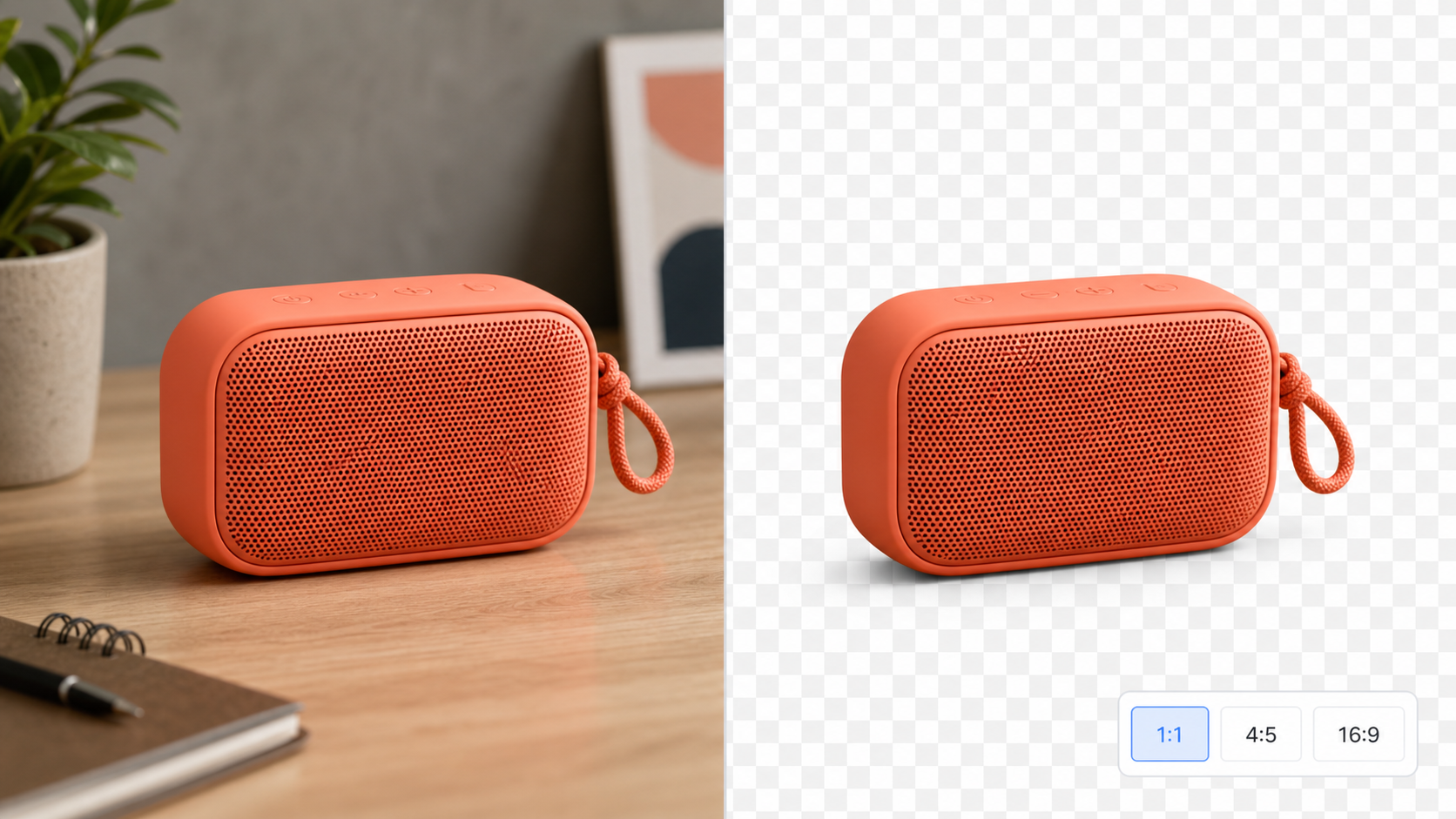
AI-achtergrondverwijderaar bereidt visuele assets voor zonder handmatig overtrekken. Upload een afbeelding, selecteer het afbeeldingsformaat en genereer een transparant resultaat. Gebruik AI-achtergrondverwijderaar voor productfoto’s, portretten, marketingbeelden en dagelijkse creatieve lay-outs.
AI-achtergrondverwijderaar gebruiken
AI-achtergrondverwijderaar houdt achtergrondbewerking eenvoudig. Volg drie duidelijke stappen om je bron te uploaden, het juiste afbeeldingsformaat te kiezen en een transparant asset te genereren voor je volgende ontwerplay-out.

Upload je afbeelding
Begin met AI-achtergrondverwijderaar door de afbeelding te uploaden die je wilt bewerken. Kies een foto met een duidelijk hoofdonderwerp zodat het resultaat goed werkt in je lay-out. Of je nu de afbeeldingsachtergrond uit een productfoto wilt verwijderen of een portret wilt isoleren, de eerste stap blijft eenvoudig: lever de bronafbeelding aan die je wilt transformeren en controleer of belangrijke details van het onderwerp zichtbaar zijn.

Kies je afbeeldingsformaat
Selecteer vóór het genereren het afbeeldingsformaat dat past bij je geplande gebruik. AI-achtergrondverwijderaar laat je de uitvoer vormen rond de lay-out die je maakt, of dat nu een vierkante producttegel, een portretpost of een brede banner is. Controleer de gekozen verhouding zodat het onderwerp genoeg ruimte heeft, de uitsnede de bestemming ondersteunt en de uiteindelijke compositie doelbewust aanvoelt.

Genereer een transparant resultaat
Voer AI-achtergrondverwijderaar uit om het hoofdonderwerp van de oorspronkelijke scène te scheiden en de achtergrond transparant te maken. Controleer de voltooide uitsnede en gebruik die in je volgende ontwerp. De workflow voor het verwijderen van afbeeldingsachtergrond houdt de taak helder: uploaden, afbeeldingsformaat kiezen, genereren en verder ontwerpen met een flexibel visueel asset dat in verschillende projecten naar een nieuwe lay-out kan worden verplaatst.
Creatieve manieren om AI-achtergrondverwijderaar te gebruiken
AI-achtergrondverwijderaar helpt gewone bronfoto’s om te zetten in transparante assets voor praktisch ontwerpwerk. Ontdek product-, portret-, creatieve en afbeeldingsformaatworkflows die rond een helder resultaat zijn gebouwd voor gangbare lay-outs.
Maak schonere productfoto’s met AI-achtergrondverwijderaar
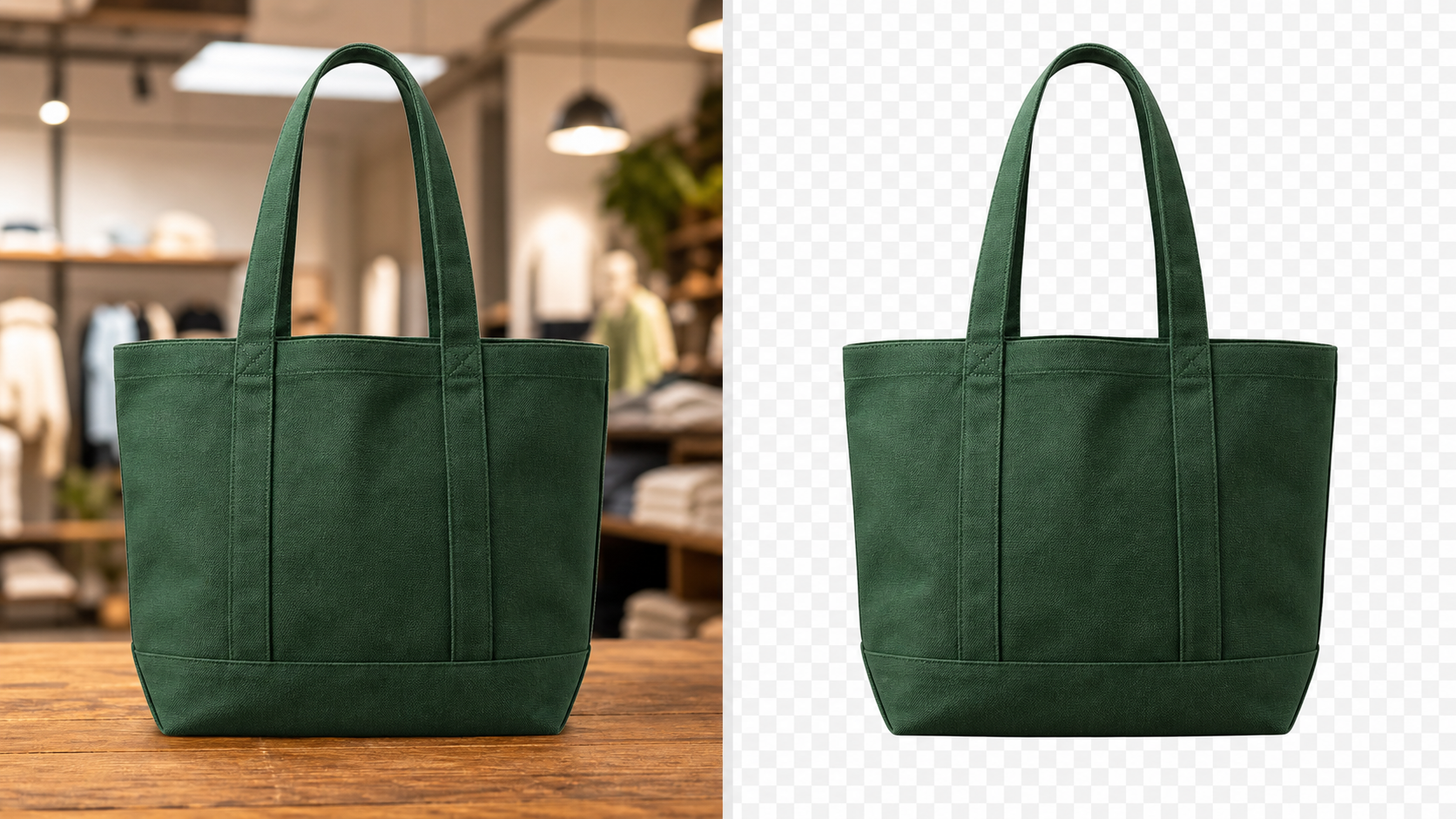
- Gebruik AI-achtergrondverwijderaar om een product te scheiden van afleidende oppervlakken, kamerdetails of geïmproviseerde fotosets.
- Maak een transparante uitsnede die past in productvermeldingen, cataloguslay-outs, vergelijkingsbeelden en campagneconcepten.
- Kies een afbeeldingsformaat dat het item passende marges geeft voor zijn bestemming.
- Wanneer je de afbeeldingsachtergrond uit een productfoto wilt verwijderen, helpt AI-achtergrondverwijderaar je van bronafbeelding naar herbruikbaar asset.
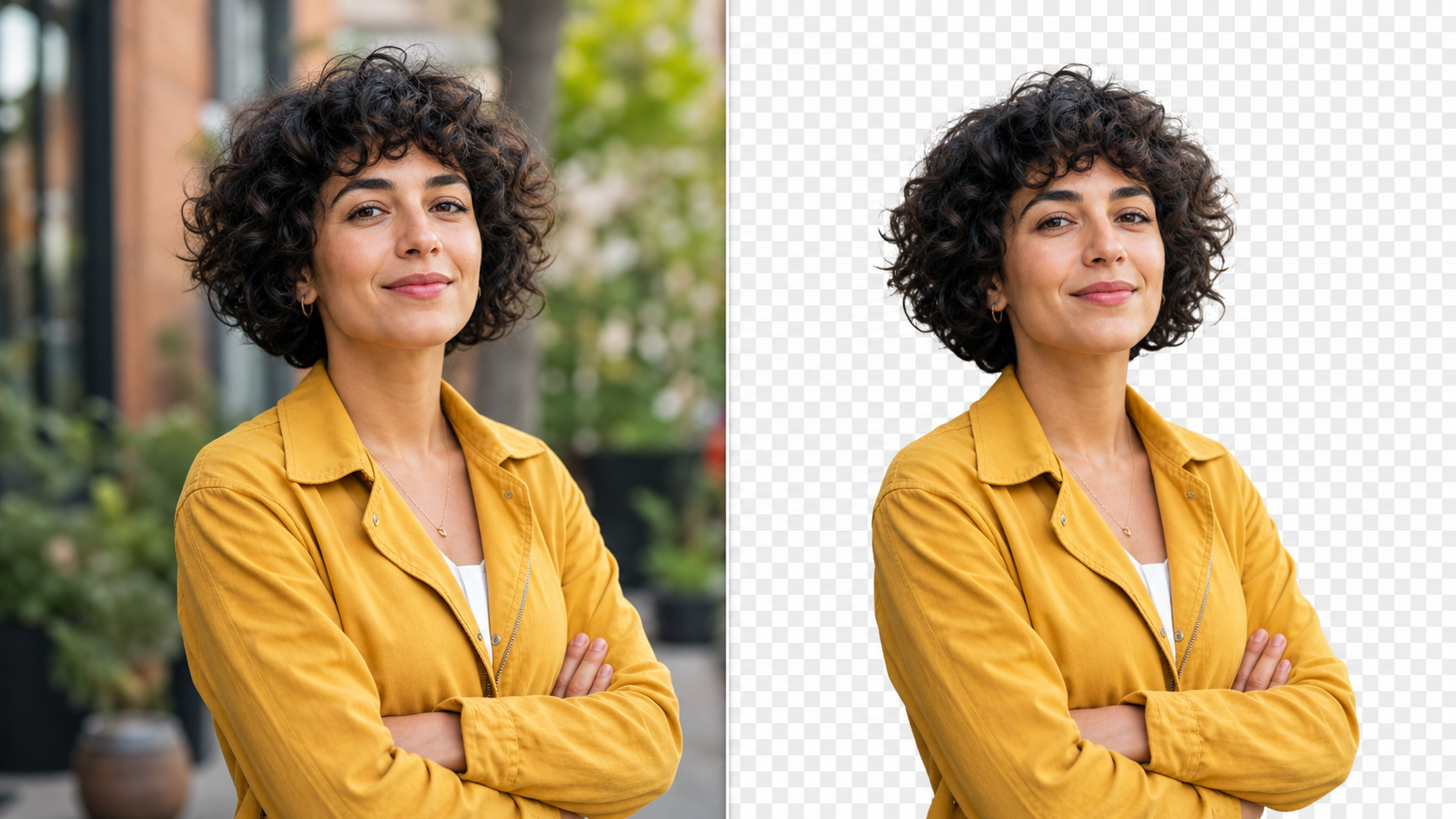
Isoleer portretten met AI-achtergrondverwijderaar
- AI-achtergrondverwijderaar kan een portret veranderen in een transparant asset voor profielontwerpen, campagneconcepten, presentatiecovers en social graphics.
- Houd de persoon als visueel middelpunt terwijl je de oorspronkelijke omgeving uit de compositie verwijdert.
- Selecteer een afbeeldingsformaat dat past bij de plaatsing die je in gedachten hebt.
- De workflow voor het verwijderen van afbeeldingsachtergrond maakt het makkelijker om verschillende achtergronden te testen zonder het bronportret steeds opnieuw te bewerken.
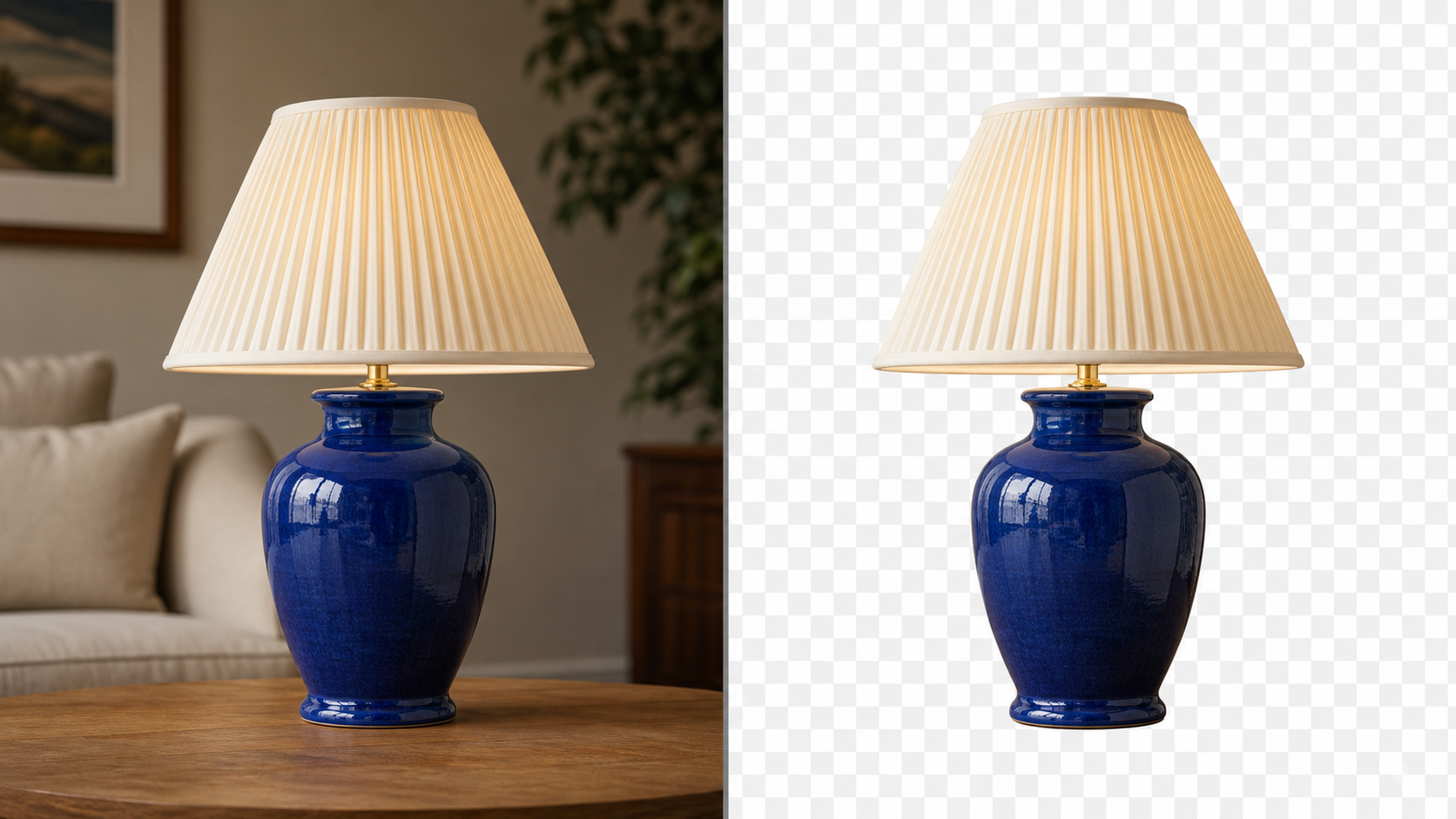
Bouw herbruikbare assets met AI-achtergrondverwijderaar
- Verander een objectfoto in een herbruikbaar visueel element met AI-achtergrondverwijderaar.
- Een transparant resultaat kan worden geplaatst in moodboards, pitchdecks, social graphics, lay-outexperimenten en promotionele concepten.
- Je kunt de achtergrond uit afbeeldingsbestanden verwijderen wanneer de oorspronkelijke omgeving niet in het uiteindelijke ontwerp thuishoort.
- Kies eerst het afbeeldingsformaat en gebruik daarna AI-achtergrondverwijderaar om een beter aanpasbare uitsnede voor te bereiden.
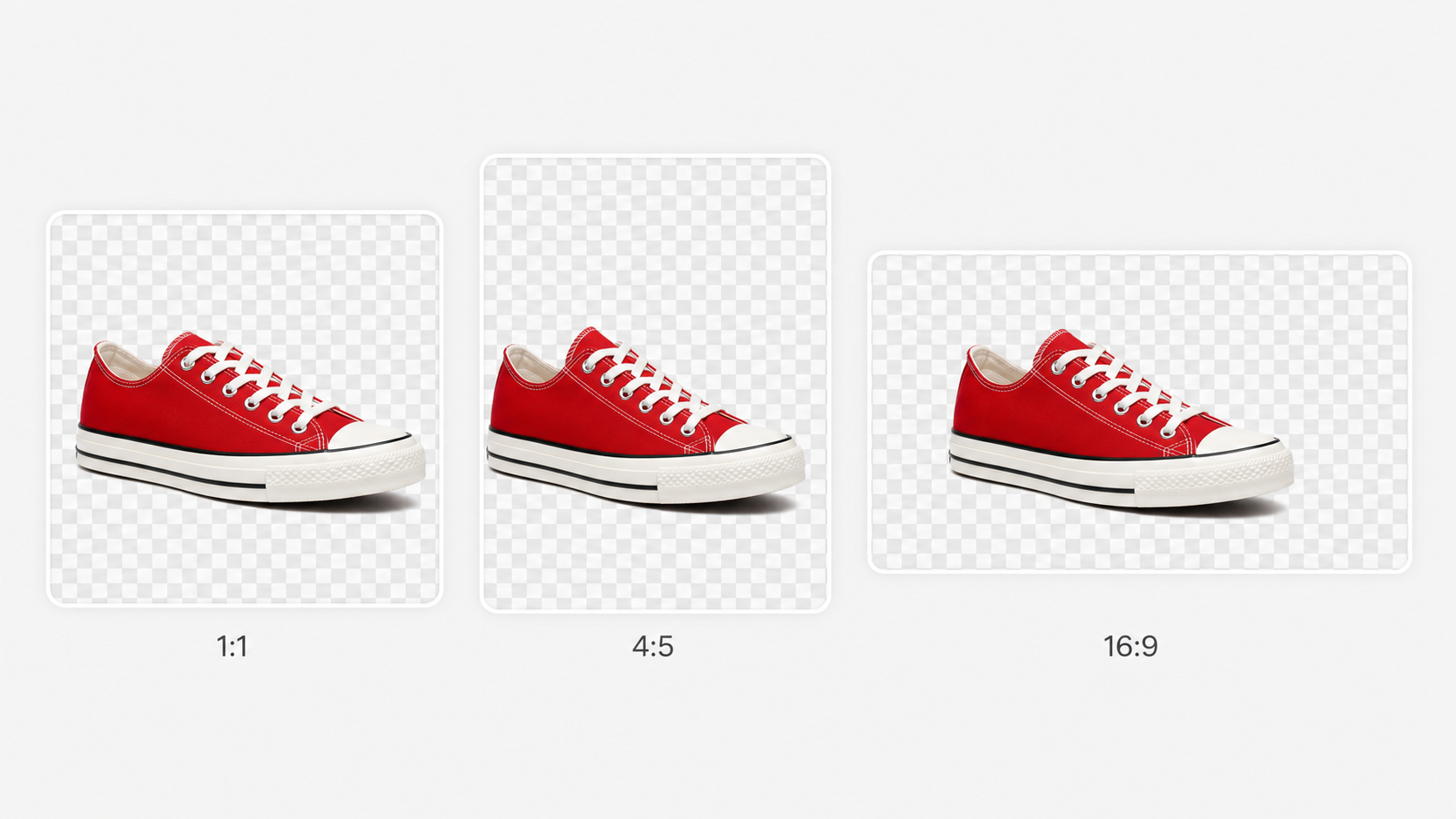
Stem afbeeldingsformaat af met AI-achtergrondverwijderaar
- AI-achtergrondverwijderaar bevat de keuze voor afbeeldingsformaat als onderdeel van de generatiestroom, zodat je de compositie kunt plannen voordat je het transparante resultaat maakt.
- Gebruik een vierkante, portret- of brede verhouding op basis van de ruimte die je onderwerp moet vullen.
- Het proces voor het verwijderen van afbeeldingsachtergrond gaat niet alleen over het verwijderen van een achtergrond; het helpt je ook een uitsnede voor te bereiden die met duidelijker visueel evenwicht in de bedoelde lay-out past.
Waarom kiezen voor AI-achtergrondverwijderaar
AI-achtergrondverwijderaar is gebouwd voor een praktische bewerkingstaak: een transparant onderwerp maken met een gekozen afbeeldingsformaat. Deze voordelen laten zien waar die gerichte workflow past in dagelijks ontwerpwerk.

Een gerichte AI-achtergrondverwijderaar-workflow
AI-achtergrondverwijderaar is ontworpen rond één concreet resultaat: de afbeeldingsachtergrond transparant maken. De workflow blijft makkelijk te begrijpen omdat elke stap dat doel ondersteunt. Upload de bron, kies een afbeeldingsformaat en genereer het resultaat. Wanneer je een verwijderaar voor afbeeldingsachtergrond wilt zonder ongerelateerde bewerkingsstappen, biedt AI-achtergrondverwijderaar een directe route van foto naar bruikbare uitsnede.

Betere productassets met AI-achtergrondverwijderaar
Productafbeeldingen moeten vaak in meer dan één lay-out verschijnen. AI-achtergrondverwijderaar maakt een transparante versie die kan bewegen tussen listingmockups, featuregrids, vergelijkingssecties en promotionele concepten. Wanneer je de afbeeldingsachtergrond uit een productfoto wilt verwijderen, kies je een formaat dat het onderwerp comfortabel kadert en gebruik je het resultaat als schoner startpunt voor ontwerpwerk.

Portretuitsnedes met AI-achtergrondverwijderaar
Een portret kan in de ene omgeving zijn gemaakt maar in een andere nodig zijn. AI-achtergrondverwijderaar isoleert de persoon zodat het transparante resultaat kan worden geplaatst in profielbeelden, presentatielay-outs, campagneconcepten of sociale ontwerpen. De stroom voor het verwijderen van afbeeldingsachtergrond laat je vóór generatie een geschikt formaat kiezen, waardoor de uitsnede natuurlijker werkt in de beoogde lay-out.

Flexibele input voor marketingconcepten
Campagneconcepten veranderen vaak terwijl tekst, kleur en lay-outbeslissingen zich ontwikkelen. AI-achtergrondverwijderaar geeft je een transparant onderwerp dat makkelijker te verplaatsen is terwijl je die opties verkent. Gebruik AI-achtergrondverwijderaar om de achtergrond te verwijderen uit afbeeldingsbestanden met een nuttig onderwerp maar een ongeschikte omgeving, en plaats de uitsnede daarna in een compositie die de boodschap beter ondersteunt.

Afbeeldingsformaat kiezen vóór generatie
Hetzelfde onderwerp kan anders aanvoelen in een vierkante kaart, portretpost of brede banner. AI-achtergrondverwijderaar bevat de keuze voor afbeeldingsformaat voordat het transparante resultaat wordt gegenereerd, zodat je vroeg kunt nadenken over plaatsing. Gebruik AI-achtergrondverwijderaar wanneer je wilt dat de uitsnede en kadrering de bedoelde compositie ondersteunen in plaats van formaat later tijdens de lay-out als bijzaak te behandelen.
Een herbruikbaar asset voor doorlopend ontwerpwerk
Een transparant onderwerp kan een nuttige bouwsteen zijn voor meerdere creatieve taken. AI-achtergrondverwijderaar helpt je dat asset voor te bereiden vanuit een bestaande afbeelding, of de bron nu een product, persoon of object bevat. De workflow voor het verwijderen van afbeeldingsachtergrond geeft je een schoner element voor lay-outs waar de oorspronkelijke achtergrond hergebruik zou beperken, zodat de ontwerpcontext kan veranderen terwijl het onderwerp centraal blijft.
Wat makers zeggen over AI-achtergrondverwijderaar
Bekijk hoe makers AI-achtergrondverwijderaar gebruiken om transparante productfoto’s, portretten en visuele elementen voor te bereiden voor lay-outs die in dagelijkse projecten een schoner en flexibeler startpunt nodig hebben.
Ik gebruik AI-achtergrondverwijderaar wanneer een productfoto de juiste hoek heeft maar de verkeerde setting. Het afbeeldingsformaat kiezen voordat ik het transparante resultaat genereer, maakt het makkelijker om de uitsnede in mijn catalogusconcepten te plaatsen. De workflow is duidelijk en ik besteed minder tijd aan de eerste versie van een lay-out.
Ik gebruik AI-achtergrondverwijderaar wanneer een productfoto de juiste hoek heeft maar de verkeerde setting. Het afbeeldingsformaat kiezen voordat ik het transparante resultaat genereer, maakt het makkelijker om de uitsnede in mijn catalogusconcepten te plaatsen. De workflow is duidelijk en ik besteed minder tijd aan de eerste versie van een lay-out.
Voor presentatiecovers heb ik vaak een portret nodig dat is gescheiden van de oorspronkelijke kantoorachtergrond. AI-achtergrondverwijderaar geeft me een directe manier om dat transparante asset voor te bereiden. Ik upload de afbeelding, kies het afbeeldingsformaat en ontwerp verder zonder van een kleine bewerking een langere handmatige taak te maken.
Voor presentatiecovers heb ik vaak een portret nodig dat is gescheiden van de oorspronkelijke kantoorachtergrond. AI-achtergrondverwijderaar geeft me een directe manier om dat transparante asset voor te bereiden. Ik upload de afbeelding, kies het afbeeldingsformaat en ontwerp verder zonder van een kleine bewerking een langere handmatige taak te maken.
AI-achtergrondverwijderaar is handig tijdens vroege campagneverkenning omdat het resultaat tussen verschillende mockups kan bewegen. Ik kan de afbeeldingsachtergrond uit een objectfoto verwijderen, meerdere composities testen en de sterkste richting behouden. Die flexibiliteit is belangrijk wanneer de boodschap en het kleurenpalet nog veranderen.
AI-achtergrondverwijderaar is handig tijdens vroege campagneverkenning omdat het resultaat tussen verschillende mockups kan bewegen. Ik kan de afbeeldingsachtergrond uit een objectfoto verwijderen, meerdere composities testen en de sterkste richting behouden. Die flexibiliteit is belangrijk wanneer de boodschap en het kleurenpalet nog veranderen.
De stap voor afbeeldingsformaat is een praktisch detail. Met AI-achtergrondverwijderaar kan ik vóór generatie nadenken of de uitsnede in een vierkante tegel of een breder beeld hoort. Het transparante resultaat geeft me een schonere basis voor social content en eenvoudige promotionele lay-outs.
De stap voor afbeeldingsformaat is een praktisch detail. Met AI-achtergrondverwijderaar kan ik vóór generatie nadenken of de uitsnede in een vierkante tegel of een breder beeld hoort. Het transparante resultaat geeft me een schonere basis voor social content en eenvoudige promotionele lay-outs.
Ik had een verwijderaar voor afbeeldingsachtergrond nodig voor herbruikbare decorfoto’s in een kleine merkgids. AI-achtergrondverwijderaar hield het proces makkelijk te volgen. Zodra de achtergrond transparant was, kon ik hetzelfde onderwerp in meerdere lay-outideeën plaatsen zonder dat de oorspronkelijke kamer met het ontwerp concurreerde.
Ik had een verwijderaar voor afbeeldingsachtergrond nodig voor herbruikbare decorfoto’s in een kleine merkgids. AI-achtergrondverwijderaar hield het proces makkelijk te volgen. Zodra de achtergrond transparant was, kon ik hetzelfde onderwerp in meerdere lay-outideeën plaatsen zonder dat de oorspronkelijke kamer met het ontwerp concurreerde.
Wanneer ik een snel conceptboard samenstel, helpt AI-achtergrondverwijderaar me schoner bronmateriaal voor te bereiden. Ik kan de achtergrond verwijderen uit afbeeldingsbestanden die het juiste object bevatten en daarna kiezen waar de transparante uitsnede hoort. Het is een gericht hulpmiddel voor een taak die vaak in mijn workflow voorkomt.
Wanneer ik een snel conceptboard samenstel, helpt AI-achtergrondverwijderaar me schoner bronmateriaal voor te bereiden. Ik kan de achtergrond verwijderen uit afbeeldingsbestanden die het juiste object bevatten en daarna kiezen waar de transparante uitsnede hoort. Het is een gericht hulpmiddel voor een taak die vaak in mijn workflow voorkomt.




Veelgestelde vragen over AI-achtergrondverwijderaar
Leer hoe AI-achtergrondverwijderaar geüploade foto’s verandert in transparante assets, hoe de keuze voor afbeeldingsformaat in de workflow past en waar de gegenereerde uitsnedes creatieve projecten in dagelijks werk kunnen ondersteunen.
AI-achtergrondverwijderaar is een hulpmiddel voor beeldbewerking dat de oorspronkelijke fotoachtergrond transparant maakt. Je uploadt een afbeelding, kiest het afbeeldingsformaat voor het resultaat en genereert een nieuwe uitsnede waarbij het onderwerp is gescheiden van zijn vorige omgeving. De transparante uitvoer is handig wanneer je dat onderwerp in een productlay-out, portretontwerp, presentatie, social graphic of andere creatieve compositie wilt plaatsen.
De AI-achtergrondverwijderaar-workflow heeft drie hoofdstappen. Upload de bronafbeelding, selecteer het afbeeldingsformaat dat bij je bedoelde lay-out past en genereer het transparante resultaat. Controleer na generatie hoe het onderwerp is gekadreerd en gebruik de uitsnede in je ontwerp. Deze gerichte volgorde is nuttig wanneer je een verwijderaar voor afbeeldingsachtergrond wilt voor praktische assetvoorbereiding in plaats van een complex handmatig bewerkingsproces.
Ja. AI-achtergrondverwijderaar kan helpen een productuitsnede voor te bereiden wanneer het item tegen een afleidende of ongeschikte setting is gefotografeerd. Upload de productafbeelding, kies een afbeeldingsformaat met passende ruimte rond het onderwerp en genereer de transparante versie. Als je de afbeeldingsachtergrond uit catalogus- of campagnefoto’s wilt verwijderen, kan het resultaat een schoner asset bieden voor je volgende lay-out.
AI-achtergrondverwijderaar kan worden gebruikt voor portretten wanneer je de persoon van de oorspronkelijke omgeving wilt scheiden. Een transparant portret kan profielbeelden, campagneconcepten, presentatiecovers en sociale ontwerpen ondersteunen. Kies een afbeeldingsformaat dat genoeg ruimte laat voor de persoon en de omliggende lay-out. Controleer de gegenereerde uitsnede voordat je die in een nieuwe context plaatst, vooral wanneer het portret gedetailleerde randen bevat.
Afbeeldingsformaat beïnvloedt hoe het transparante onderwerp in de uiteindelijke compositie past. Een vierkante verhouding kan werken voor een producttegel, een portretverhouding voor social content en een brede verhouding voor een banner. AI-achtergrondverwijderaar bevat die keuze vóór generatie, zodat je het asset rond zijn bestemming kunt plannen. Kies de verhouding die het onderwerp comfortabele marges geeft en je bedoelde lay-out ondersteunt.
Gebruik een bronafbeelding met een duidelijk hoofdonderwerp en een compositie die al weergeeft wat je wilt behouden. AI-achtergrondverwijderaar is bedoeld om dat onderwerp van de achtergrond te scheiden, dus een leesbare bron helpt je de uitsnede te beoordelen. Als je de achtergrond uit afbeeldingsbestanden wilt verwijderen voor een specifieke lay-out, denk dan vóór het kiezen van het afbeeldingsformaat na over hoe het onderwerp gekadreerd moet worden.
AI-achtergrondverwijderaar maakt een resultaat met transparante achtergrond dat nuttig is als designasset. Je kunt de uitsnede plaatsen in lay-outs waar de oorspronkelijke omgeving afleidend, beperkend of inconsistent met het nieuwe concept zou zijn. De uitvoer is vooral relevant voor productcomposities, portretten, promotionele beelden en presentaties. Controleer het gegenereerde resultaat en bevestig dat de kadrering overeenkomt met het gekozen afbeeldingsformaat.
Begin met het kiezen van het afbeeldingsformaat dat bij je bestemming past, in plaats van elk asset hetzelfde te behandelen. Gebruik AI-achtergrondverwijderaar om een transparante uitsnede voor te bereiden en plaats het resultaat daarna in je lay-out met genoeg ademruimte rond het onderwerp. Voor herhaalbaar werk bewaar je de oorspronkelijke bronafbeelding naast het gegenereerde asset, zodat je later een andere verhouding kunt maken wanneer een andere compositie nodig is.
Maak je transparante afbeelding
Gebruik AI-achtergrondverwijderaar om je bronafbeelding te uploaden, een afbeeldingsformaat te kiezen en een transparant resultaat te genereren voor je volgende product-, portret- of creatieve lay-out zonder handmatig rond het onderwerp te trekken.