AI 圖片工具
更快完成相片編輯所需的一切
開啟 PicEditor AI 工具庫,快速使用去背、相片增強、物件擦除、換臉、圖片放大等專注的圖像工作流。
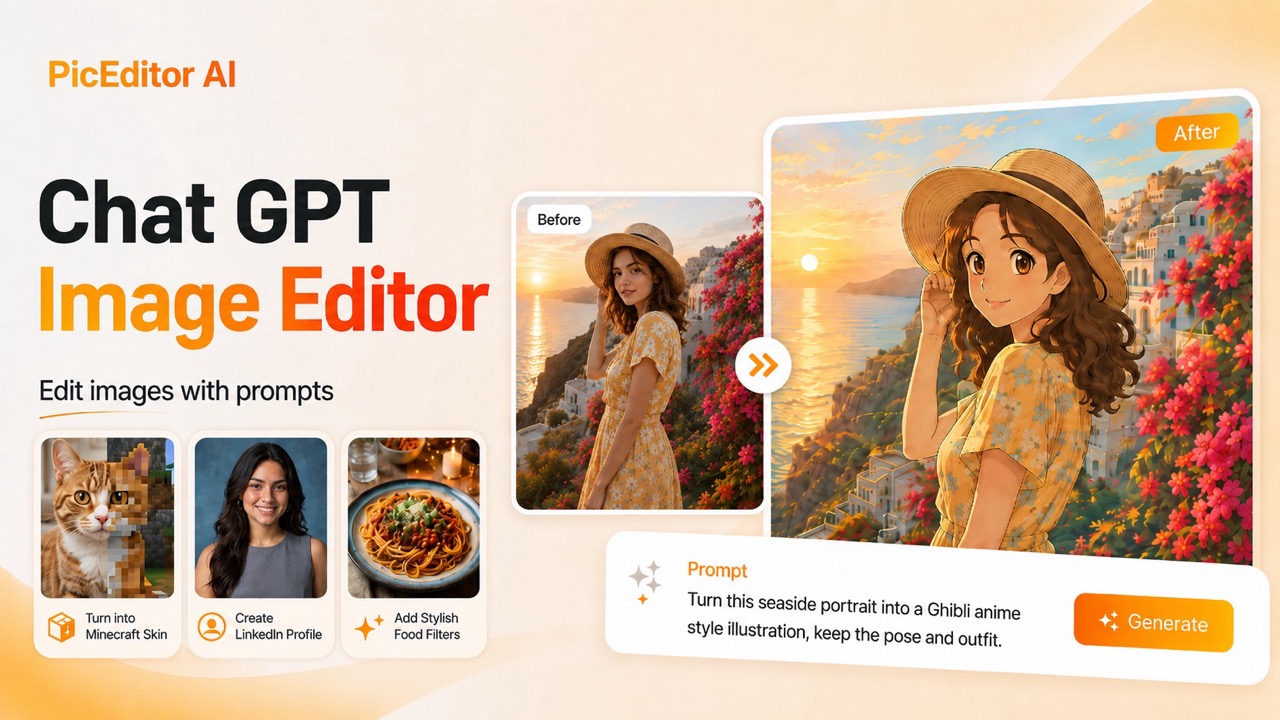
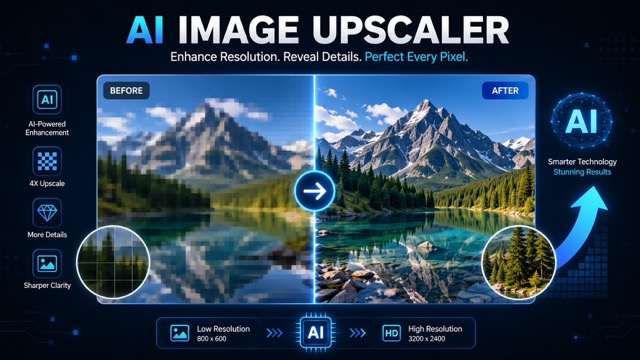
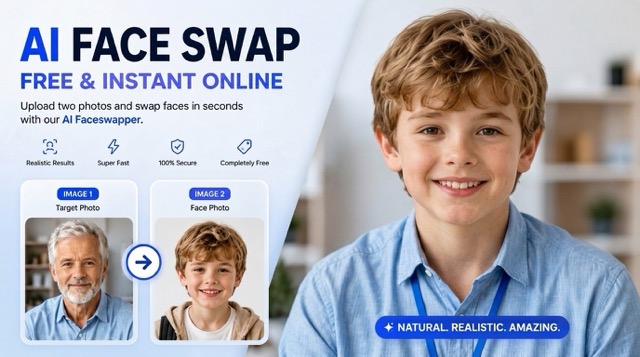

使用 AI 背景移除工具建立透明圖片
使用 AI 背景移除工具建立透明背景結果。
AI 背景移除工具無需手動描邊即可準備視覺素材。上傳圖片、選擇圖片尺寸,並產生透明結果。將 AI 背景移除工具用於產品照片、人像、行銷圖形和日常創意版面。
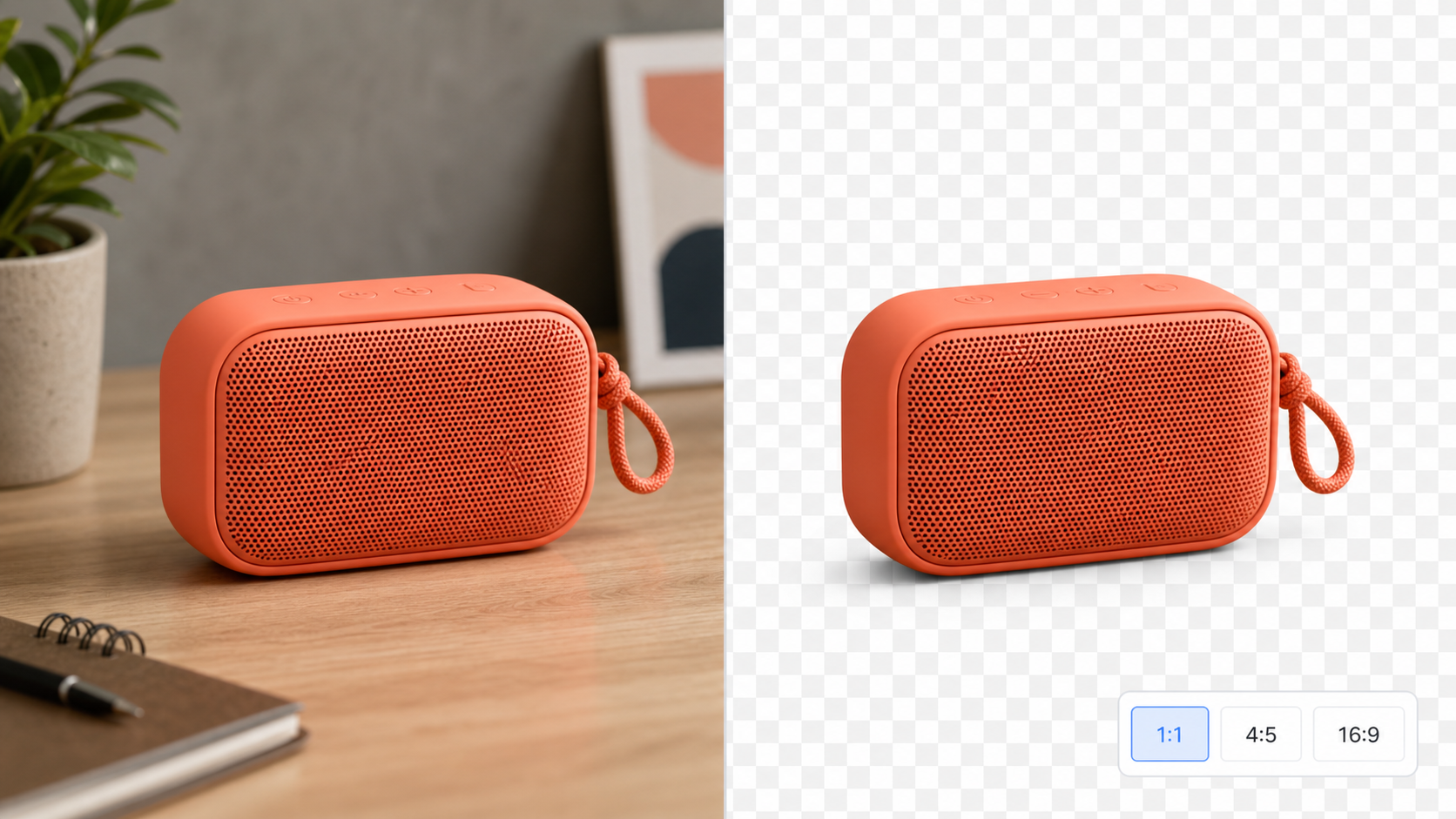
如何使用 AI 背景移除工具
AI 背景移除工具讓背景編輯保持簡單直接。按照三個清晰步驟上傳來源,選擇合適的圖片尺寸,並為你的下一個設計版面產生透明素材。

上傳你的圖片
先在 AI 背景移除工具中上傳你想編輯的圖片。選擇一張主體清晰的照片,讓結果能更好地服務你的版面。無論你需要從產品照片中移除圖片背景,還是分離一張人像,第一步都很簡單:提供你想轉換的來源圖片,並確認重要的主體細節清晰可見。

選擇你的圖片尺寸
在產生結果之前,選擇與你計劃用途相符的圖片尺寸。AI 背景移除工具可讓你圍繞正在製作的版面調整輸出,無論是方形產品圖塊、人像貼文還是寬幅橫幅。檢查所選比例,確保主體有足夠空間,裁切支援目標場景,並讓最終構圖顯得有意圖。

產生透明結果
執行 AI 背景移除工具,將主體從原始場景中分離出來,並把背景變為透明。查看完成的去背圖,並將它用於你的下一個設計。圖片背景移除工作流程讓任務保持清晰:上傳、選擇圖片尺寸、產生,然後繼續使用這個靈活的視覺素材,在不同專案中進入新的版面。
AI 背景移除工具的創意用法
AI 背景移除工具幫助把普通來源照片轉換為實用設計工作的透明素材。探索圍繞清晰結果建立的產品、人像、創意和圖片尺寸工作流程,適配常見版面。
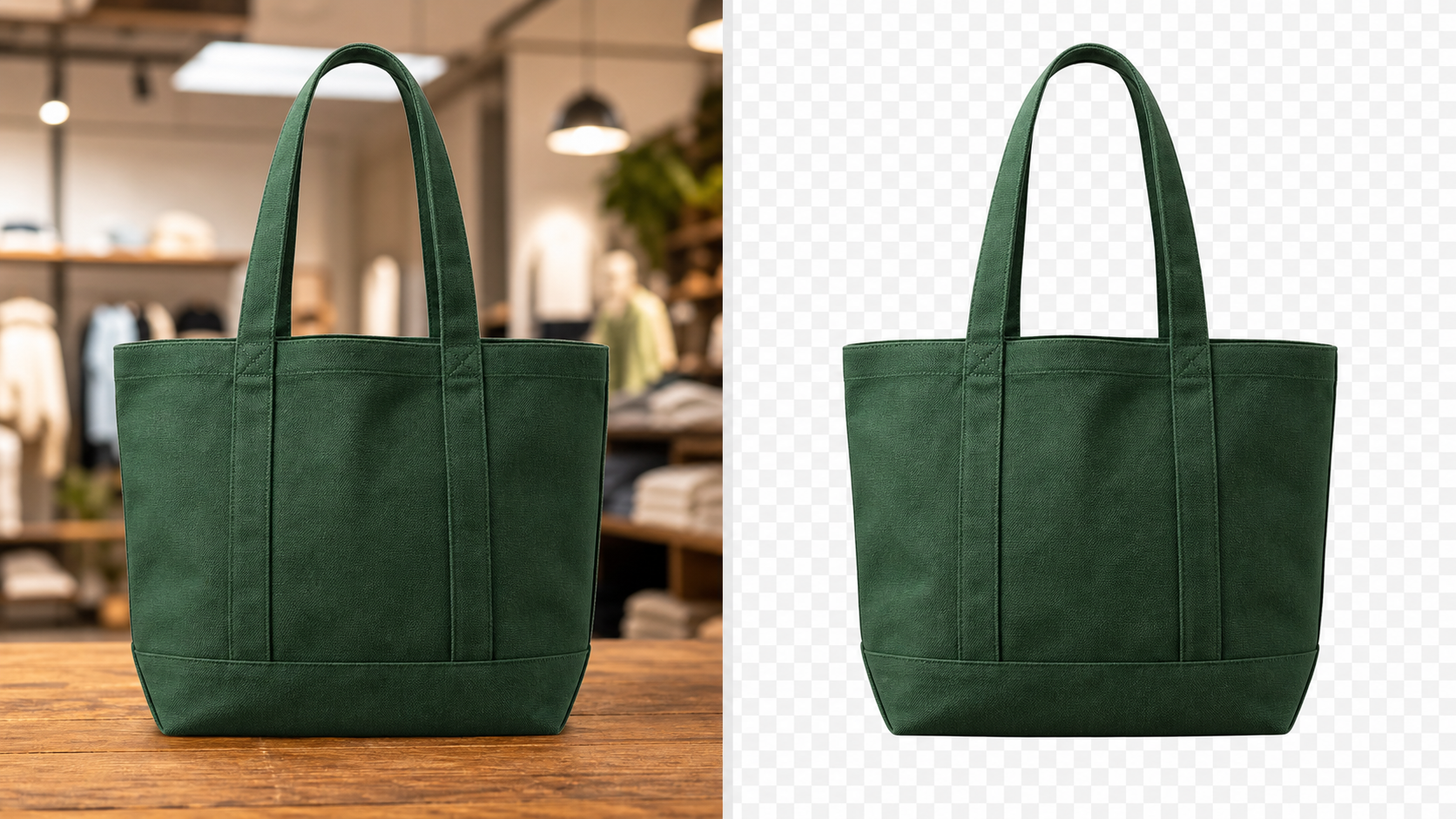
使用 AI 背景移除工具建立更乾淨的產品照片
- 使用 AI 背景移除工具將產品從干擾性的表面、房間細節或臨時拍攝環境中分離出來。
- 建立可用於商品列表、目錄版面、對比圖形和行銷活動草稿的透明去背圖。
- 選擇能為目標用途留出合適邊距的圖片尺寸。
- 當你需要從產品照片中移除圖片背景時,AI 背景移除工具可幫助你從來源圖片產生可重複使用的素材。
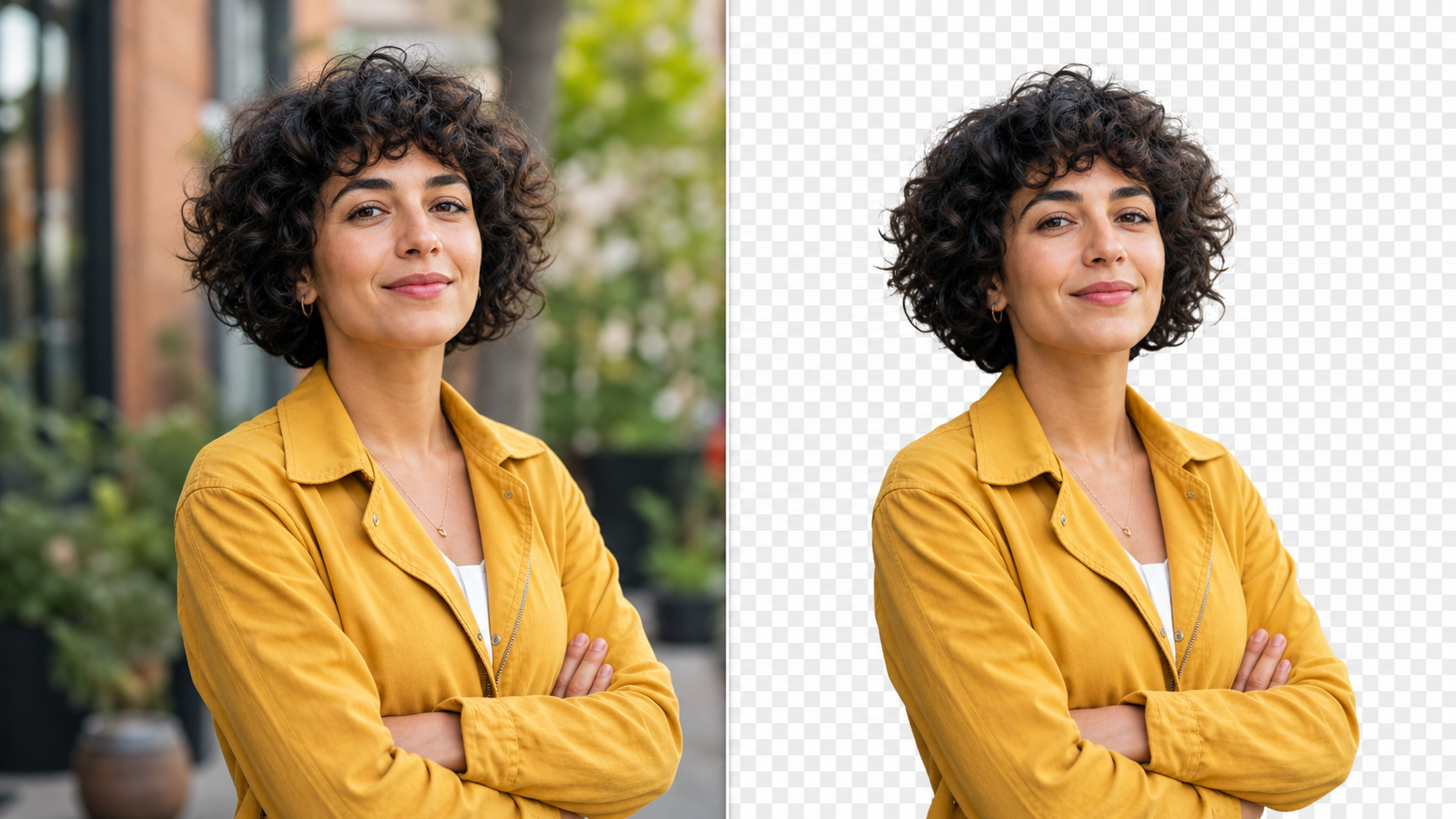
使用 AI 背景移除工具分離人像
- AI 背景移除工具可以將人像轉換為透明素材,用於個人資料設計、行銷活動概念、簡報封面和社群圖形。
- 移除原始環境,同時讓人物保持視覺焦點。
- 選擇適合你預想放置位置的圖片尺寸。
- 圖片背景移除工作流程讓你無需反覆編輯來源人像,也能更輕鬆地測試不同背景。
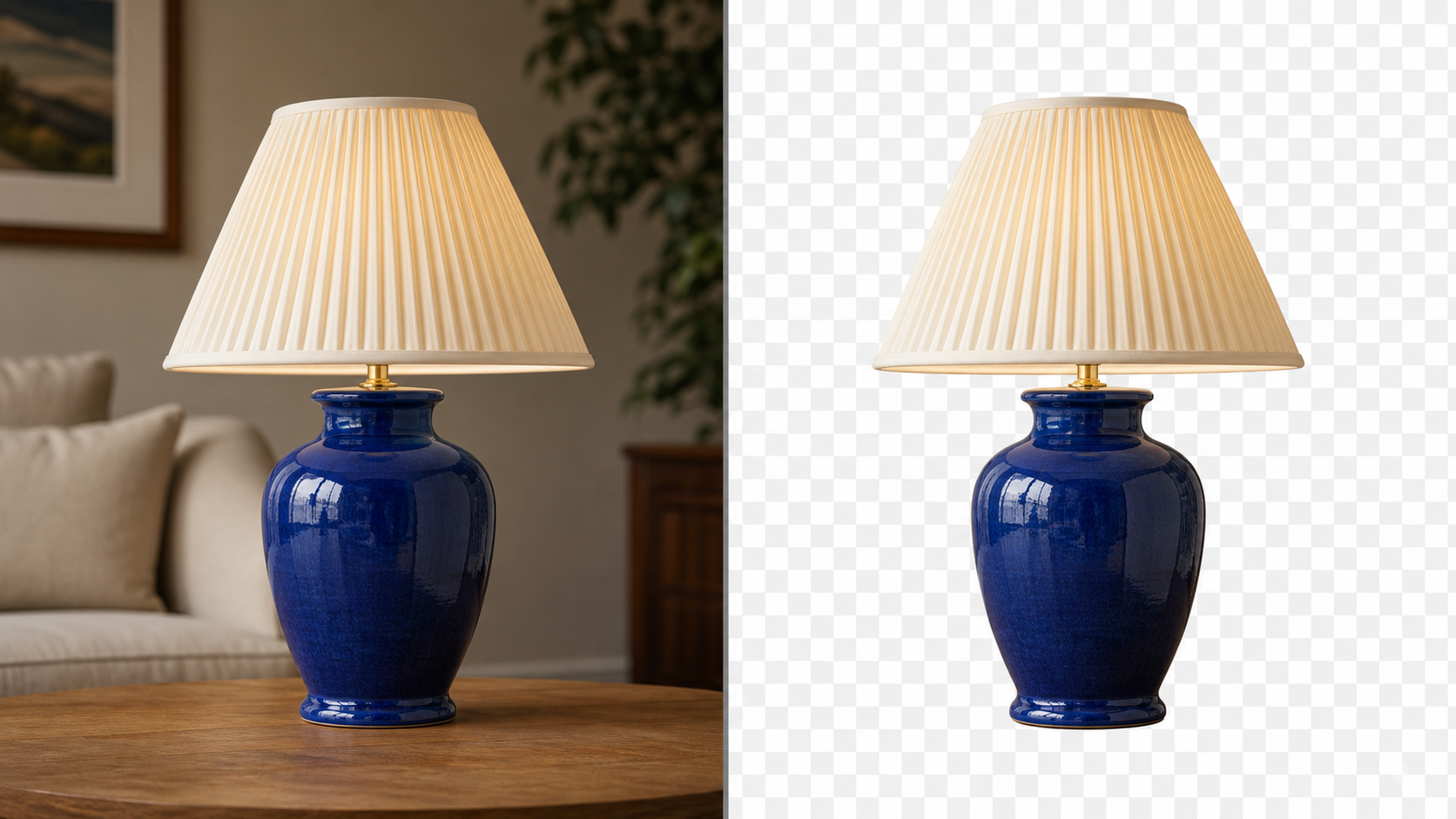
使用 AI 背景移除工具建立可重複使用素材
- 使用 AI 背景移除工具將物體照片轉換為可重複使用的視覺元素。
- 透明結果可以放入情緒板、提案簡報、社群圖形、版面實驗和推廣概念中。
- 當原始環境不適合最終設計時,你可以從圖片檔案中移除背景。
- 先選擇圖片尺寸,然後使用 AI 背景移除工具準備更靈活的去背圖。
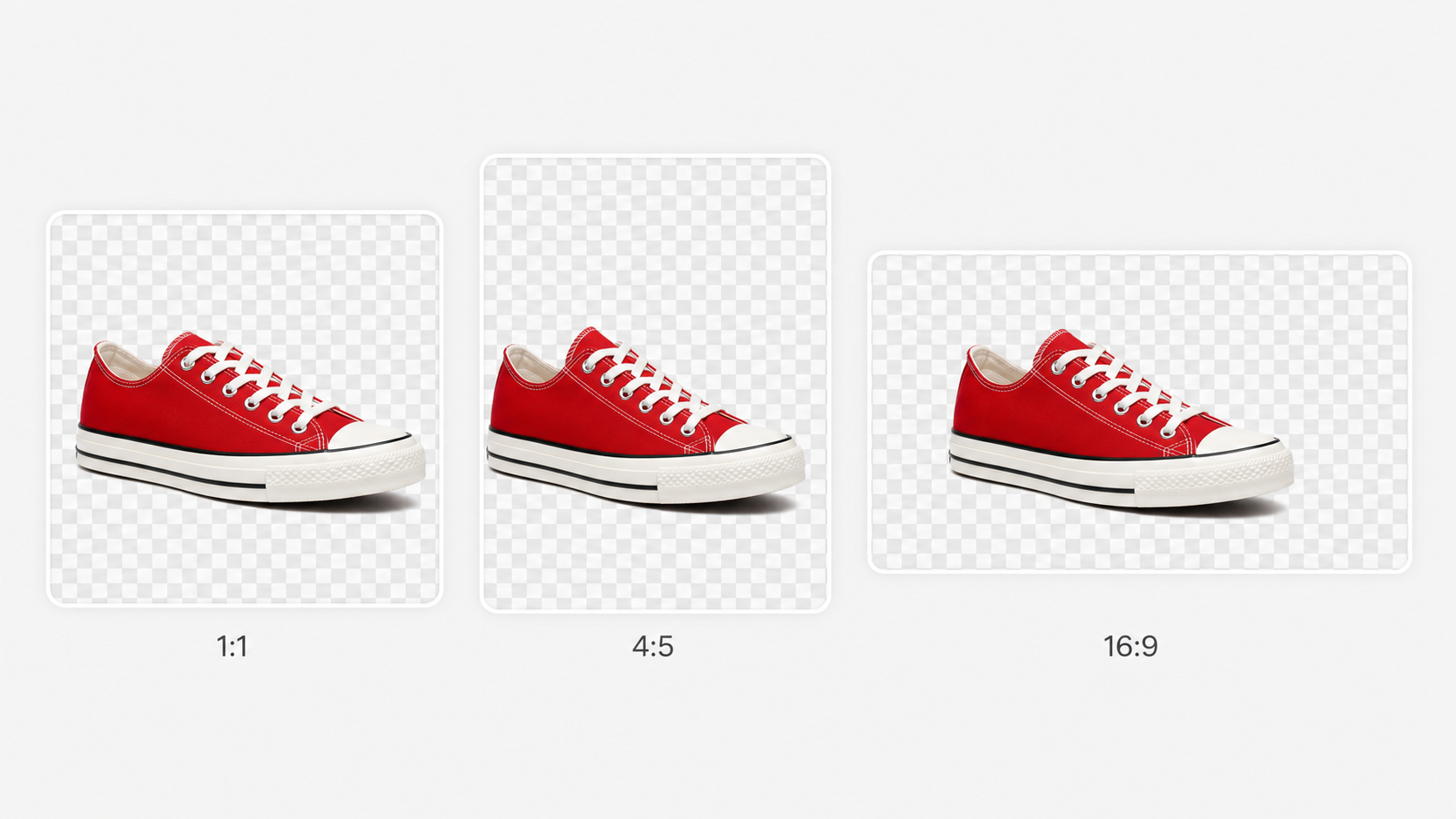
使用 AI 背景移除工具匹配圖片尺寸
- AI 背景移除工具將圖片尺寸選擇納入產生流程,因此你可以在建立透明結果前規劃構圖。
- 根據主體需要占據的空間,使用方形、人像或寬幅比例。
- 圖片背景移除流程不只是移除背景;它還幫助你準備一個更符合目標版面、視覺平衡更清晰的去背圖。
為什麼選擇 AI 背景移除工具
AI 背景移除工具專為一項實用編輯任務而建立:用選定的圖片尺寸建立透明主體。這些優勢說明了這個專注工作流程如何融入日常設計。

專注的 AI 背景移除工具工作流程
AI 背景移除工具圍繞一個明確結果而設計:讓圖片背景透明。工作流程易於理解,因為每一步都服務於這個目標。上傳來源圖片,選擇圖片尺寸,然後產生結果。當你想要一個不包含無關編輯步驟的圖片背景移除工具時,AI 背景移除工具可提供從照片到可用去背圖的直接路徑。

使用 AI 背景移除工具獲得更好的產品素材
產品圖片常常需要出現在多個版面中。AI 背景移除工具會建立可在商品列表樣機、功能網格、對比區塊和推廣概念之間移動的透明版本。當你需要從產品照片中移除圖片背景時,選擇一個讓主體邊距舒適的圖片尺寸,然後將結果作為更乾淨的設計起點。

使用 AI 背景移除工具製作人像去背圖
人像可能拍攝於一個環境,卻需要用於另一個場景。AI 背景移除工具會分離人物,讓透明結果可以放入個人資料圖形、簡報版面、行銷活動草稿或社群設計中。圖片背景移除流程可讓你在產生前選擇合適的圖片尺寸,幫助去背圖在目標版面中更自然地呈現。

行銷概念的靈活輸入
隨著文案、顏色和版面決策變化,行銷活動草稿經常不斷演進。AI 背景移除工具提供一個更容易在探索選項時重新定位的透明主體。使用 AI 背景移除工具從包含有用主體但環境不合適的圖片檔案中移除背景,然後把去背圖放入更能支援訊息表達的構圖中。

產生前選擇圖片尺寸
同一個主體在方形卡片、人像貼文或寬幅橫幅中會呈現不同感覺。AI 背景移除工具在產生透明結果之前包含圖片尺寸選擇,讓你更早思考放置方式。當你希望去背圖及其取景支援目標構圖,而不是在版面階段才把尺寸當作事後處理時,請使用 AI 背景移除工具。

適合持續設計工作的可重複使用素材
透明主體可以成為多種創意任務中的實用構成元素。AI 背景移除工具幫助你從現有圖片準備這類素材,無論來源圖包含產品、人物還是物體。圖片背景移除工作流程為原始背景會限制重複使用的版面提供更乾淨的元素,讓設計語境可以變化,而主體始終保持核心位置。
創作者如何評價 AI 背景移除工具
了解創作者如何使用 AI 背景移除工具準備透明產品照片、人像和視覺元素,為日常專案中需要更乾淨、更靈活起點的版面提供支援。
當產品照片角度合適但場景不對時,我會使用 AI 背景移除工具。在產生透明結果前選擇圖片尺寸,讓我更容易把去背圖放進目錄草稿。工作流程很清晰,我能少花時間準備版面的第一個版本。
當產品照片角度合適但場景不對時,我會使用 AI 背景移除工具。在產生透明結果前選擇圖片尺寸,讓我更容易把去背圖放進目錄草稿。工作流程很清晰,我能少花時間準備版面的第一個版本。
做簡報封面時,我經常需要把人像從原來的辦公室背景中分離出來。AI 背景移除工具給了我一種直接的方法來準備透明素材。我上傳圖片,選擇圖片尺寸,然後繼續設計,不會把一個小編輯變成更長的手動任務。
做簡報封面時,我經常需要把人像從原來的辦公室背景中分離出來。AI 背景移除工具給了我一種直接的方法來準備透明素材。我上傳圖片,選擇圖片尺寸,然後繼續設計,不會把一個小編輯變成更長的手動任務。
AI 背景移除工具在早期行銷活動探索中很有用,因為結果可以在不同樣機之間移動。我可以從物體照片中移除圖片背景,測試幾種構圖,並保留最強的方向。當訊息和配色仍在變化時,這種靈活性很重要。
AI 背景移除工具在早期行銷活動探索中很有用,因為結果可以在不同樣機之間移動。我可以從物體照片中移除圖片背景,測試幾種構圖,並保留最強的方向。當訊息和配色仍在變化時,這種靈活性很重要。
圖片尺寸步驟是一個實用細節。借助 AI 背景移除工具,我可以在產生前思考去背圖應該放在方形圖塊還是更寬的圖形中。透明結果為社群內容和簡單推廣版面提供了更乾淨的基礎。
圖片尺寸步驟是一個實用細節。借助 AI 背景移除工具,我可以在產生前思考去背圖應該放在方形圖塊還是更寬的圖形中。透明結果為社群內容和簡單推廣版面提供了更乾淨的基礎。
我需要一個圖片背景移除工具,為小型品牌指南準備可重複使用的裝飾照片。AI 背景移除工具讓流程很容易跟進。背景變透明後,我可以把同一個主體放進幾個版面想法中,而不會讓原始房間與設計競爭。
我需要一個圖片背景移除工具,為小型品牌指南準備可重複使用的裝飾照片。AI 背景移除工具讓流程很容易跟進。背景變透明後,我可以把同一個主體放進幾個版面想法中,而不會讓原始房間與設計競爭。
當我組裝快速概念板時,AI 背景移除工具幫助我準備更乾淨的來源素材。我可以從包含合適物體的圖片檔案中移除背景,然後選擇透明去背圖應放在哪裡。它是一個專注工具,適用於我工作流程中經常出現的任務。
當我組裝快速概念板時,AI 背景移除工具幫助我準備更乾淨的來源素材。我可以從包含合適物體的圖片檔案中移除背景,然後選擇透明去背圖應放在哪裡。它是一個專注工具,適用於我工作流程中經常出現的任務。






關於 AI 背景移除工具的常見問題
了解 AI 背景移除工具如何將上傳的照片轉換為透明素材,圖片尺寸選擇如何融入工作流程,以及產生的去背圖可以在日常工作中支援哪些創意專案。
AI 背景移除工具是一款圖片編輯工具,用於把原始照片背景變為透明。你上傳圖片,為結果選擇圖片尺寸,並產生新的去背圖,讓主體從之前的環境中分離出來。當你想把該主體放進產品版面、人像設計、簡報、社群圖形或其他創意構圖時,透明輸出很有用。
AI 背景移除工具工作流程有三個主要步驟。上傳來源圖片,選擇適合目標版面的圖片尺寸,並產生透明結果。產生後,檢查主體的取景方式,並將去背圖用於你的設計。當你想要一個用於實際素材準備、而不是複雜手動編輯流程的圖片背景移除工具時,這個專注流程很有用。
可以。AI 背景移除工具可在商品拍攝背景雜亂或不合適時,幫助準備產品去背圖。上傳產品圖片,選擇一個在主體周圍留出合適空間的圖片尺寸,並產生透明版本。如果你需要從目錄或行銷活動照片中移除圖片背景,結果可以為你的下一個版面提供更乾淨的素材。
當你希望人物從原始環境中分離出來時,AI 背景移除工具可以用於人像。透明人像可以支援個人資料圖形、行銷活動概念、簡報封面和社群設計。選擇一個為人物和周圍版面留下足夠空間的圖片尺寸。將產生的去背圖放入新語境前,請先檢查結果,尤其是人像包含複雜邊緣時。
圖片尺寸會影響透明主體如何適配最終構圖。方形比例可能適合產品圖塊,人像比例可能適合社群內容,寬幅比例可能適合橫幅。AI 背景移除工具在產生前包含這項選擇,因此你可以圍繞目標場景規劃素材。選擇能給主體舒適邊距並支援目標版面的比例。
使用主體清晰、構圖已經呈現你想保留內容的來源圖片。AI 背景移除工具旨在將該主體與背景分離,因此可讀性強的來源圖有助於你評估去背圖。如果你計劃為特定版面從圖片檔案中移除背景,請在選擇圖片尺寸前考慮主體應如何取景。
AI 背景移除工具會建立透明背景結果,可作為設計素材使用。你可以把去背圖放入原始環境會造成干擾、限制或與新概念不一致的版面中。輸出特別適用於產品構圖、人像、推廣圖形和簡報。檢查產生結果,並確認取景與你選擇的圖片尺寸相符。
先選擇與你目標場景相符的圖片尺寸,而不是把每個素材都當作相同規格處理。使用 AI 背景移除工具準備透明去背圖,然後在主體周圍留出足夠呼吸空間後放入版面。對於可重複工作,請保留原始來源圖片和產生素材,方便以後在需要不同構圖時再建立另一個比例。