MiniMax H3 Imageでテキストから精細な画像を生成し、参照画像を組み合わせ、既存の画像を調整できます。
AI画像ツール
写真編集をもっと速く進めるためのツール
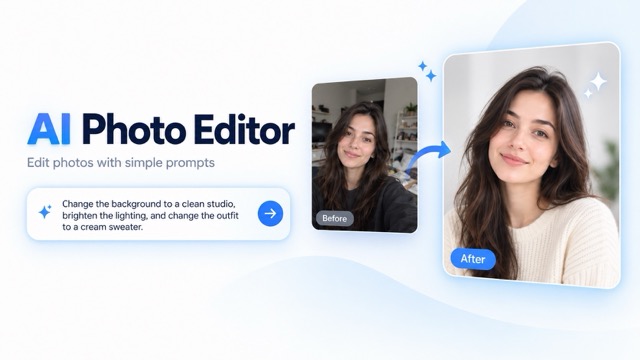
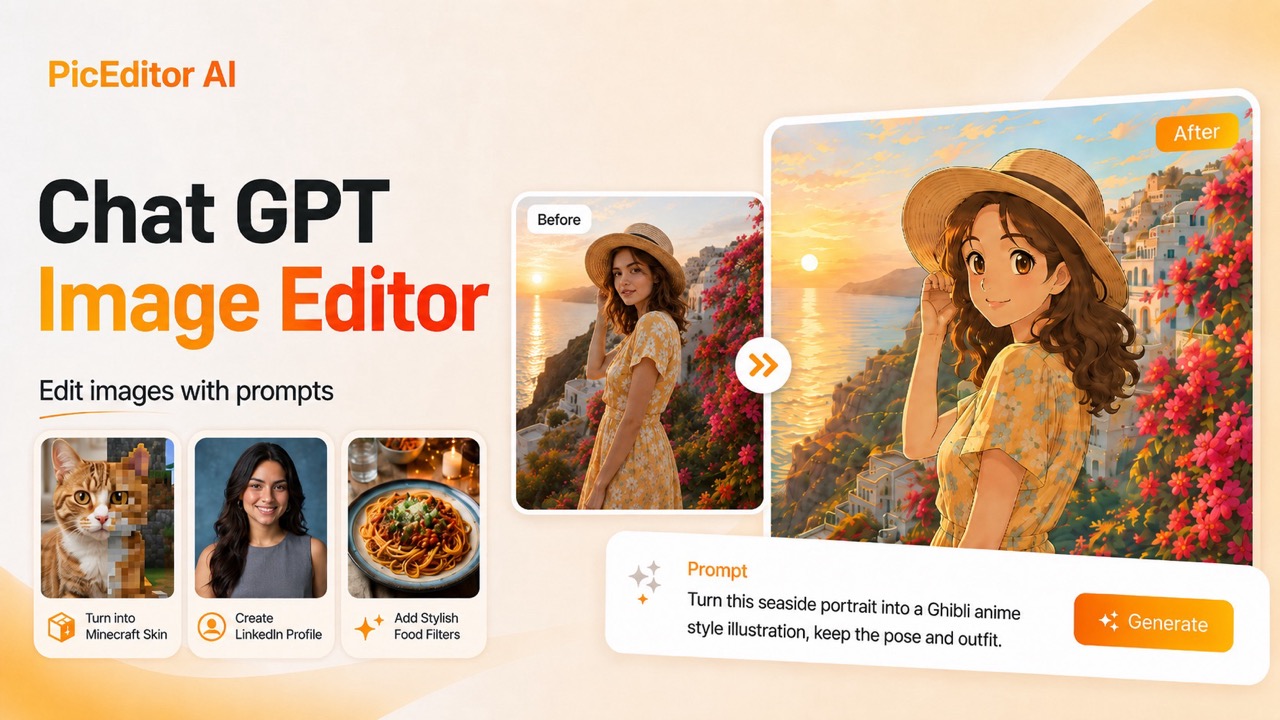
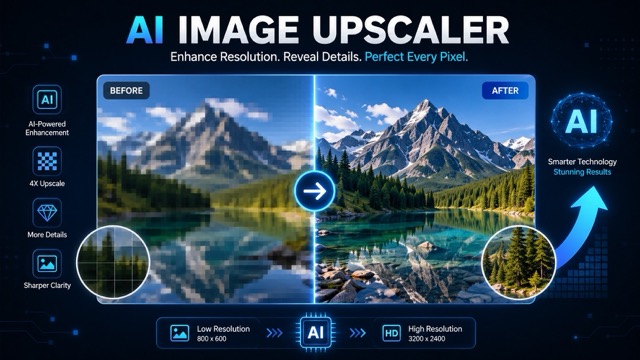
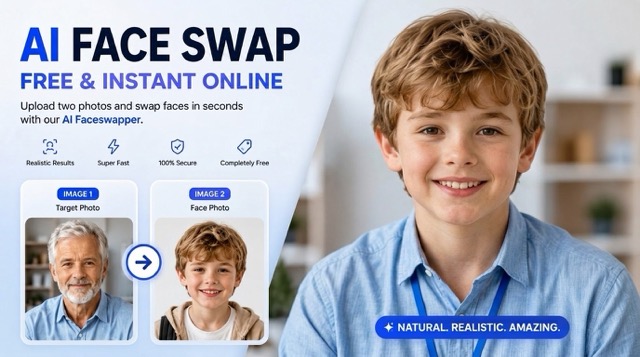
PicEditor AIのツールライブラリで、背景削除、写真補正、オブジェクト消去、顔交換、画像アップスケールなどの画像ワークフローをすぐに始められます。

MiniMax H3 Imageで細部まで描くビジュアル制作
MiniMax H3 Imageで精細な画像を生成・調整
MiniMax H3 Imageで文章のアイデアを画像にし、参照画像を組み合わせ、既存の画像を磨き上げましょう。商品構図から背景イラストまで、MiniMax H3 Imageは生成と編集を一つの制作フローにまとめます。大切な被写体、素材、光、配置を説明し、プロジェクトに合わせて調整できる表現を探せます。ネイティブ高解像度により、繊細なディテールも描き込めます。
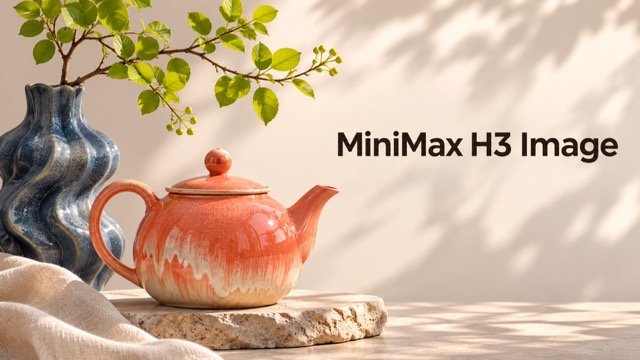
MiniMax H3 Imageの使い方
MiniMax H3 Imageで実現したい画面を明確にし、必要な参照画像を加えて結果を依頼内容と比較します。一度の修正では、具体的な改善点に絞りましょう。

画像の内容を説明
MiniMax H3 Imageに被写体、場所、構図、スタイルを伝えます。編集では元画像をアップロードし、変更点を説明してください。参照画像を使う場合は、それぞれの役割と結果に残したい細部を指定します。

生成して調整
利用可能な設定を選び、MiniMax H3 Imageで最初の画像を生成します。被写体、物の位置、光、指定した文字を確認しましょう。重要な要素を一つずつ調整し、良かった点は残すよう指定すると、次の修正方針が明確になります。

画像をダウンロード
ダウンロード前にMiniMax H3 Imageの結果を適切な表示サイズで確認します。細部、輪郭、最終レイアウトに必要な余白をチェックしてください。目的に合う画像を保存し、プレゼンテーション、デザイン制作、公開作業へ進めます。
MiniMax H3 Imageでできること
MiniMax H3 Imageで新しい構図、参照画像に沿ったシーン、目的を絞った編集を試しましょう。メッセージを伝える中心要素を決め、その周囲の細部を整えます。
MiniMax H3 Imageで精細な質感を表現
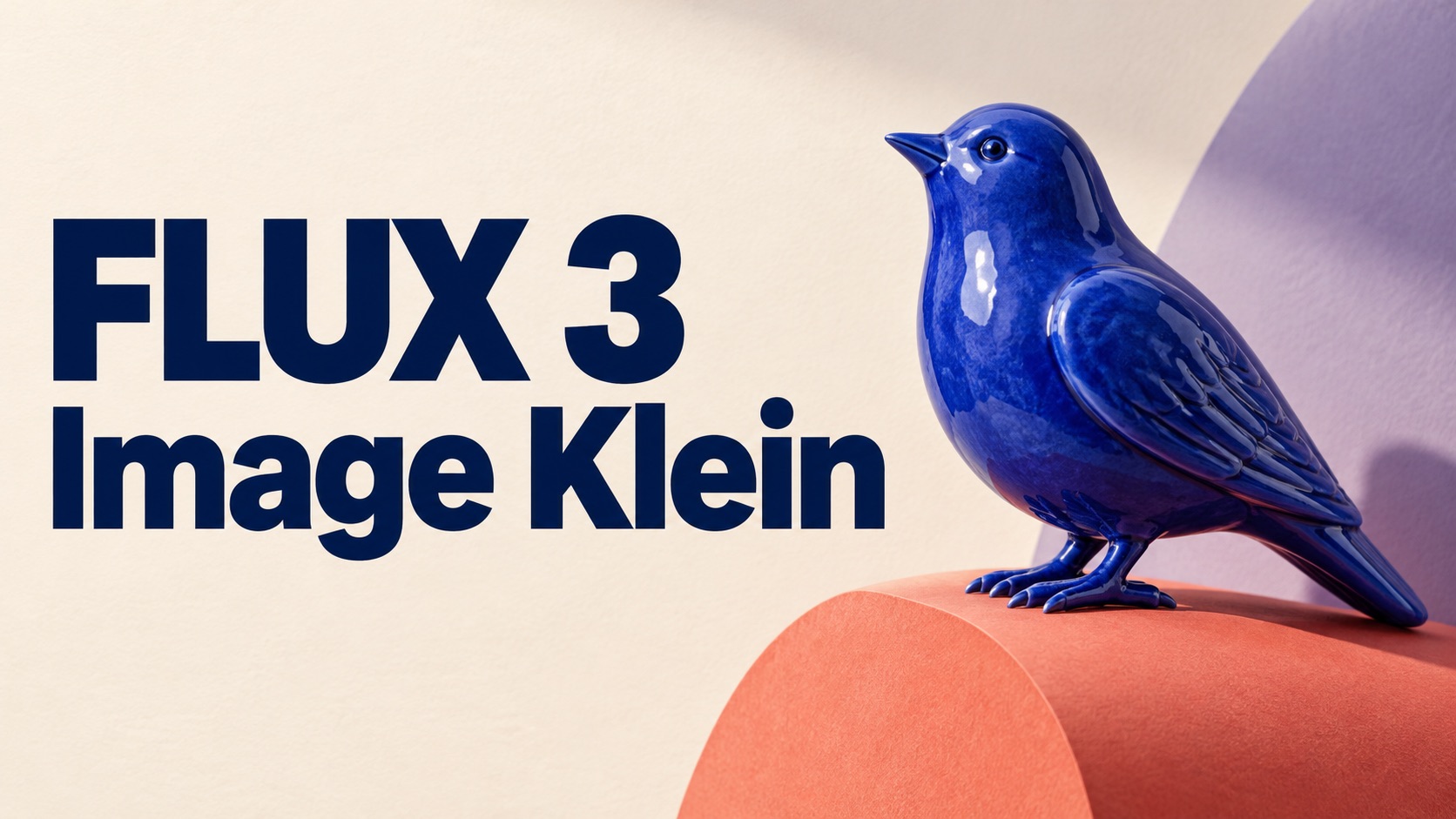
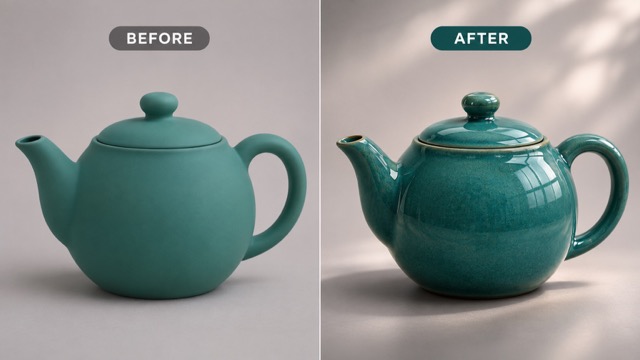
MiniMax H3 Imageは高解像度の画像をネイティブ生成し、質感や表面、小さな要素まで表現します。陶器製品、重ね着の衣装、建築、背景イラストについて、素材と光の方向性を明確にしましょう。単に細かく描くよう頼むのではなく、MiniMax H3 Imageに釉薬、織物、研磨、風化などの質感を指定します。大きなレイアウトや拡大トリミングに使う前に、形と輪郭を確認してください。例えば柔らかな側光は、陶器の形や仕上げを引き立てます。
参照画像を一つのシーンに統合
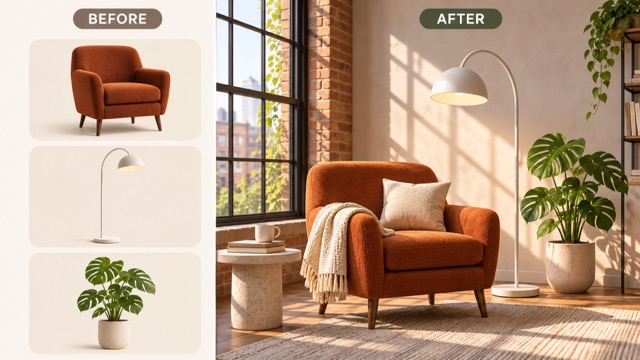
被写体、室内、素材や色、構図の参考を組み合わせます。MiniMax H3 Imageは複数画像に対応し、言葉だけでは説明しにくいアイデアを伝えるのに役立ちます。各画像の役割を分け、認識できる形で残したい特徴を指定しましょう。視覚的な優先事項を明確にしながら、商品群の配置、室内コーディネート、新しい環境のキャラクターを検討できます。
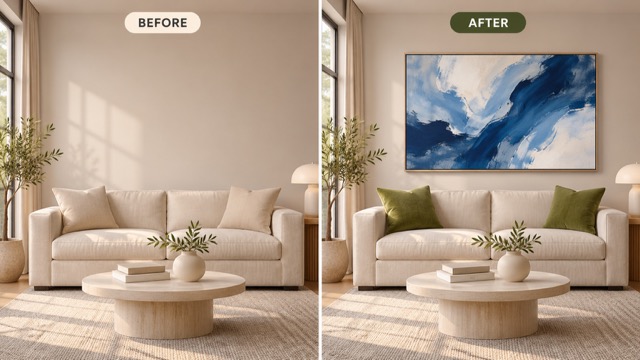
MiniMax H3 Imageで狙った箇所を編集
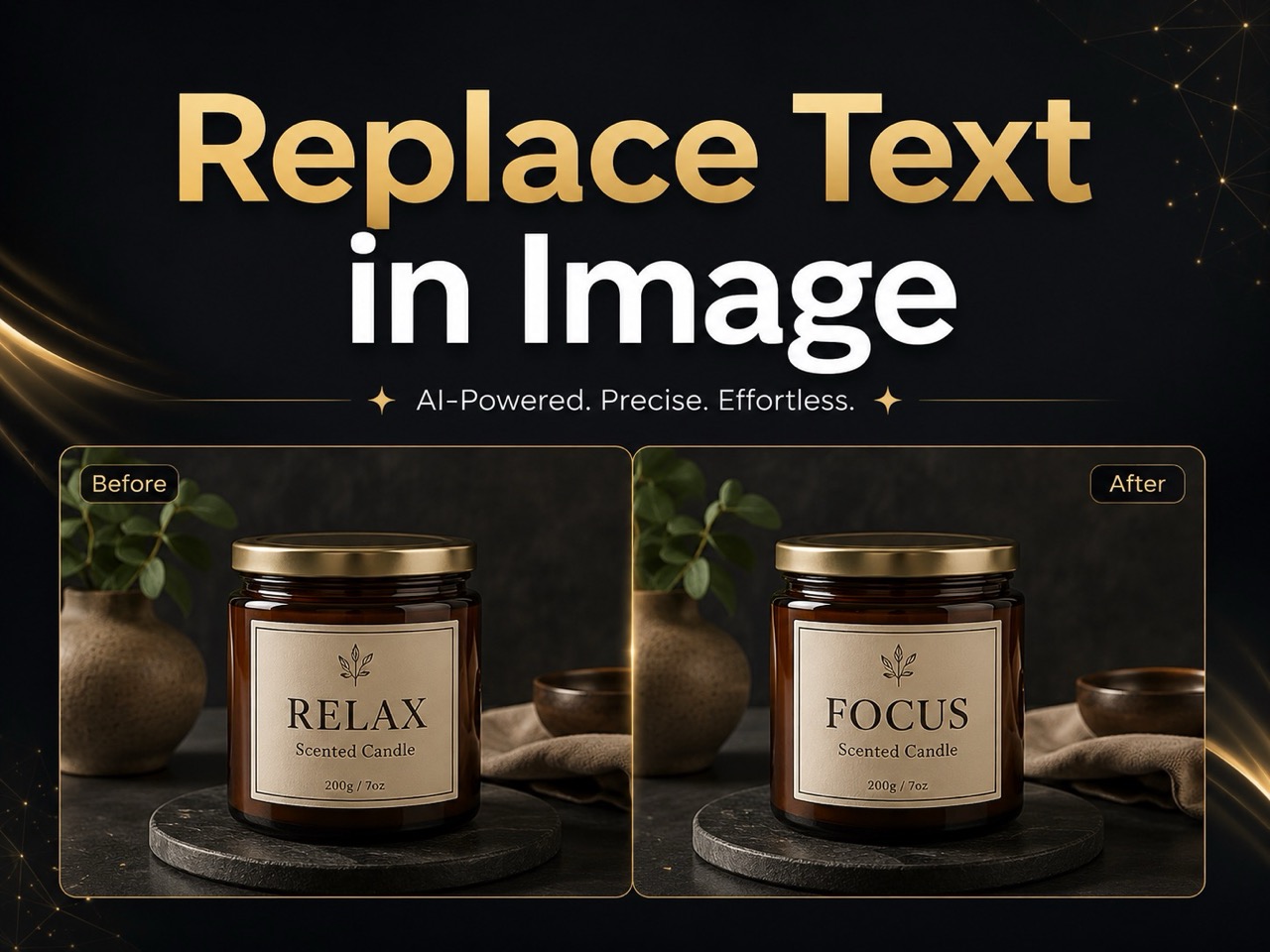
クッションの色、背景、表現方法など、具体的な変更をMiniMax H3 Imageに指示します。同時に、被写体、カメラ角度、周囲の物など、残す内容を短く伝えてください。目的を絞ったMiniMax H3 Imageの編集なら、元画像と比較しやすくなります。次のバリエーションを作る前に、指定した変更と保持された細部を確認しましょう。
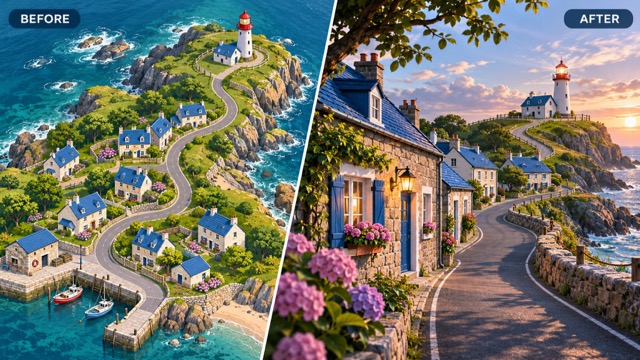
MiniMax H3 Imageで新しい視点を探る
MiniMax H3 Imageで別の視点を探り、個別の要素をどう組み合わせられるか検討できます。地図からゲーム内の景色を考えたり、商品参考から構成部品の表現を考えたりできます。大切な視点、物の位置、空間関係をMiniMax H3 Imageに伝えましょう。複雑な配置はコンセプトとして確認し、正確な形状、認識できる構造、部品位置が最終設計で重要な場合は特に注意して見直します。
MiniMax H3 Imageの制作アイデア
対象者と成果物に合うMiniMax H3 Imageの制作フローを選びましょう。具体的な被写体と明確な用途があれば、案の比較、議論、調整がしやすくなります。

商品キャンペーンの構想
ECデザイナーはMiniMax H3 Imageで商品参考を基に販促シーンを検討できます。卓上の配置、季節の色、生活シーンを試してから制作方針を選びましょう。商品の特徴を指定し、背景、視線誘導、広告文の余白を比較します。控えめな背景と印象的な背景を見比べ、適切な強調方法を探せます。

ゲーム世界とキャラクター研究
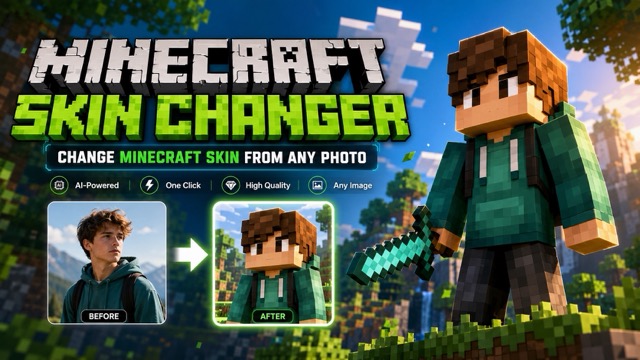
ゲームアーティストや個人開発者は、MiniMax H3 Imageを舞台研究、キャラクター案、キービジュアルの方向性検討に使えます。被写体と環境の参考を組み合わせたり、地図が示す視点を探ったりできます。詳細な制作素材に着手する前に、雰囲気、シルエット、世界観を話し合いましょう。同じ場所の案では色の方向性を統一します。

インテリアとスタイリング提案
インテリアスタイリストはMiniMax H3 Imageで家具、素材、部屋の参考を共通の方向性にまとめられます。椅子、照明、配色が提案空間でどう調和するか検討しましょう。顧客と雰囲気や配置を比較し、寸法や実際の設置は別途確認します。構図をそろえると、異なるスタイルの違いを説明しやすくなります。

編集・教育向けの画像
コンテンツデザイナーや教育者はMiniMax H3 Imageでアイデアを焦点の明確なイラストにできます。視覚的なたとえ、授業の場面、プレゼンの導入画像を考えましょう。対象者と強調する概念を指定し、完成資料に使う前に事実やラベルを確認します。スライドの見出しや説明に必要な余白も残してください。
MiniMax H3 Imageをめぐる制作の視点
以下は、さまざまな制作職がこのフローをどう評価するかを示す架空の例です。確認済みの顧客レビューではありません。
一つの商品アイデアから複数の背景を検討できる点が気に入っています。明確な参考と絞り込んだ依頼があると、キャンペーンの方向性を決める前に構図を比較しやすくなります。
一つの商品アイデアから複数の背景を検討できる点が気に入っています。明確な参考と絞り込んだ依頼があると、キャンペーンの方向性を決める前に構図を比較しやすくなります。
地図とシーンの説明があると、ゲームの舞台を話し合う具体的な出発点になります。雰囲気と視点を別々ではなく、一緒に評価できます。
地図とシーンの説明があると、ゲームの舞台を話し合う具体的な出発点になります。雰囲気と視点を別々ではなく、一緒に評価できます。
家具の参考を同じ構図で見ると、スタイリングの方向性を説明しやすくなります。寸法は別に確認しますが、共通の画像があると色や雰囲気の話が進みます。
家具の参考を同じ構図で見ると、スタイリングの方向性を説明しやすくなります。寸法は別に確認しますが、共通の画像があると色や雰囲気の話が進みます。
修正に明確な目的がある画像制作フローが好みです。被写体を残して表現方法を変えると、意見が具体的になり、コンセプトの焦点も保てます。
修正に明確な目的がある画像制作フローが好みです。被写体を残して表現方法を変えると、意見が具体的になり、コンセプトの焦点も保てます。
役立つコンセプトは、中心のアイデアを引き立てる余白があります。レイアウトと対象者を説明すると、プレゼン内の役割に沿って画像を評価できます。
役立つコンセプトは、中心のアイデアを引き立てる余白があります。レイアウトと対象者を説明すると、プレゼン内の役割に沿って画像を評価できます。
依頼では被写体、素材、光を分けて説明しています。各バージョンを評価しやすくなり、次に何を変更すべきか具体的に伝えられます。
依頼では被写体、素材、光を分けて説明しています。各バージョンを評価しやすくなり、次に何を変更すべきか具体的に伝えられます。


画像制作についての質問
MiniMax H3 Imageでのプロンプト、参照画像、修正の扱いを確認しましょう。制作の出発点を選び、完成プロジェクトに使う前に結果を見直すための案内です。
MiniMax H3 Imageは、静止画の生成と編集に対応するMiniMaxのオープンウェイトモデルです。テキストからの生成、参照画像を使った制作、既存画像の変更が可能です。商品構図、イラスト、キャラクター、環境表現などに使えます。まず目的を定め、適切な入力方法を選びましょう。
はい。MiniMax H3 Imageに文章で新しいシーンを伝えるか、被写体や構図が土台になる既存画像をアップロードできます。編集では変更点と維持したい点を説明してください。場面の全要素を書き直すのではなく、依頼を必要な点に絞りましょう。
被写体、背景、色や素材など、役割が補い合う参考を選びましょう。それぞれの用途をMiniMax H3 Imageに説明し、矛盾する指示を避けます。生成画面のアップロード上限に従い、不要な参考を増やすより結果を明確にする画像を優先してください。
MiniMax H3 Imageはネイティブ高解像度生成に対応し、MiniMaxの公式サービスでは4K出力も提供されています。質感、大きな構図、細部の確認に役立ちます。生成画面で選べる設定を使い、ダウンロードしたファイルを確認してから拡大や切り抜きの範囲を決めましょう。
MiniMax H3 Imageに被写体、場所、構図、スタイルを明確に伝えます。結果に関係する素材、光、物の関係も補足しましょう。入れたい文字を指定し、生成後に確認してください。無関係なスタイル用語を並べるより、優先順位の明確な簡潔な依頼が有効です。特に要素が多い場合は、最重要の指示を最初に置きます。
結果を当初の目標と比較し、最も重要な違いを見つけます。残す要素を示しながら変更を依頼し、次の画像を確認してください。使用前に被写体の認識しやすさ、物の関係、輪郭、文字を見直します。相反する変更を同時に頼むより、目的を絞る方が評価しやすくなります。
MiniMax H3 Imageで構想を形に
依頼文、役立つ参考画像、調整したい画像を用意しましょう。MiniMax H3 Imageで被写体、構図、表現方法を探り、プロジェクトに合わせて結果を整えます。明確なアイデアを一つ決め、そこから発展させましょう。